Como alterar as permissões de um usuário no Chat Pró Oratrix
Objetivo
Este artigo tem como objetivo orientar o administrador na alteração das permissões de um usuário no Chat Pró Oratrix, permitindo definir quais módulos, funcionalidades e recursos estarão disponíveis de acordo com o perfil de acesso.
Pré-requisitos
Antes de iniciar, certifique-se de que:
- Você possui um usuário com permissões de administrador.
- O usuário que terá as permissões alteradas já está cadastrado no Chat Pró Oratrix.
Etapa 1 - Acessar o gerenciamento de usuários
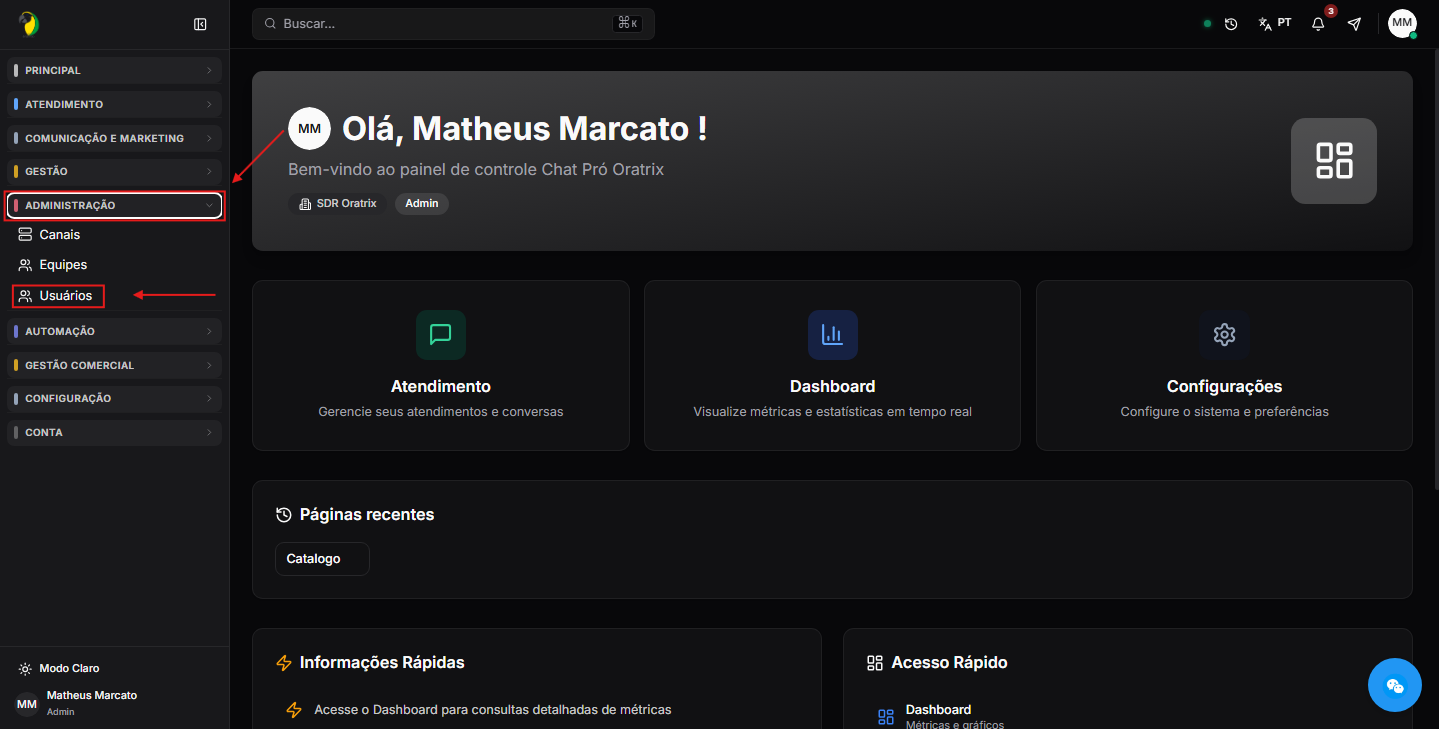
No menu lateral do Chat Pró Oratrix, acesse o gerenciamento de usuários.
Caminho:
Administração → Usuários

Etapa 2 - Localizar o usuário
Na lista de usuários, localize o usuário que terá as permissões alteradas.
Caso necessário, utilize o campo de pesquisa para facilitar a localização.
Etapa 3 - Editar o usuário
Após localizar o usuário desejado, clique na opção Editar.
Será aberta a tela contendo todas as informações do usuário, incluindo suas permissões.
Etapa 4 - Alterar as permissões
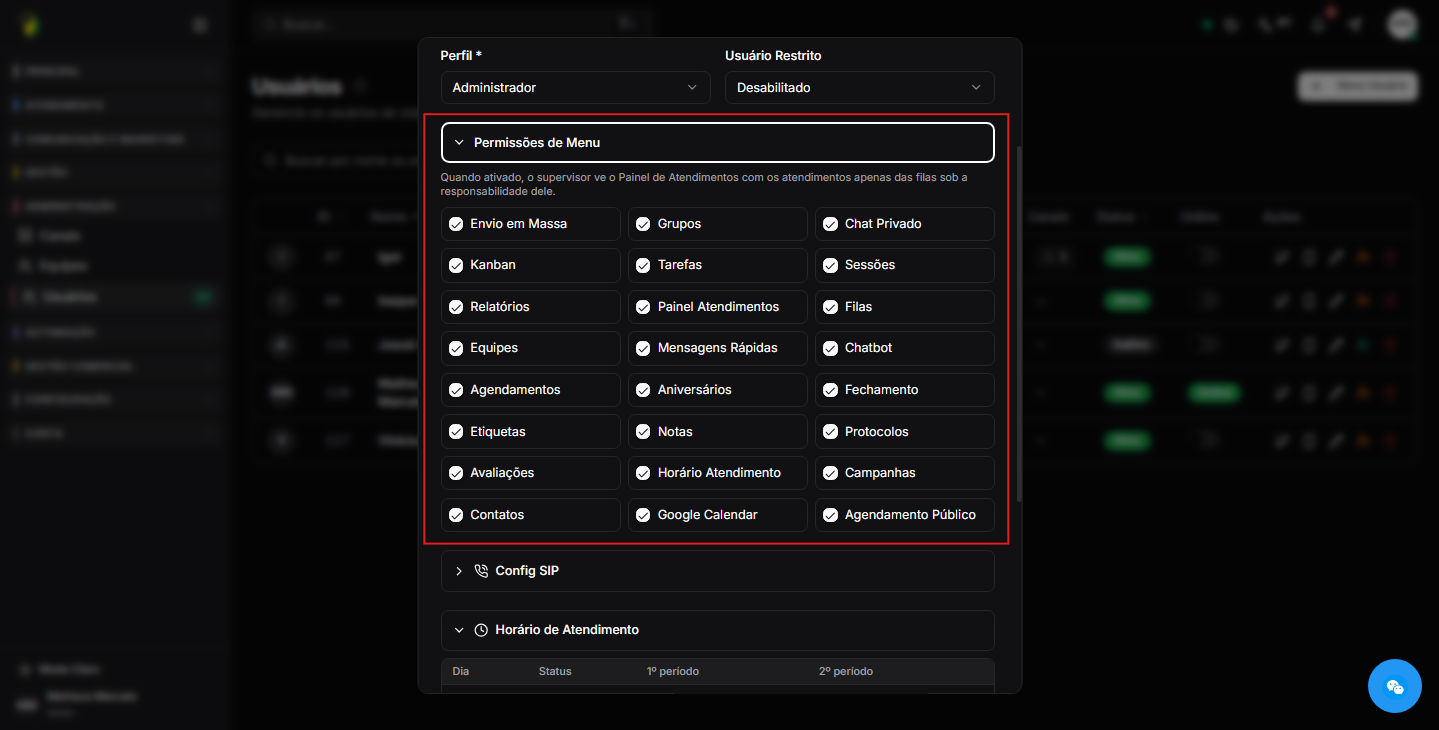
Na tela de edição, localize a seção de Permissões.
Marque ou desmarque as permissões conforme a necessidade da operação.
Importante: conceda apenas as permissões necessárias para a função desempenhada pelo usuário, evitando acessos desnecessários ao sistema.
Etapa 5 - Salvar as alterações
Após concluir a configuração das permissões, clique em Salvar.
O sistema gravará automaticamente as alterações realizadas.
Etapa 6 - Personalização nas permissões de Usuários.
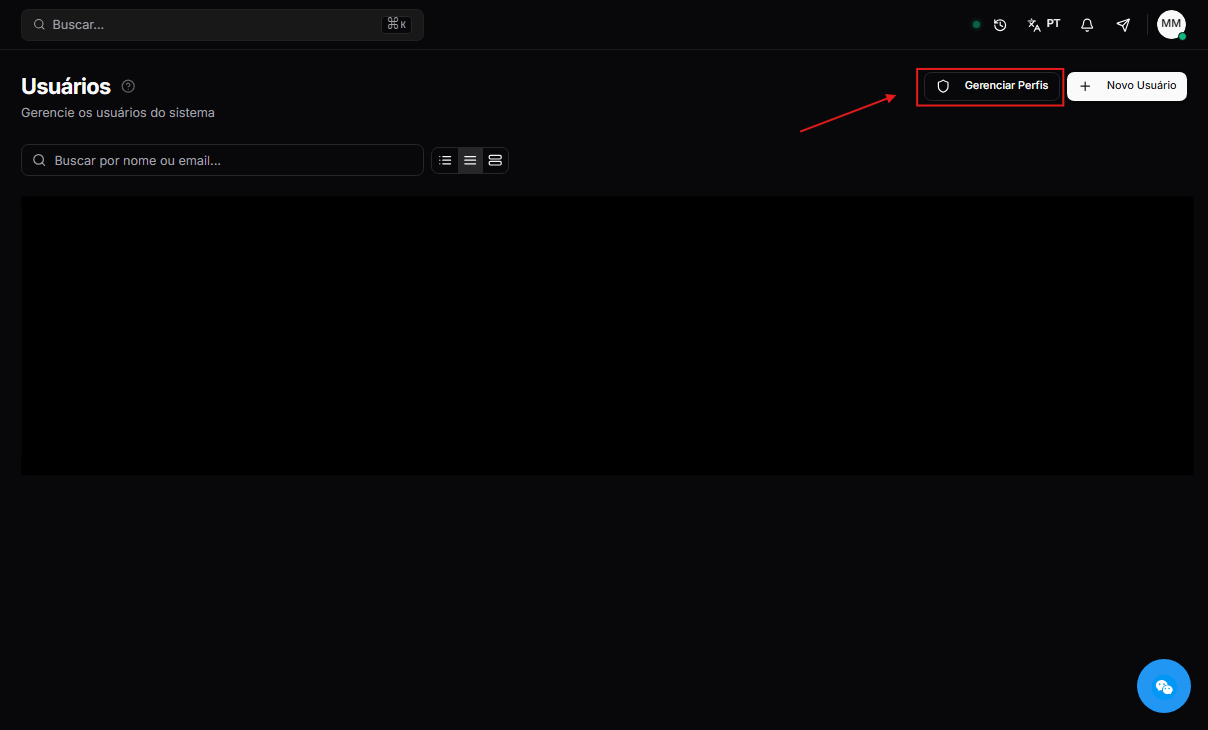
Você terá que criar um perfil de acesso personalizado.
No canto superior direito ira ter uma opção chamada Gerenciar perfis
Após acessar essa área, você terá que criar um perfil.
Etapa 7 - Criação do perfil personalizado.
Ao abrir você terá acesso as informações e as permissões .
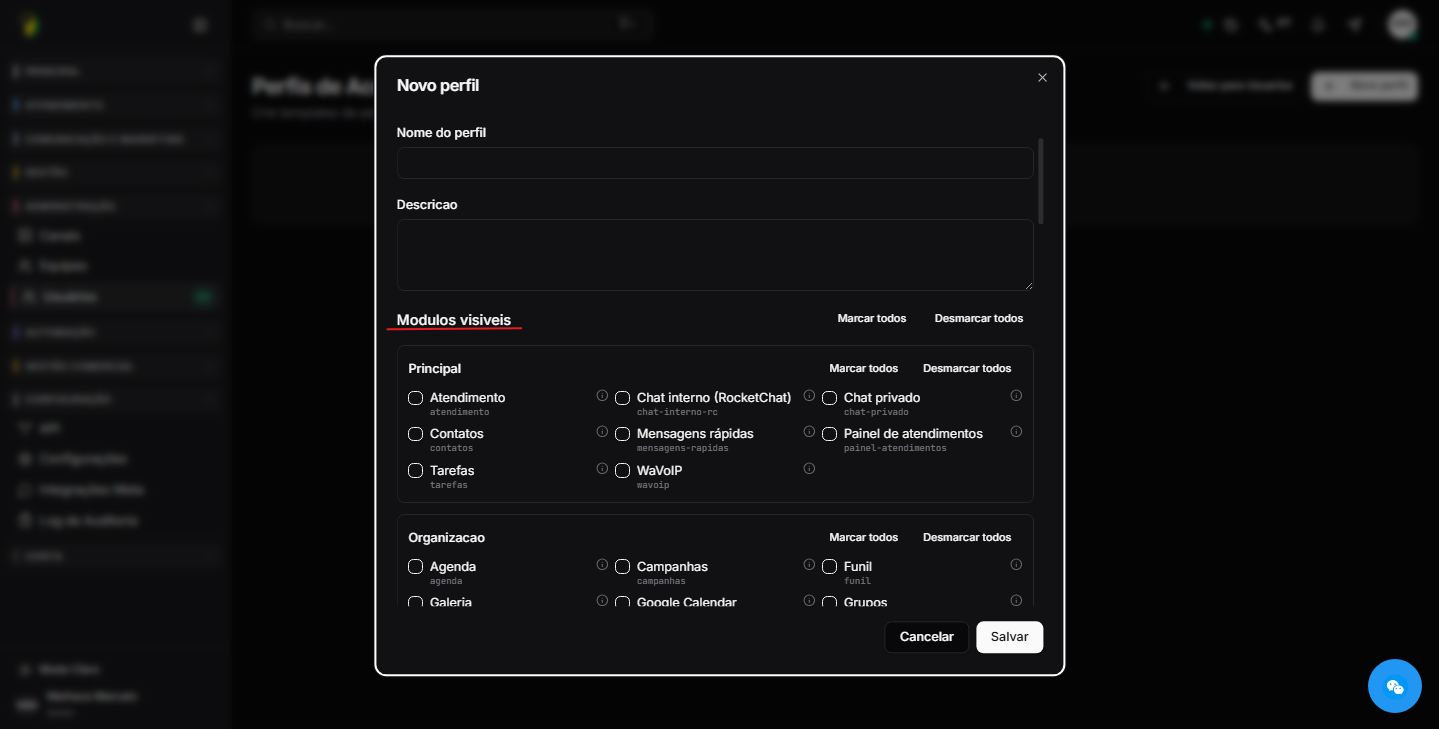
Aqui você terá acesso as permissões, e poderá personalizar da melhor forma possivel para o seu dia-dia.
Etapa 8 - Validar as permissões
Após salvar, recomenda-se validar se as permissões foram aplicadas corretamente.
Para isso, solicite que o usuário realize um novo acesso ao sistema ou efetue um novo login, caso já esteja conectado.
Verifique se:
- Os menus esperados estão visíveis.
- Os módulos liberados podem ser acessados.
- As funcionalidades restritas permanecem indisponíveis.
Resultado esperado
Ao finalizar o procedimento, o usuário deverá possuir apenas as permissões configuradas pelo administrador, tendo acesso exclusivamente aos módulos e funcionalidades autorizados.
Boas práticas
- Revise as permissões antes de salvar as alterações.
- Evite conceder permissões administrativas sem necessidade.
- Utilize perfis de acesso padronizados sempre que possível.
- Após alterações importantes, solicite que o usuário realize um novo login para atualizar a sessão.
Observações
- As permissões disponíveis podem variar de acordo com o ambiente e a versão do Chat Pró Oratrix.
- Caso determinada permissão não esteja disponível, verifique se o usuário autenticado possui privilégios administrativos suficientes.
- Se a alteração não surtir efeito imediatamente, solicite que o usuário encerre a sessão e faça um novo login.
 **Peça ajuda ao ChatGPT da Oratrix**
A I.A. da Oratrix no ChatGPT poderá tirar dúvidas e te guiar passo a passo no suporte.