 PABX Virtual Oratrix: Como configurar ramal SIP no MicroSIP
 VISÃO GERAL
O MicroSIP é um softphone amplamente utilizado para conexão de ramais SIP em computadores com sistema Windows. Ele permite que usuários realizem e recebam chamadas utilizando as credenciais SIP fornecidas pela Oratrix, integrando-se diretamente ao PABX Virtual Oratrix.
A correta configuração do MicroSIP é essencial para garantir estabilidade nas chamadas, boa qualidade de áudio e registro contínuo do ramal no servidor SIP da Oratrix. Parâmetros como servidor, proxy, codecs e portas precisam estar ajustados conforme o padrão técnico recomendado.
Este tutorial apresenta o passo a passo completo para configurar um ramal SIP do PABX Virtual Oratrix no MicroSIP , seguindo a sequência correta das telas e boas práticas técnicas.
 Vídeo explicativo
 Assista a vídeo aula completa no Guia do Usuário Oratrix.
[VIDEO AINDA NÃO DISPONÍVEL]
 PASSO A PASSO DETALHADO
 Acessar o MicroSIP
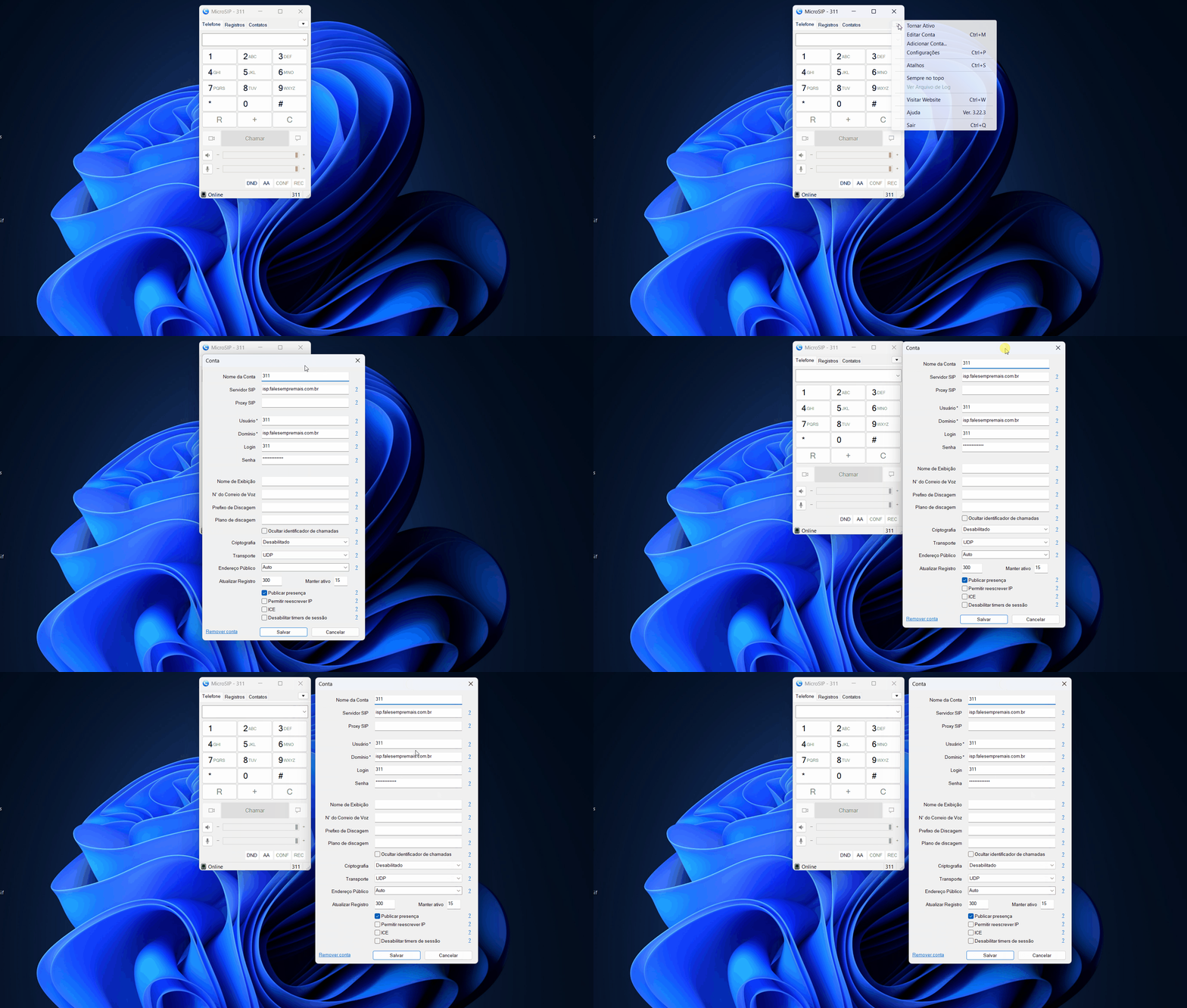
- Abra o aplicativo MicroSIP no computador.
- No canto superior direito, clique na seta para baixo .
- Selecione a opção Editar Conta .
 Preencher os dados da conta SIP
Na tela Conta , preencha os campos conforme os dados fornecidos pela Oratrix:
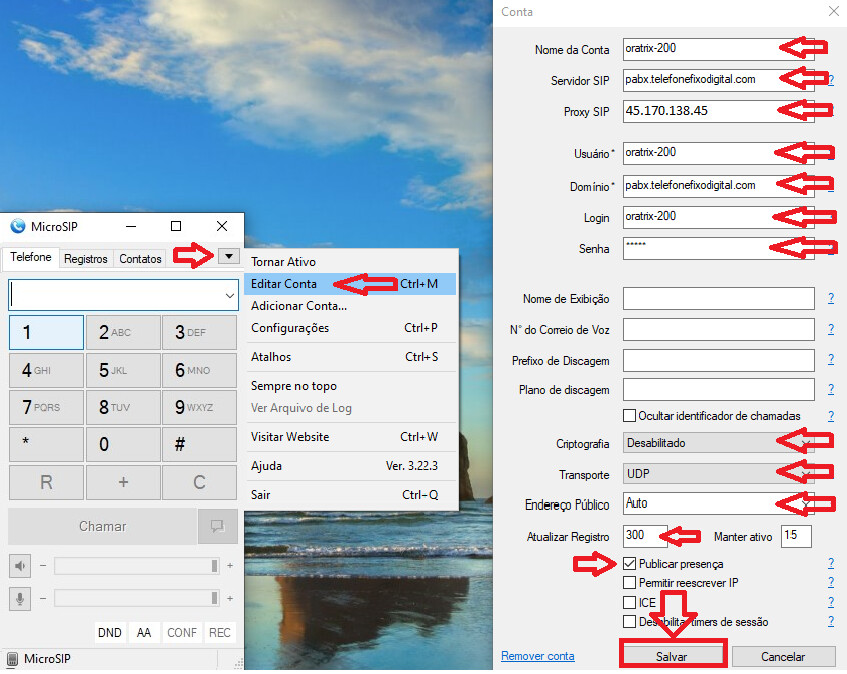
- Nome da Conta: Nome do ramal (ex: oratrix-200)
- Servidor SIP: pabx.telefonefixodigital.com
- Proxy SIP: 45.170.138.45
- Usuário: Número do ramal SIP (ex: oratrix-200)
- Domínio: pabx.telefonefixodigital.com
- Login: Número do ramal SIP (ex: oratrix-200)
- Senha: Senha SIP do ramal
- Criptografia: Desabilitado
- Transporte: UDP
- Endereço Público: Auto
- Atualizar Registro: 300
- Manter ativo: 15
Marque também:
 Publicar presença
 ICE (desmarcado)
- Desabilitar timers de sessão (desmarcado)
Clique em Salvar .
 Ajustar as configurações gerais
- Acesse novamente o menu do MicroSIP.
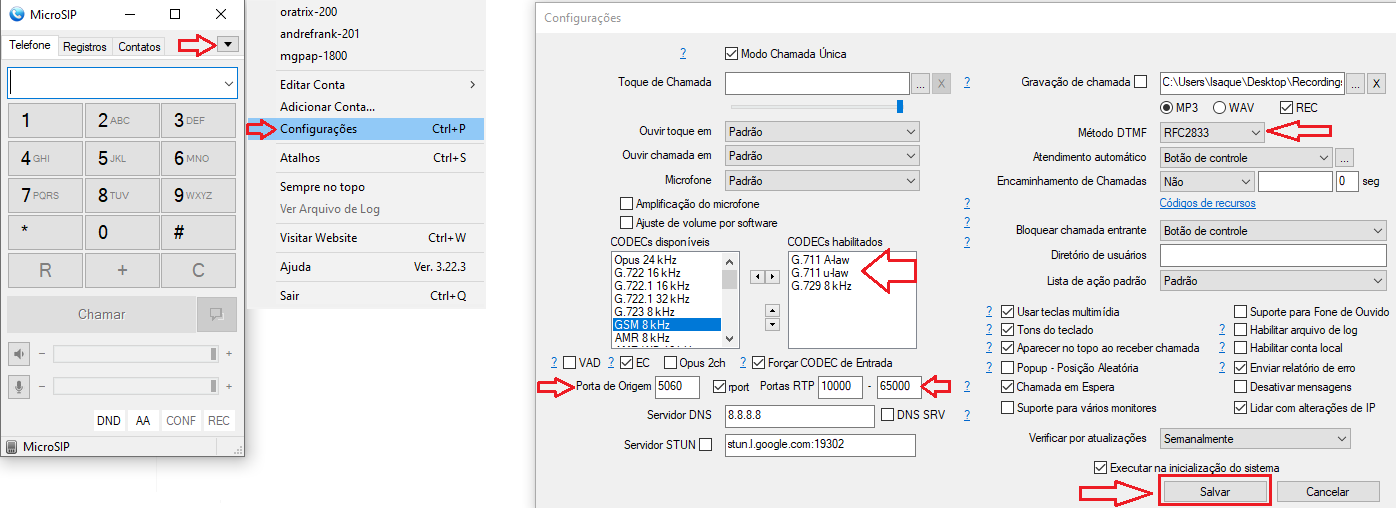
- Clique em Configurações .

Configure os seguintes parâmetros:
 CODECs habilitados
Deixe habilitados apenas:
- G.711 A-law
- G.711 u-law
- G.729 8 kHz
Remova codecs não utilizados para evitar conflitos.
 Configurar portas e rede
Ainda em Configurações :
- Porta de Origem: 5060
- Portas RTP: 10000 até 65000
- Servidor DNS: 8.8.8.8
- Servidor STUN: stun.l.google.com:19302
Essas configurações garantem melhor compatibilidade com NAT e firewall.
 Finalizar e salvar
- Clique em Salvar para aplicar todas as configurações.
- Retorne à tela principal do MicroSIP.
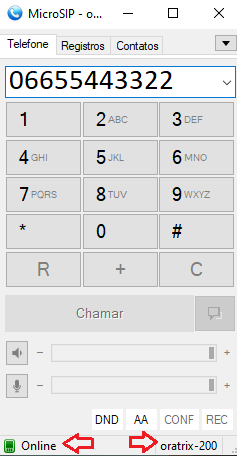
Se o ramal estiver corretamente configurado, o status aparecerá como:
 Online – com o nome do ramal exibido no rodapé.