Hurakall ST-1001-FL: Configuração do VoIP SIP
 Serviço
: Telefonia Fixa (VoIP)
 Visão Geral
Este procedimento mostra como configurar o serviço de telefonia VoIP na ONT Hurakall ST-1001-FL.
Ao final da configuração, o equipamento estará registrado no servidor SIP e pronto para realizar e receber chamadas.
Importante: Antes de iniciar, tenha em mãos os dados SIP fornecidos pela operadora:
- Usuário SIP
- Senha SIP
- Servidor SIP
- Proxy (caso utilizado)
- VLAN de Voz (quando aplicável)
 Passo 1 – Selecione a conexão de Voz (VOICE_INTERNET)
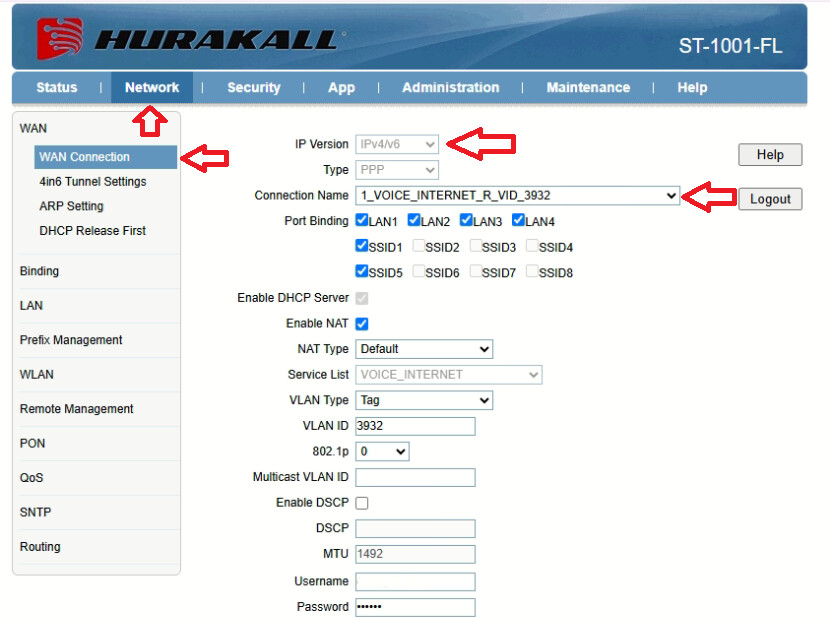
- Clique em Network.
- Acesse WAN Connection.
- Em Connection Name, selecione a conexão VOICE_INTERNET.
- Verifique se a VLAN configurada corresponde à informada pela operadora.
- Confirme se a interface utilizada será a conexão destinada ao serviço de voz.
Esta conexão será utilizada para registrar o telefone no servidor SIP.
Passo 2 – Configurar o DDNS (quando solicitado)
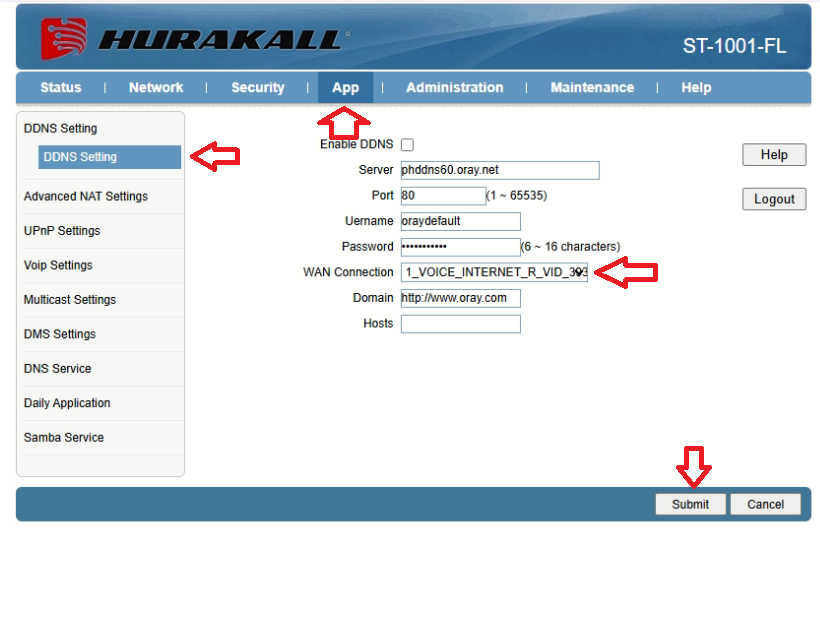
- Clique em App.
- Abra DDNS Setting.
- Em WAN Connection, selecione a mesma conexão VOICE_INTERNET.
- Caso utilize DDNS, informe os dados fornecidos pelo serviço.
- Clique em Submit.
Na maioria das instalações VoIP este recurso permanece desabilitado.
Passo 3 – Desabilitar o SIP ALG
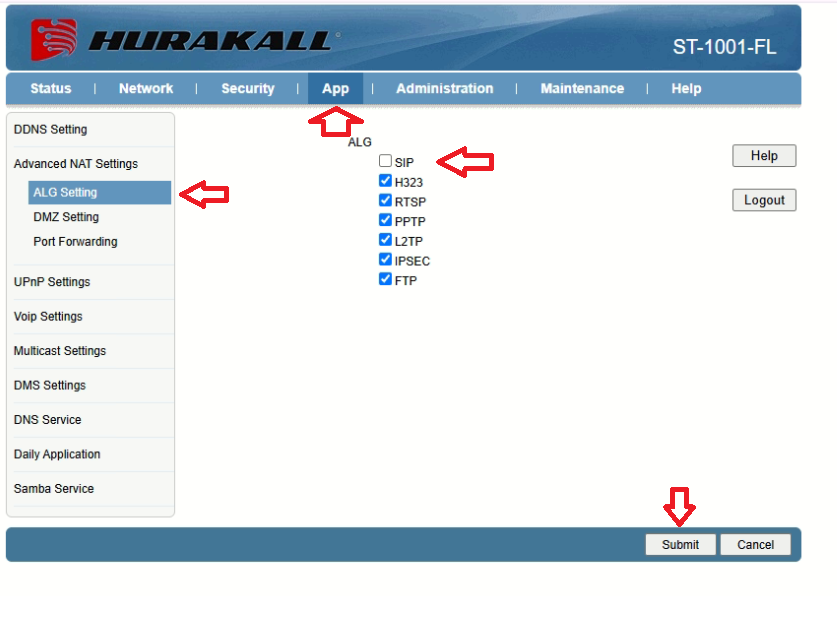
- Clique em App.
- Abra ALG Setting.
- Localize a opção SIP.
- Deixe a opção desmarcada.
- Clique em Submit.
Passo 4 – Configurar o Servidor SIP
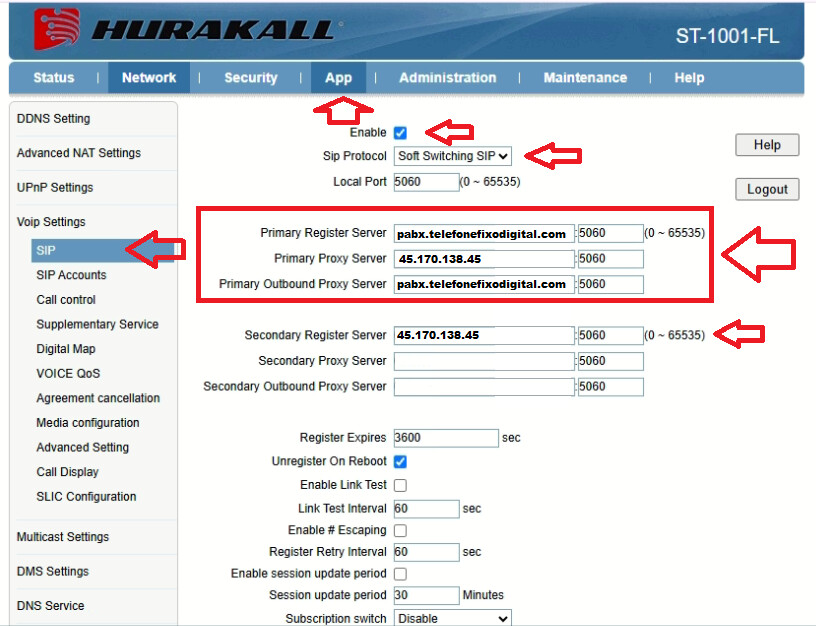
- Clique em App.
- Abra VoIP Settings → SIP.
- Marque Enable.
- Em Sip Protocol, selecione Soft Switching SIP.
- Configure os campos:
- Primary Register Server
- Primary Proxy Server
- Primary Outbound Proxy Server
- Secondary Register Server (quando utilizado)
- Utilize a porta 5060, salvo orientação diferente da operadora.
Passo 5 – Configurar a Conta SIP
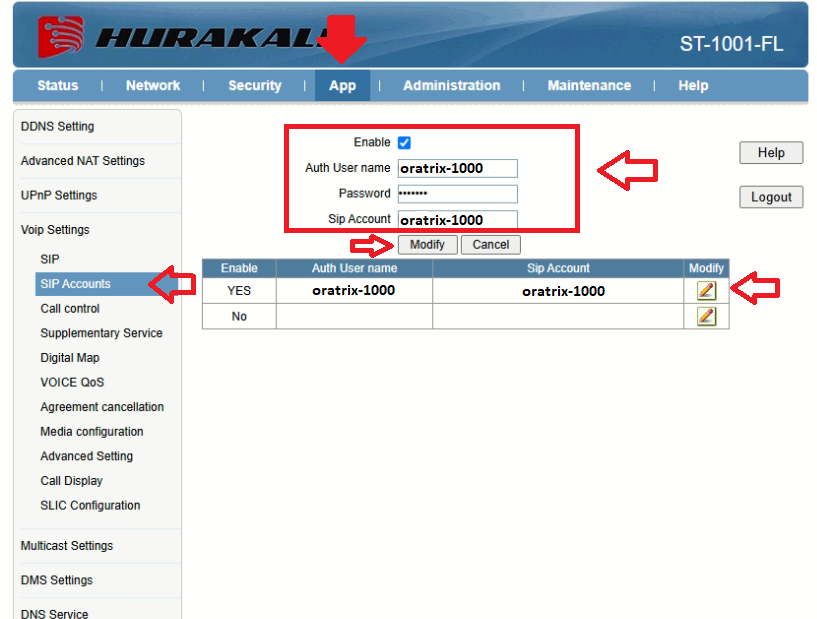
- Clique em SIP Accounts.
- Clique no ícone de edição.
- Informe:
- Auth User Name
- Password
- SIP Account
- Clique em Modify.
Passo 6 – Configurar os Codecs
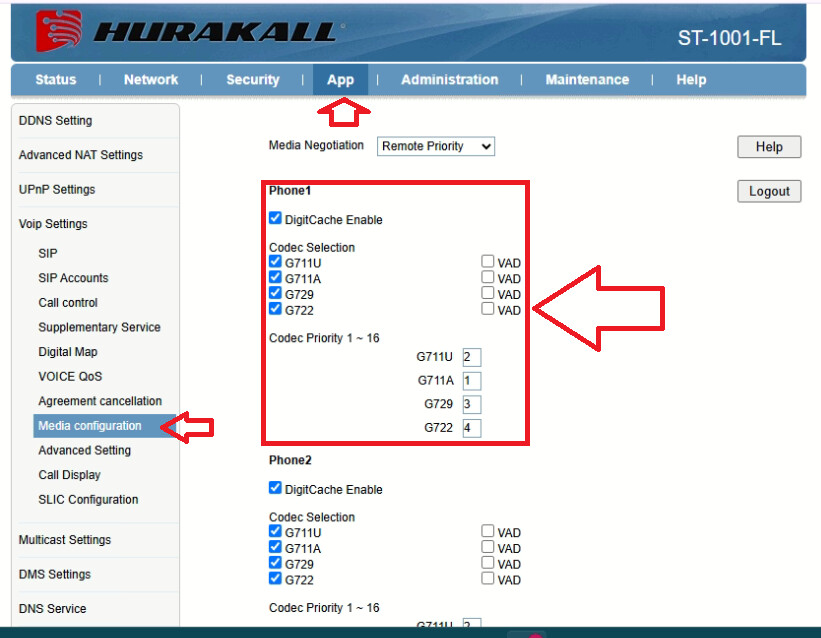
- Abra Media Configuration.
- Habilite os codecs compatíveis.
Recomendado:
- G711A
- G711U
- G729
- G722
Mantenha a prioridade conforme orientação da operadora.
Passo 7 – Configurações Avançadas
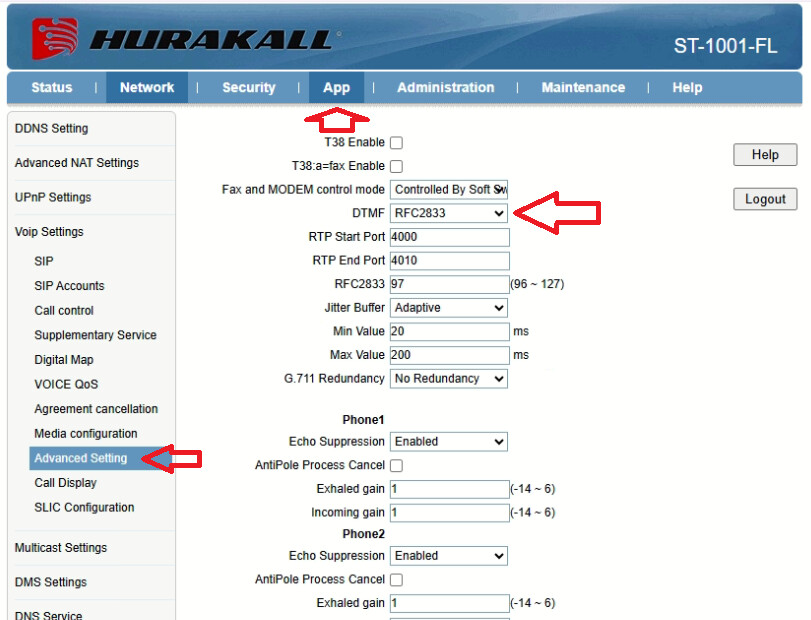
- Abra Advanced Setting.
- Em DTMF, selecione:
RFC2833
- Mantenha as demais configurações conforme padrão da operadora.
RFC2833 é o método mais utilizado para envio dos tons DTMF.
Passo 8 – Verificar o Registro
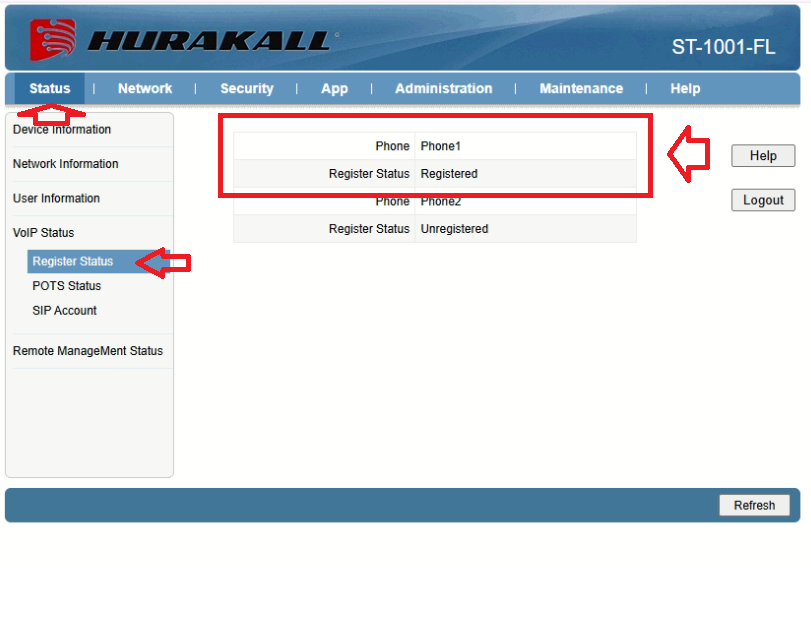
- Clique em Status.
- Abra Register Status.
- Verifique se o telefone aparece como:
Registered
Passo 9 – Reiniciar a ONT
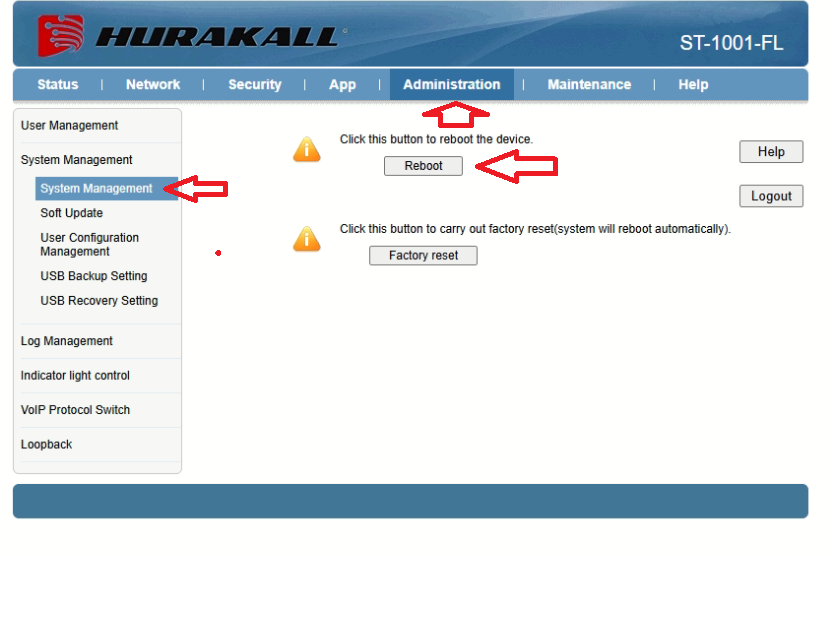
- Clique em Administration.
- Abra System Management.
- Clique em Reboot.
- Aguarde a inicialização do equipamento.
Passo 10 – Conferir a Interface de Voz
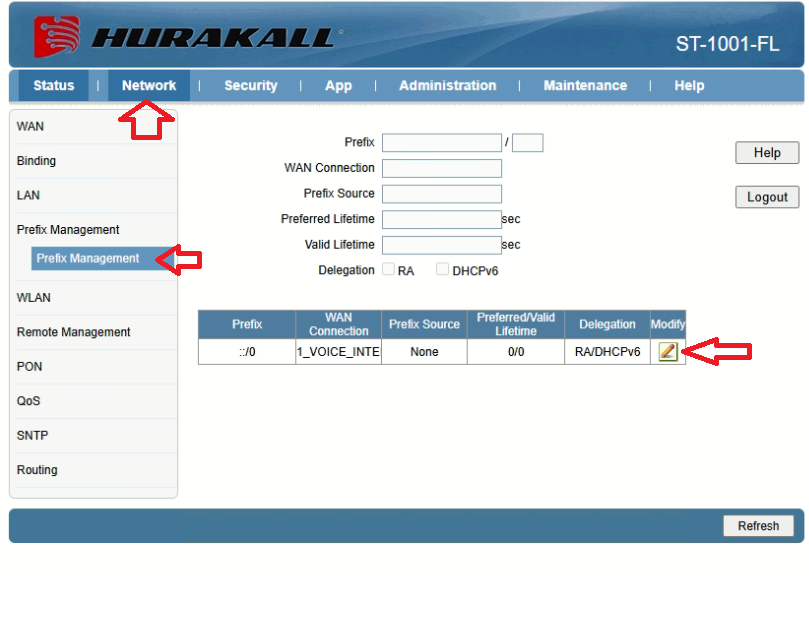
Caso utilize IPv6 ou múltiplas conexões de voz, confirme se a conexão utilizada permanece vinculada corretamente ao serviço VoIP.
Observações Importantes
- Não altere a VLAN sem orientação da operadora.
- Utilize somente os dados SIP fornecidos pelo provedor.
- Mantenha o SIP ALG desabilitado.
- Utilize preferencialmente o DTMF em RFC2833.
- Após alterações importantes, reinicie o equipamento.
 Resultado Esperado
Após concluir todas as etapas:
- A conta SIP será registrada.
- O status aparecerá como Registered.
- O telefone conectado à porta FXS estará apto para realizar e receber chamadas.
Resumo Final
Com estas configurações, a Hurakall ST-1001-FL estará preparada para operar o serviço de telefonia VoIP utilizando os parâmetros SIP fornecidos pela operadora.
 Palavras-chave
Hurakall, ST-1001-FL, SIP, VoIP, Telefonia IP
 Peça ajuda ao ChatGPT da Oratrix
A I.A. da Oratrix no ChatGPT poderá tirar dúvidas e te guiar passo a passo no suporte.