 1. TÍTULO
Telefone IP Intelbras TIP 125i: Passo a passo completo de configuração padrão Oratrix
 2. VISÃO GERAL (INTRODUÇÃO)
O Telefone IP Intelbras TIP 125i é amplamente utilizado em ambientes corporativos integrados à PABX Virtual Oratrix, oferecendo estabilidade, qualidade de áudio e compatibilidade total com o ecossistema de telefonia IP da plataforma.
Este artigo descreve, de forma detalhada e sequencial, todo o processo de configuração do Telefone IP Intelbras TIP 125i: desde a identificação do endereço IP no aparelho até o preenchimento completo dos parâmetros SIP recomendados pela Oratrix.
Seguir corretamente este procedimento garante o registro adequado do ramal na PABX Virtual Oratrix, evitando falhas de autenticação, problemas de áudio e quedas de chamadas.
 3. VÍDEO EXPLICATIVO (BLOCO FIXO)
 Deseja que este artigo inclua um vídeo explicativo oficial da Oratrix? Caso positivo, o bloco abaixo será inserido:
Vídeo explicativo
 Assista a vídeo aula completa no Guia do Usuário Oratrix.
[VIDEO AINDA NÃO DISPONÍVEL]
 4. PASSO A PASSO DETALHADO
 ETAPA 1 – Identificar o IP do Telefone IP Intelbras TIP 125i
 Conecte o Telefone IP Intelbras TIP 125i à rede (cabo de rede conectado ao switch ou roteador), na porta que está escrito Embaixo do aparelho “INTERNET”.
 Aguarde o aparelho inicializar completamente.
 No telefone, pressione o botão OK (ou Menu, dependendo da versão).
Link de como ver o Ip no aparelho:
 Observação: o computador utilizado para a configuração deve estar na mesma rede do telefone.
ETAPA 2 – Acessar o painel web do telefone
Em um computador, abra um navegador de internet (Google Chrome ou Edge). Digite o endereço IP do telefone na barra de endereços. Pressione Enter.  A tela de login do telefone será exibida.
 Credenciais padrão do TIP 125i:
Usuário: admin
Senha: admin
Caso a senha tenha sido alterada, utilize as credenciais atualizadas.
ETAPA 3 – Acessar as configurações de conta SIP
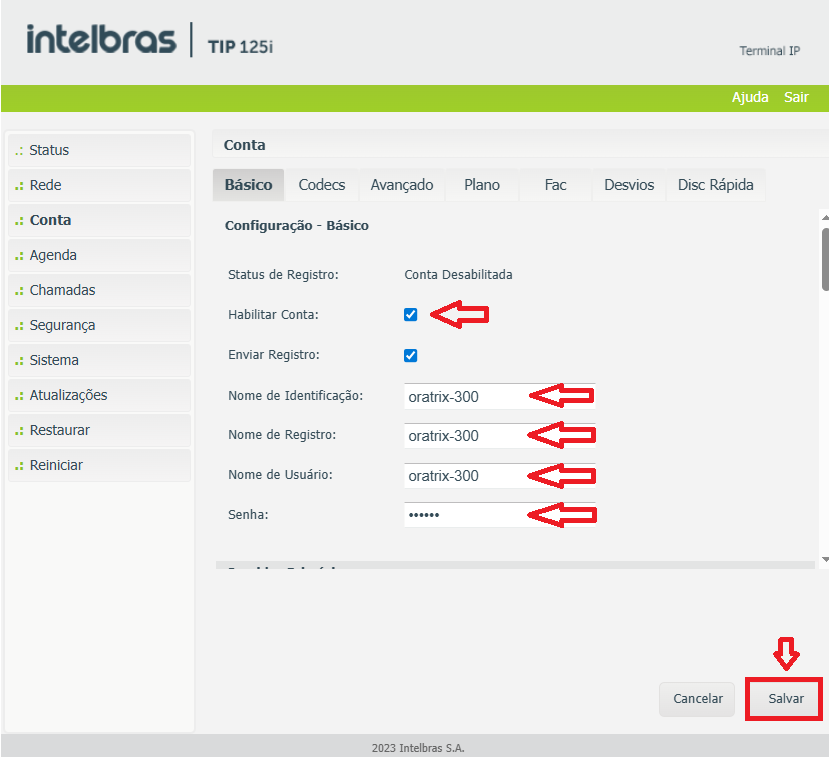
No menu principal, clique em Account ou Conta. Selecione Account 1 (Conta 1). Ative a conta, marcando a opção Enable Account como Enabled.
ETAPA 4 – Configurações SIP (Padrão Oratrix)
Preencha os campos conforme os dados fornecidos pela Oratrix:
 Informações da Conta Básico:
- Nome de Identificação:(Ex.: oratrix-300)
- Nome do Registro:(Ex.: oratrix-300)
- Nome de Usuário: (Ex.: oratrix-300)
- Senha: (Senha informada no Ramal do PABX)
- Clique em Salvar
Informações da Conta Básico:
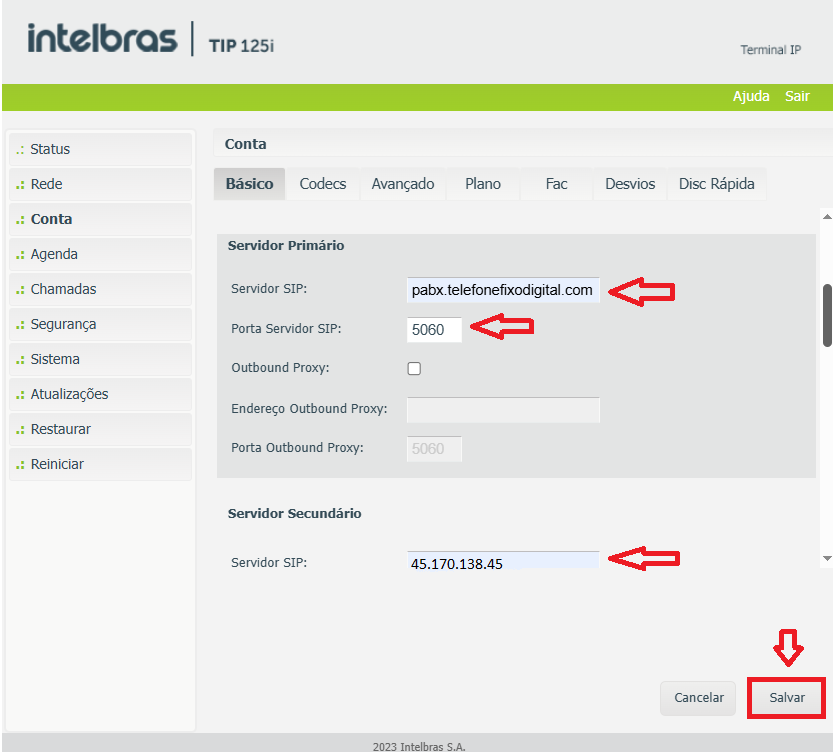
- Servidor Primário: pabx.telefonefixodigital.com
- Porta Servidor Sip: 5060
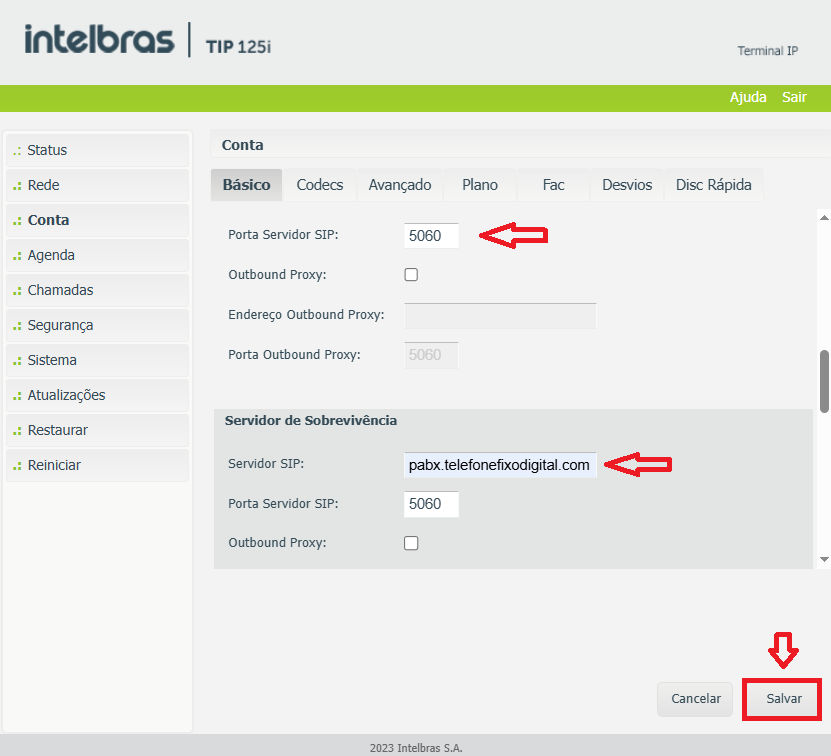
- Servidor Secundário: 45.170.138.45
- Porta Servidor Sip: 5060
- Servidor de Sobrevivencia: pabx.telefonefixodigital.com
- Porta Servidor Sip: 5060
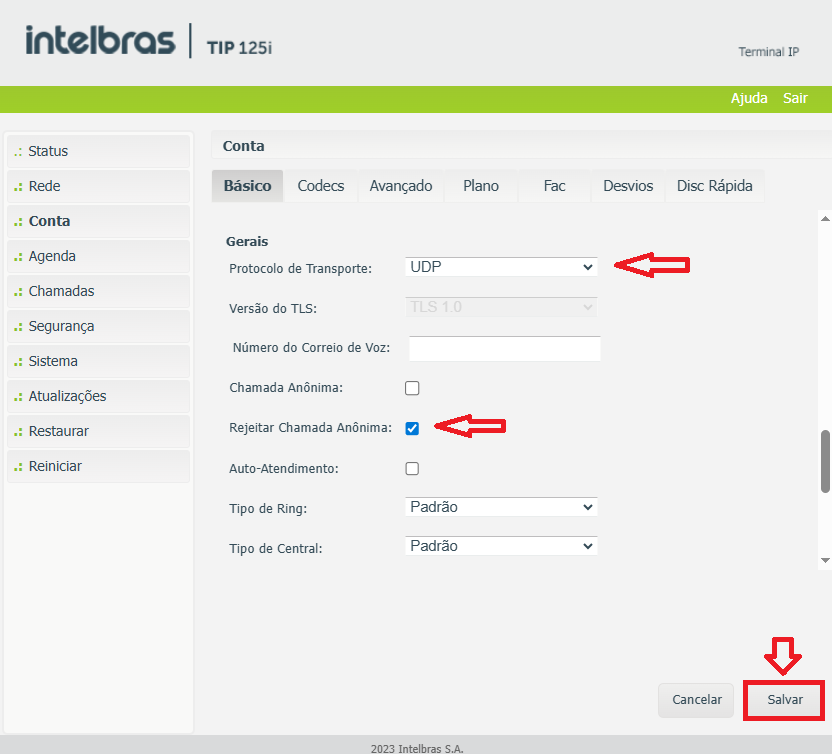
- Configurações Gerais:
- Protocolo de Transporte: UDP
- Rejeitar Chamadas anonimas: Enable (marcar a opção)
- Demais informações deixar conforme a imagem
Todos esses dados são enviados pela Oratrix no momento da ativação do PABX Virtual.
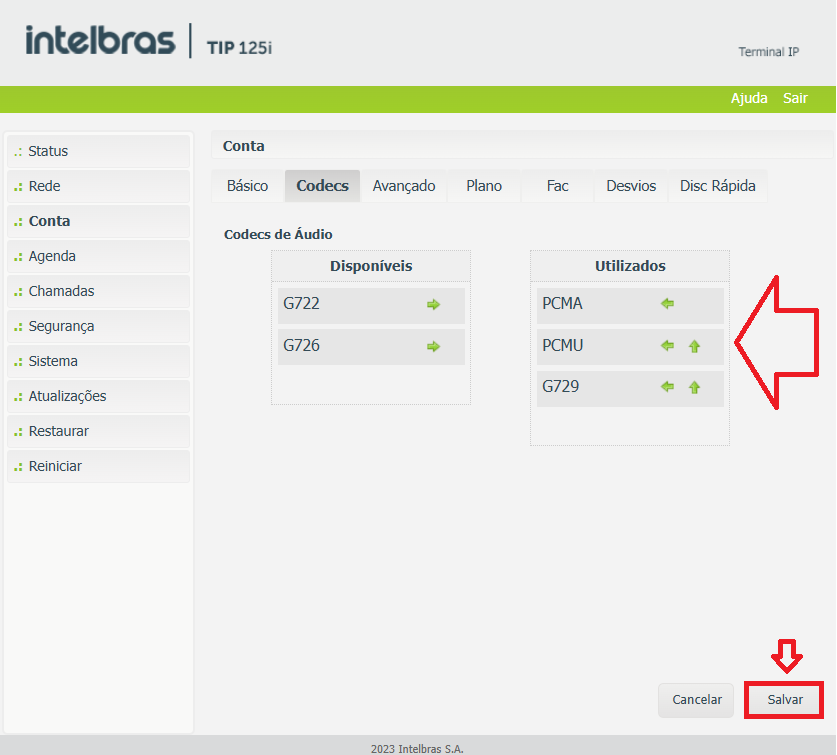
ETAPA 5 – Configurações de áudio (Codecs)
Configure a prioridade de codecs conforme padrão Oratrix:
Acesse o Sub menu Codec ou Audio. Configure a seguinte ordem:
- G.711 A-law (PCMA)
- G.711 U-law (PCMU)
- G.729 (se disponível)
- Desative codecs não utilizados.
- Essa configuração garante melhor compatibilidade e qualidade de áudio.
ETAPA 7 – Configurações
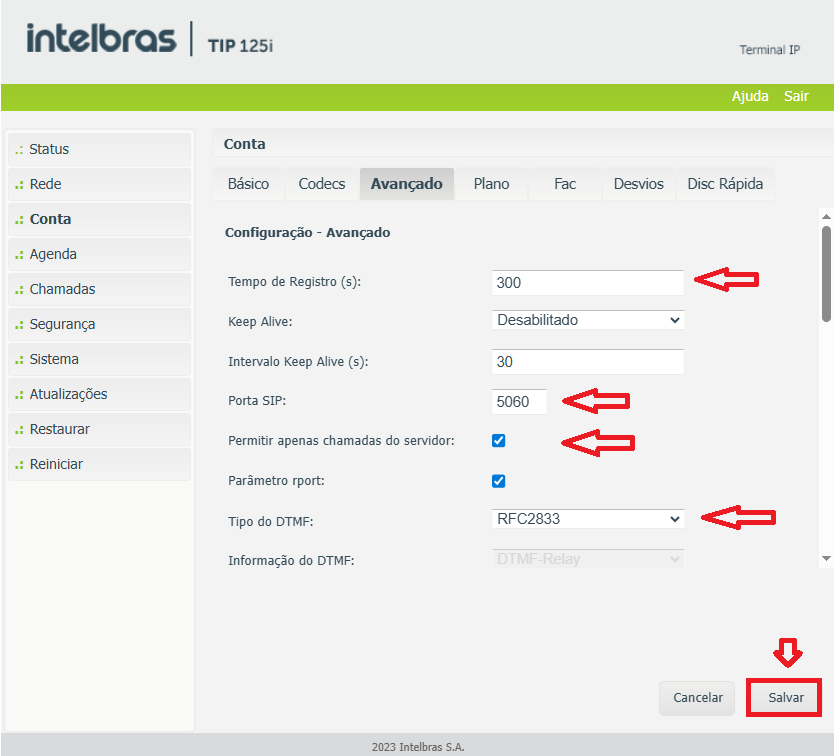
Acesse Sub menu Avançado. Ajuste o tempo de Registro para 300. Porta Sip: 5060, Marque a opção de Permitir somente chamadas do * Servidor. (Ajuda a não receber ligações inapropriadas (INVADE).
- Configurações de Tipo de DTMF: RFC2833
ETAPA 8 - Tempo de Pausa interdigital e Portas RTP
Aumentar a opção de tempo de digitar números sem iniciar uma chamada: 7
Limite de portas RTP: 10000 a 65000
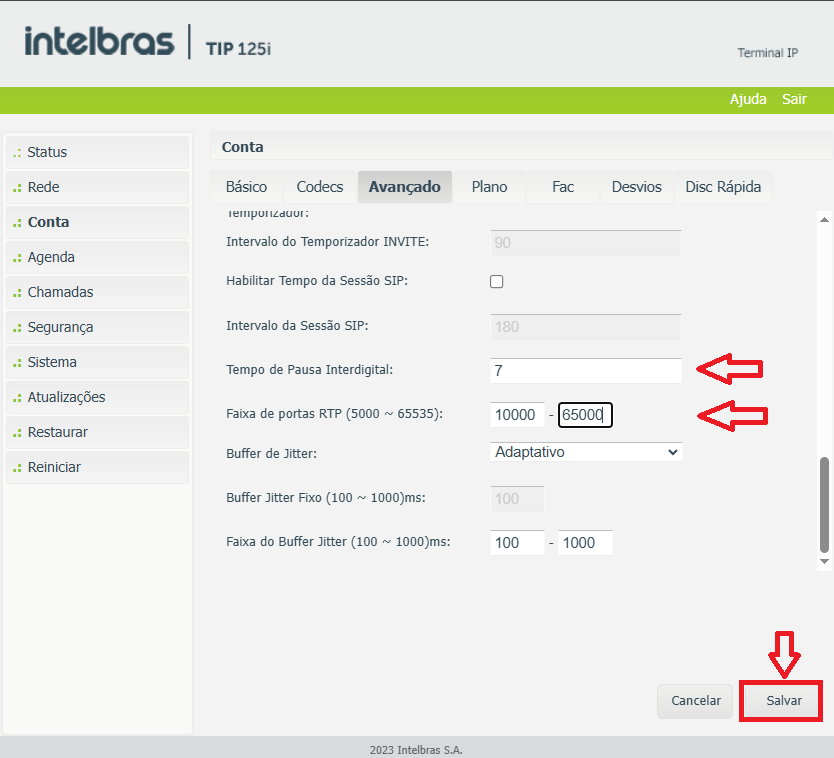
- Após isso Clique em Salvar.
 O telefone estará registrado quando o visor exibir o número do ramal ou status Online.
 5. DICAS E BOAS PRÁTICAS
Utilize conexão de internet estável e cabeada. Evite Wi-Fi ou adaptadores improvisados. Nunca utilize a mesma conta SIP em dois aparelhos simultaneamente. Mantenha o firmware do telefone atualizado. Em caso de falha de registro, revise usuário, senha e servidor SIP.
 6. RESULTADOS / BENEFÍCIOS
 Registro correto do ramal na PABX Virtual Oratrix. Qualidade de áudio superior nas chamadas. Funcionamento adequado de URA e transferências. Redução de falhas de autenticação SIP. Ambiente de telefonia mais estável e profissional.
7. RESUMO FINAL
Com este procedimento, o telefone IP TIP 125i ficará totalmente configurado e integrado à PABX Virtual Oratrix, garantindo estabilidade, qualidade de chamadas e funcionamento pleno dos recursos de telefonia.
 8. ARTIGOS RELACIONADOS
Deseja incluir artigos relacionados neste conteúdo?
 9. KEYWORDS
Telefone IP TIP 125i, configuração SIP, PABX Virtual Oratrix, ramal IP, telefonia VoIP
 VERSÃO CURTA – RESPOSTA PARA WHATSAPP
Pergunta: Como configurar o telefone IP TIP 125i na Oratrix?
Resposta:
Conecte o TIP 125i na rede, identifique o IP no visor e acesse pelo navegador. Em Account 1, preencha usuário, senha SIP e servidor Oratrix, configure codecs G.711 e DTMF RFC2833, salve e reinicie.