 Visão Geral
O Intelbras Mobili TI Pro é um aplicativo SIP que permite utilizar a Telefonia Fixa Digital Oratrix diretamente em smartphones Android ou iOS, funcionando como um ramal móvel conectado ao PABX Virtual Oratrix.
Essa configuração é indicada para usuários que precisam realizar e receber chamadas do ramal fora do ambiente físico, mantendo a numeração fixa, a qualidade de áudio e a integração com os recursos do PABX Virtual Oratrix.
Este artigo apresenta o procedimento completo para configurar o aplicativo Intelbras Mobili TI Pro em Modo Clássico, utilizando os dados SIP fornecidos pela Oratrix, garantindo estabilidade no registro e qualidade nas chamadas.
 Antes de começar
Antes de iniciar a configuração, tenha em mãos as seguintes informações fornecidas pela Oratrix:
- Usuário SIP
- Senha SIP
- Número do Ramal
Importante: Caso não possua esses dados, entre em contato com o suporte da Oratrix.
 Passo a passo guiado
1. Instale o aplicativo
- Abra a Google Play Store.
- Pesquise por Intelbras MobiliTI PRO.
- Instale o aplicativo.
- Após a instalação, abra o aplicativo.
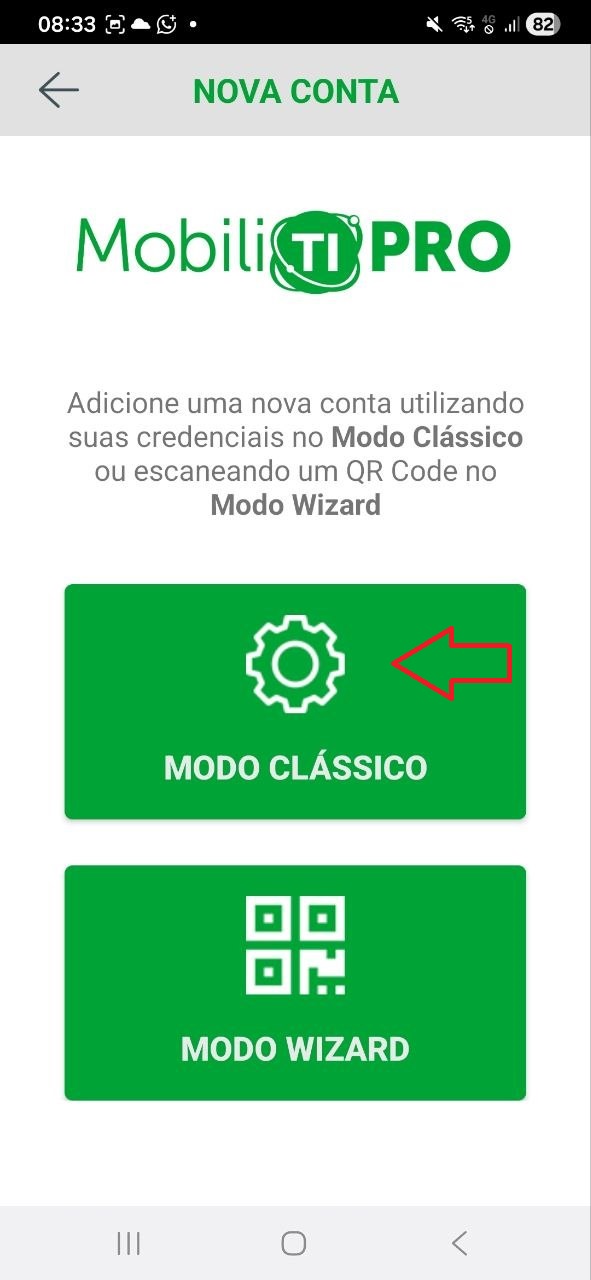
2. Escolha o modo de funcionamento
Ao abrir o aplicativo pela primeira vez:
- Selecione a opção Modo Clássico.
3. Configure a conta SIP
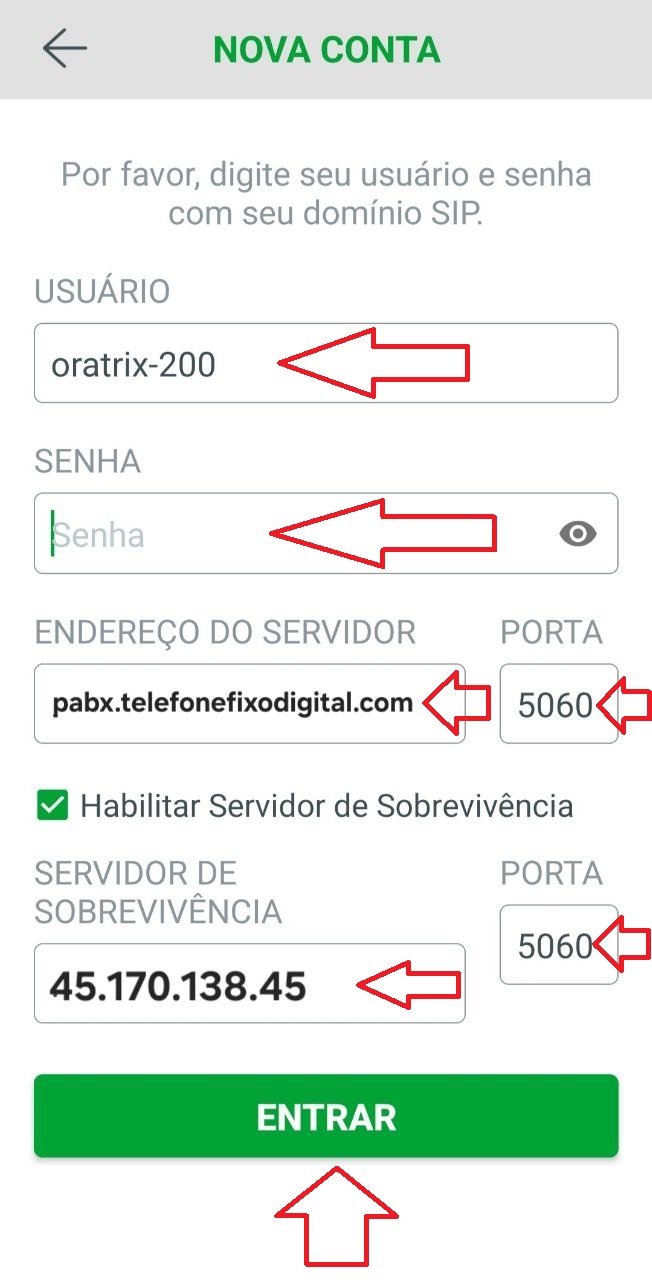
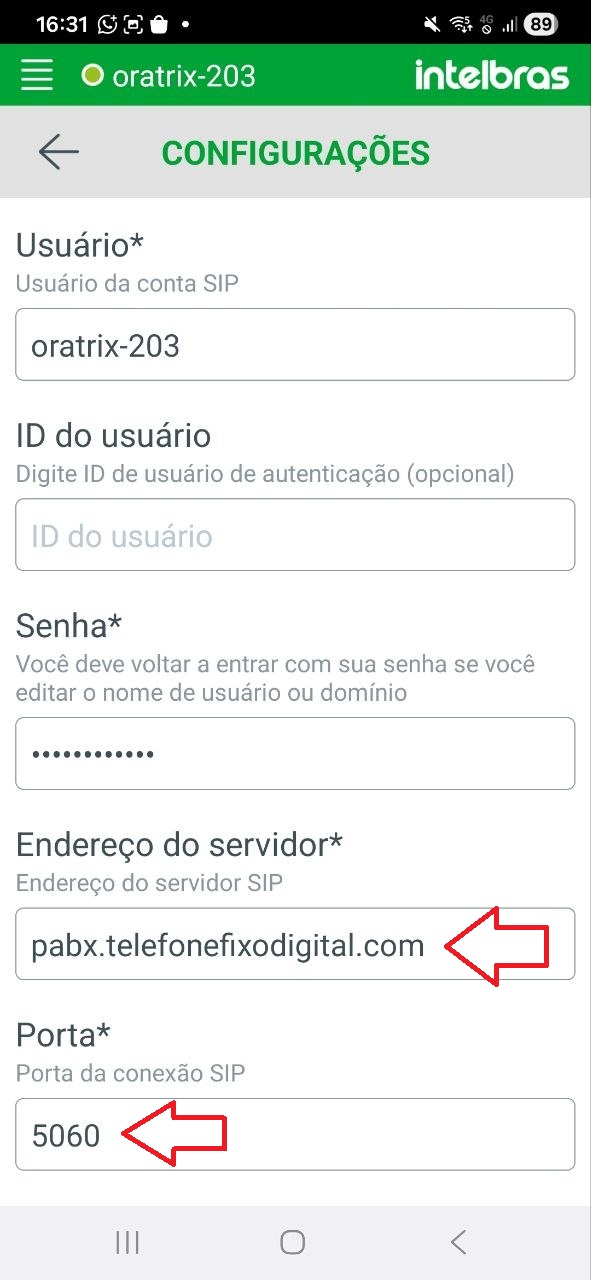
Na tela de configuração, preencha os campos conforme abaixo:
| Campo | Informação |
|---|---|
| Usuário | Usuário SIP informado pela Oratrix |
| Senha | Senha SIP |
| Endereço do Servidor | pabx.telefonefixodigital.com |
| Porta | 5060 |
| Servidor de Sobrevivência | 45.170.138.45 |
| Porta | 5060 |
Após preencher todos os campos:
- Toque em Entrar.
- Aguarde alguns segundos.
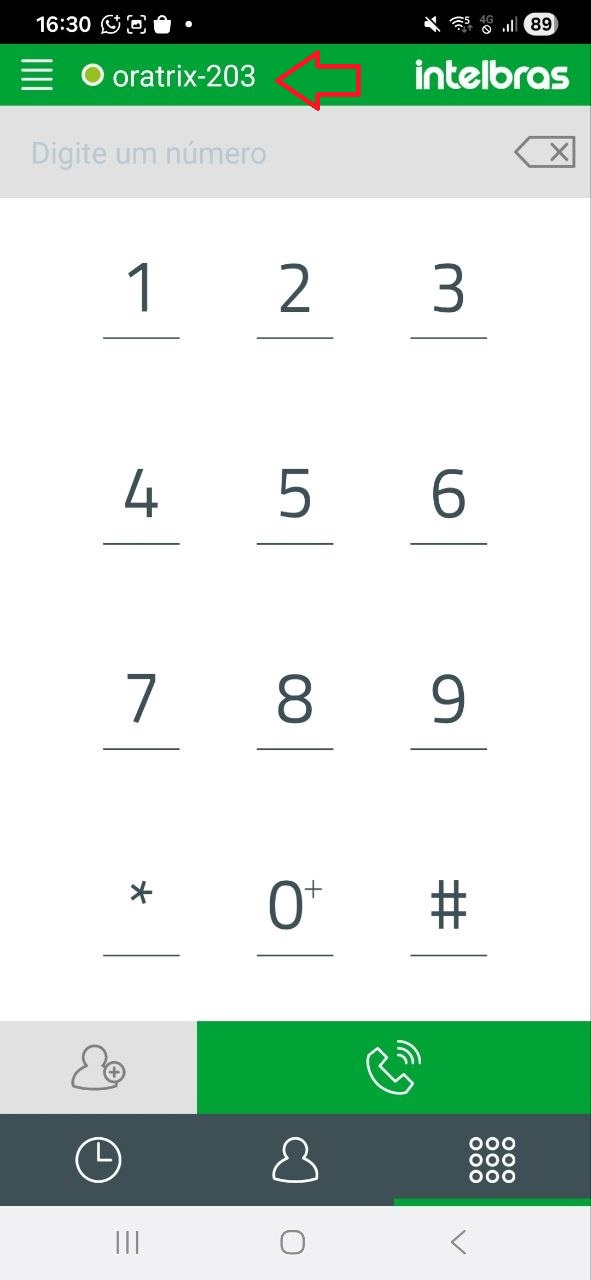
Se tudo estiver correto, aparecerá um círculo verde indicando que o ramal foi registrado com sucesso.
4. Ajustar as configurações do aplicativo
Verificar algumas configurações:
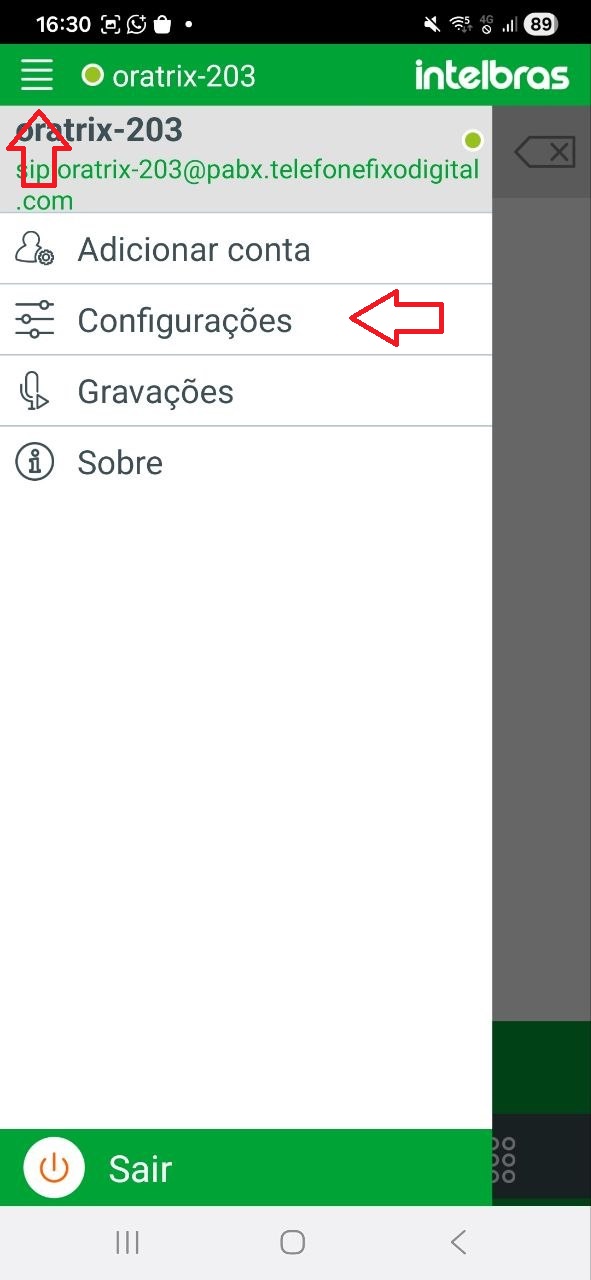
- Toque no menu ☰ localizado no canto superior esquerdo.
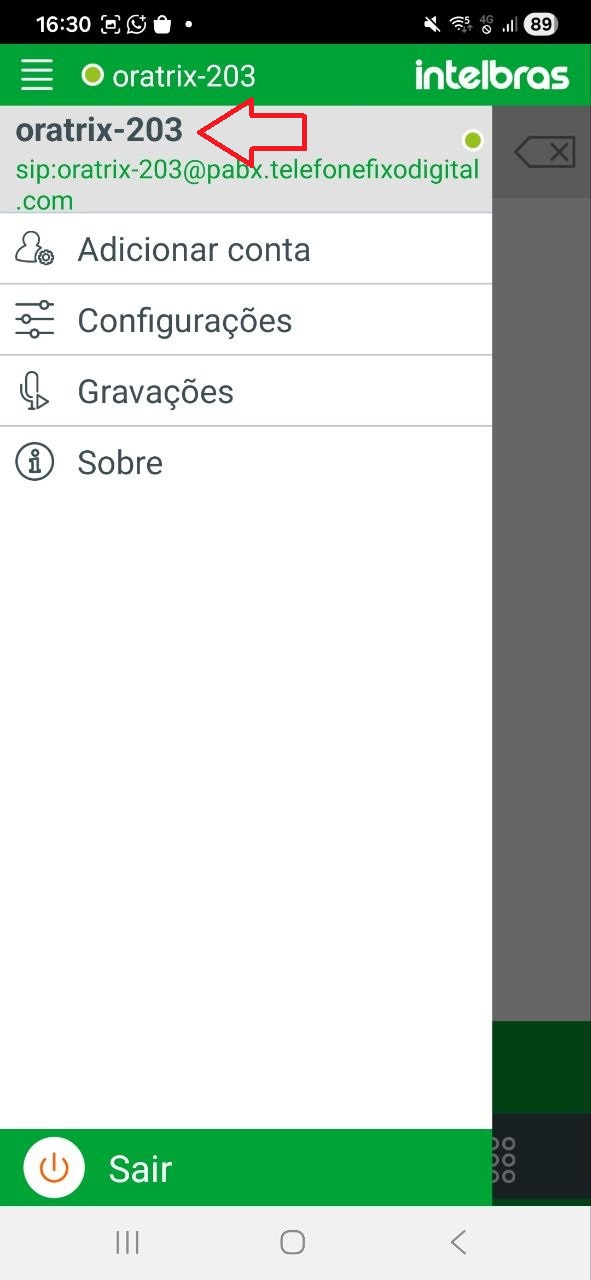
Após isso verifique se as informações estão condizentes:
- Usuário
- Senha
- Servidor
- Porta
- Servidor de Sobrevivência
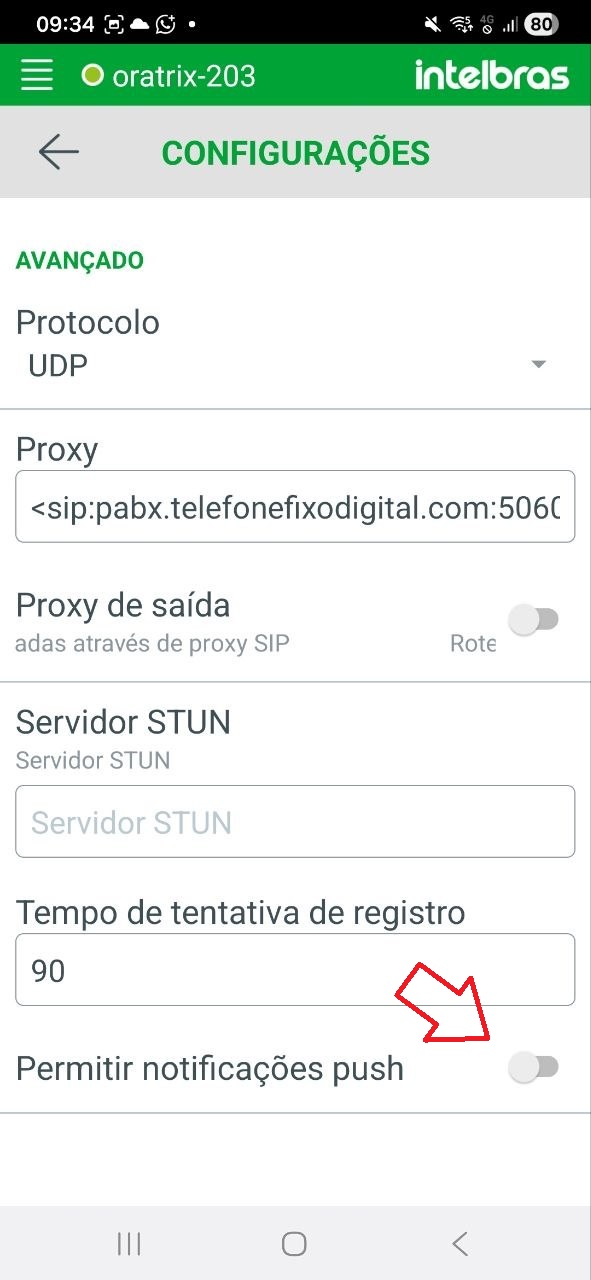
 DESATIVE a opção: Permitir notificações PUSH
Agora vamos conferir algumas configurações importantes.
- Toque no menu ☰ localizado no canto superior esquerdo.
- Em seguida, entre em Configurações.
Confira os itens abaixo.
Áudio
Verifique se as configurações de áudio permanecem conforme o padrão do aplicativo.
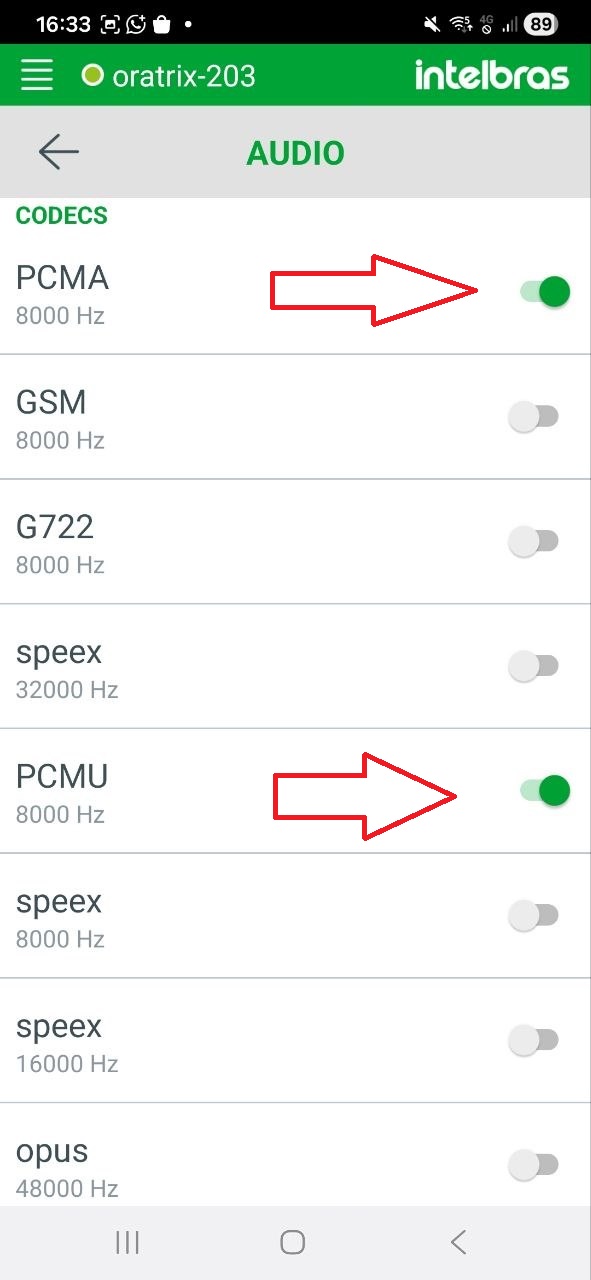
Caso tenha alterado alguma configuração anteriormente, recomenda-se restaurar para os valores padrão.
Parâmetros da Chamada
Confirme que os parâmetros estão iguais aos padrões recomendados pela Oratrix.
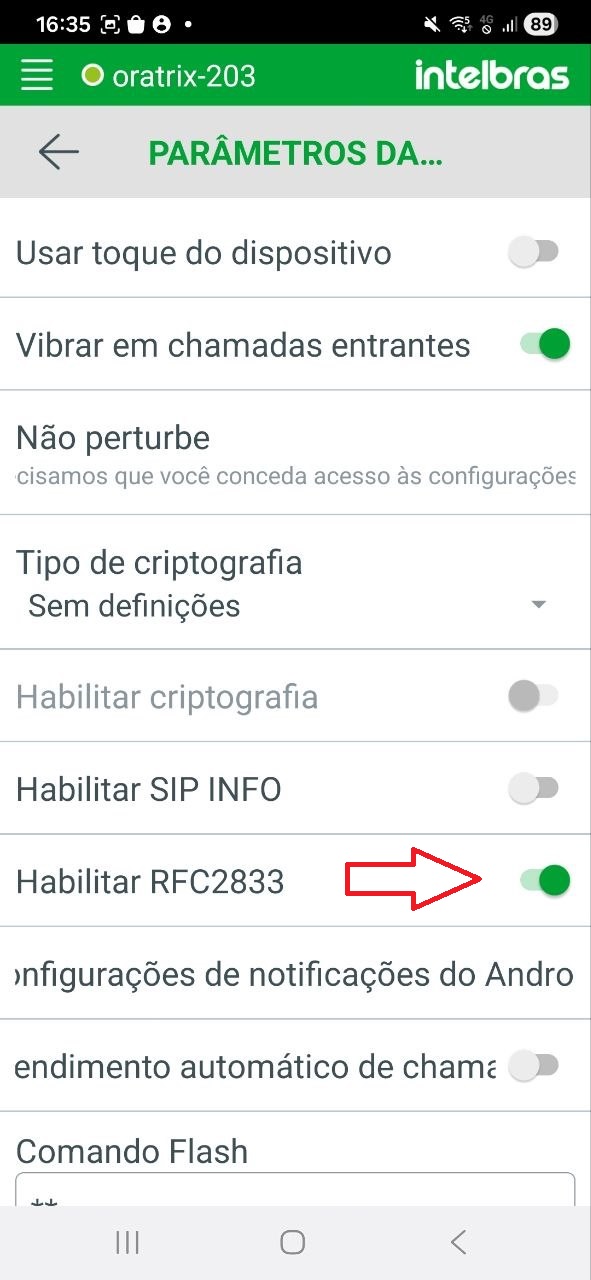
Essas configurações garantem melhor qualidade nas ligações.
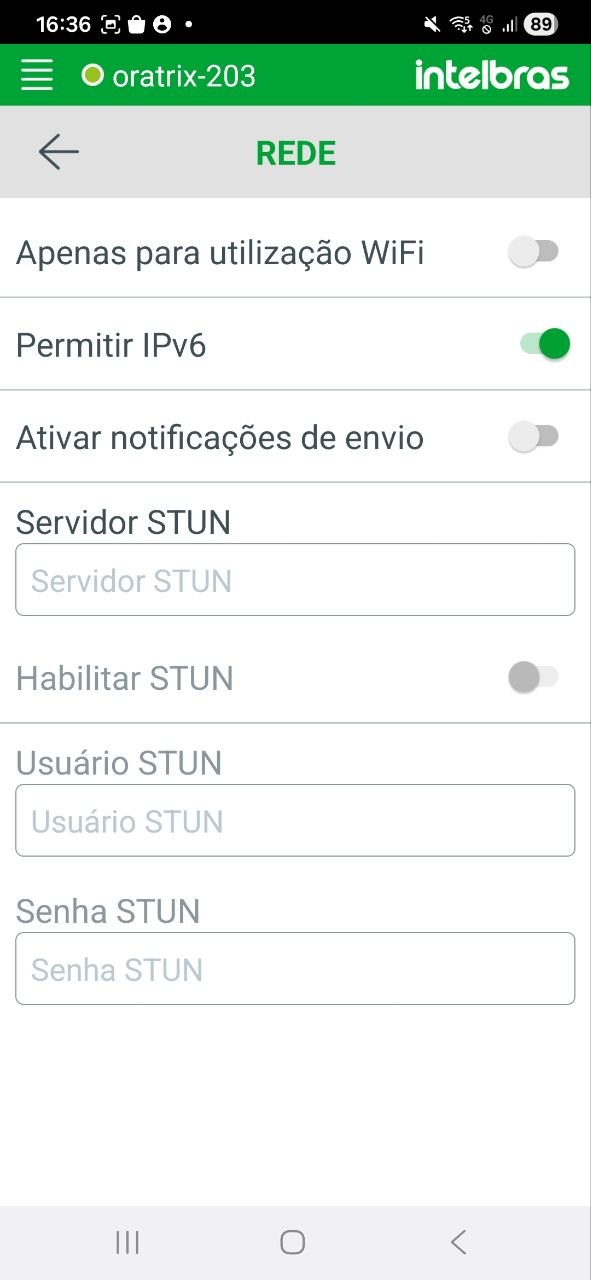
Rede
Acesse a opção Rede e confirme que não há configurações diferentes das recomendadas.
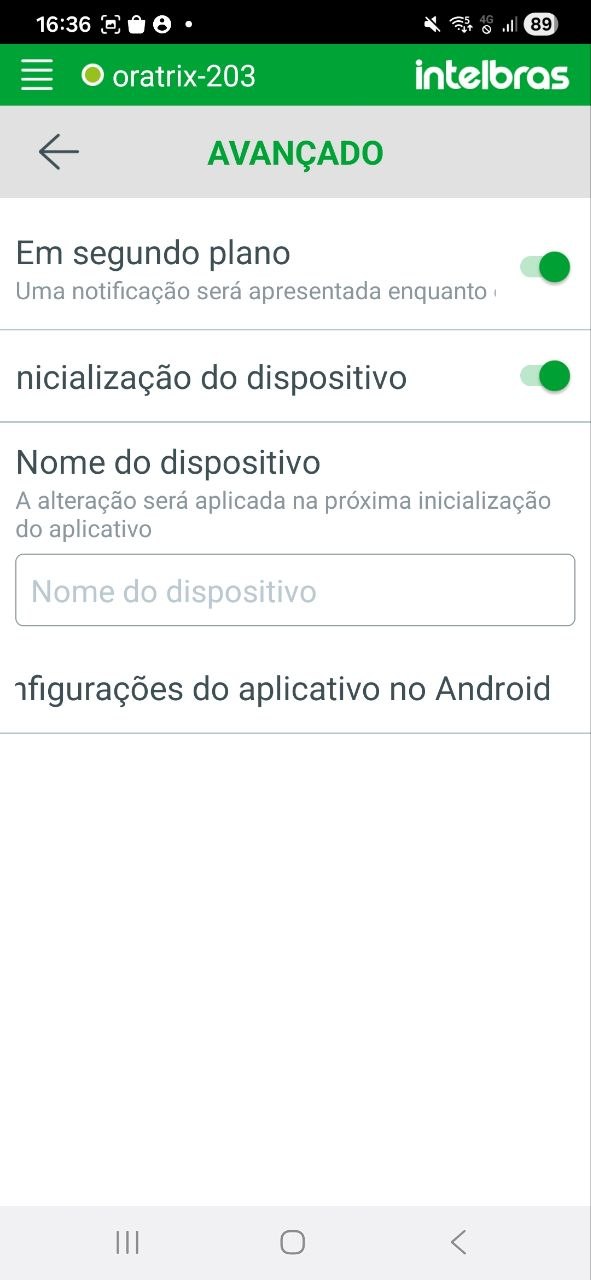
Avançado
Verifique se as configurações de avançado permanecem conforme o padrão do aplicativo.
5. Permita TODAS as permissões do Android
É estritamente necessário que aceite todas as permissões do aplicativo
Essas permissões são necessárias para que o aplicativo funcione corretamente.
O NÃO CUMPRIMENTO desse passo pode ocasionar em falha no aplicativo
6. Desativar a economia de bateria (Recomendado)
Alguns aparelhos Android encerram aplicativos em segundo plano automaticamente.
Para evitar que o ramal fique offline:
- Abra as Configurações do celular.
- Entre em Aplicativos.
- Selecione Intelbras MobiliTI PRO.
- Abra a opção Bateria.
- Escolha Sem restrições ou Não otimizar (o nome pode variar conforme o fabricante do aparelho).
Observações importantes
- Verifique se o celular possui acesso à internet.
- Utilize preferencialmente uma conexão Wi-Fi estável.
- Não altere as configurações sem orientação da Oratrix.
- Mantenha o aplicativo atualizado pela Google Play Store.
- Caso o status permaneça vermelho, confira os dados informados ou entre em contato com o suporte.
 Dicas e boas práticas
- Mantenha o Android atualizado.
- Evite aplicativos que encerram processos automaticamente.
- Utilize uma internet estável para melhor qualidade das ligações.
- Reinicie o aplicativo após alterar alguma configuração.
- Sempre mantenha o Push desativado.
 Resultado esperado
Ao finalizar a configuração:
- O status do aplicativo ficará em verde

- O ramal estará registrado.
- Será possível realizar e receber ligações pelo celular utilizando o número do seu ramal.
Resumo Final
Com este procedimento, o aplicativo Intelbras MobiliTI PRO ficará configurado corretamente no Android, permitindo utilizar seu ramal do PABX Virtual Oratrix para realizar e receber ligações de qualquer lugar com acesso à internet.
 Keywords
- Intelbras MobiliTI PRO
- Android
- PABX Virtual
- Ramal SIP
- Configuração
 VERSÃO CURTA – RESPOSTA PARA WHATSAPP
Pergunta:
Como configurar o Intelbras Mobili TI Pro para usar a Telefonia Fixa Oratrix?
Resposta:
1. Abra o app Intelbras Mobili TI Pro e selecione o Modo Clássico.
2. Informe o usuário e a senha do seu ramal Oratrix.
- Servidor: pabx.telefonefixodigital.com.br
- Porta: 5060
- Servidor de Sobrevivência: 45.170.138.45

Após entrar, verifique se o ramal fica com ponto verde 🟢.
- Desative a opção Push (iOS e Android) para evitar falhas de registro.
> 🔗 Neste artigo você tem esta informação com mais detalhes: ajuda.oratrixtelecom.com.br/t/pabx-como-configurar-o-aplicativo-intelbras-mobiliti-pro-android/236
 Peça ajuda ao ChatGPT da Oratrix
A I.A. da Oratrix no ChatGPT poderá tirar dúvidas e te guiar passo a passo no suporte.