Campanhas: Como criar uma campanha
Serviço: Chat Pró Oratrix
 Você vai precisar
Antes de iniciar, certifique-se de que você possui:
- Acesso ao painel do Chat Pró Oratrix.
- Permissão para criar campanhas.
- Uma lista de contatos cadastrada (caso a campanha seja enviada para clientes).
- O conteúdo que será enviado (texto, imagens, vídeos ou documentos, se necessário).
 Visão geral
As campanhas permitem enviar mensagens para vários contatos de forma organizada, facilitando ações como divulgações, avisos, promoções e comunicados.
Neste artigo você aprenderá como criar uma campanha utilizando o menu de Comunicação e Marketing, configurando todas as informações necessárias até deixá-la pronta para envio.
 Passo a passo
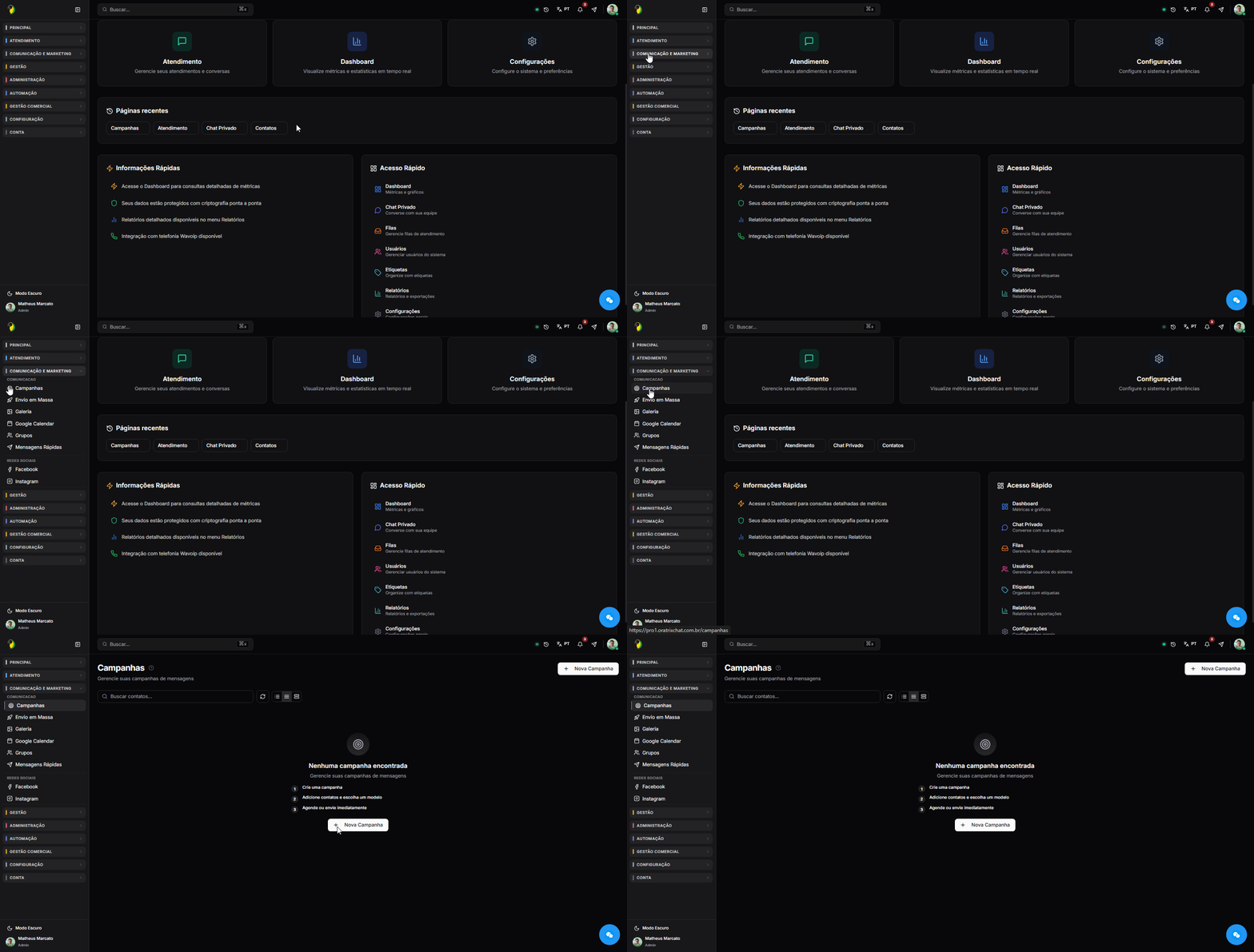
1. Acesse o menu Campanhas
No menu lateral esquerdo, clique em:
Comunicação e Marketing → Campanhas
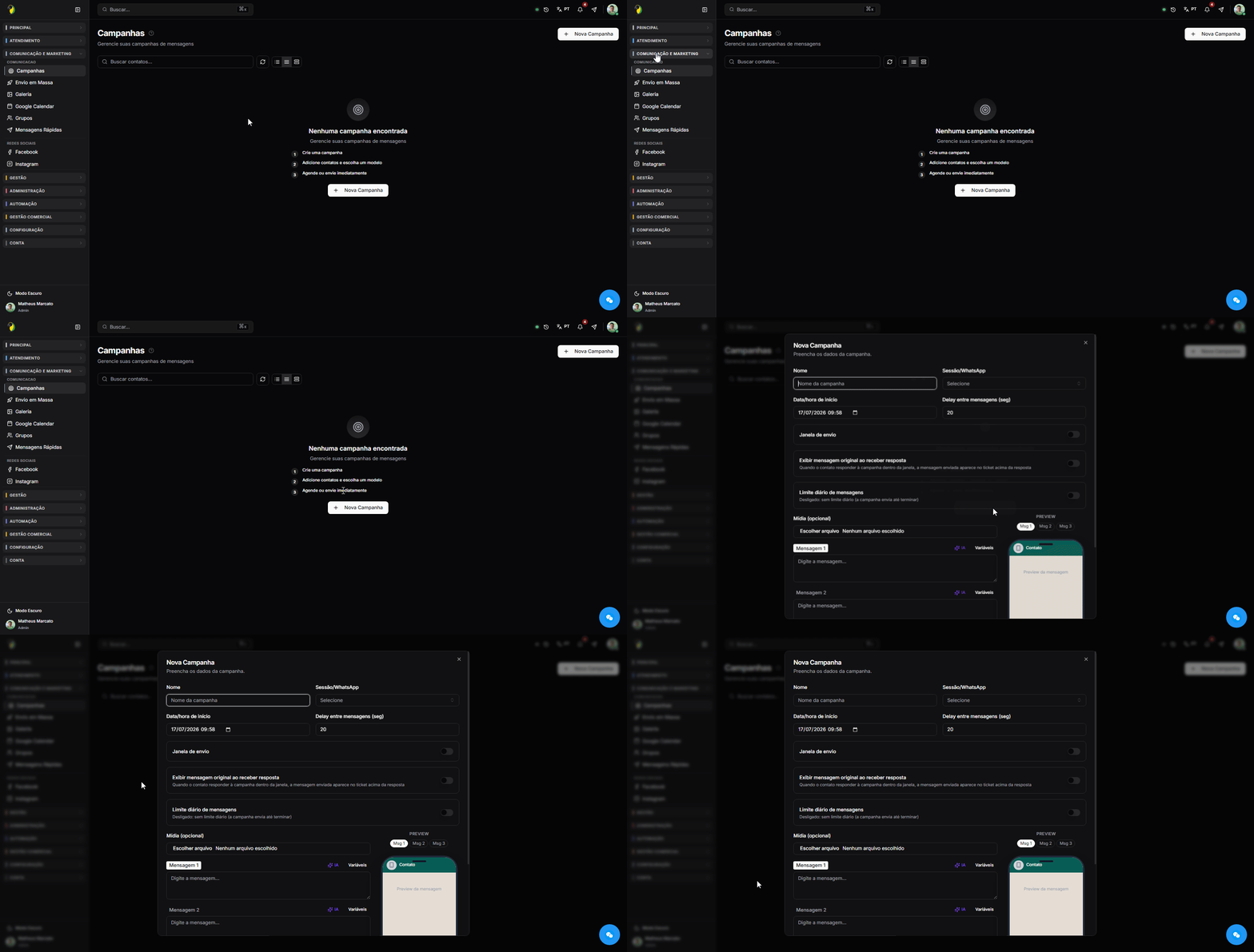
2. Clique em Nova Campanha
Na tela de campanhas, clique no botão Nova Campanha para iniciar o cadastro.
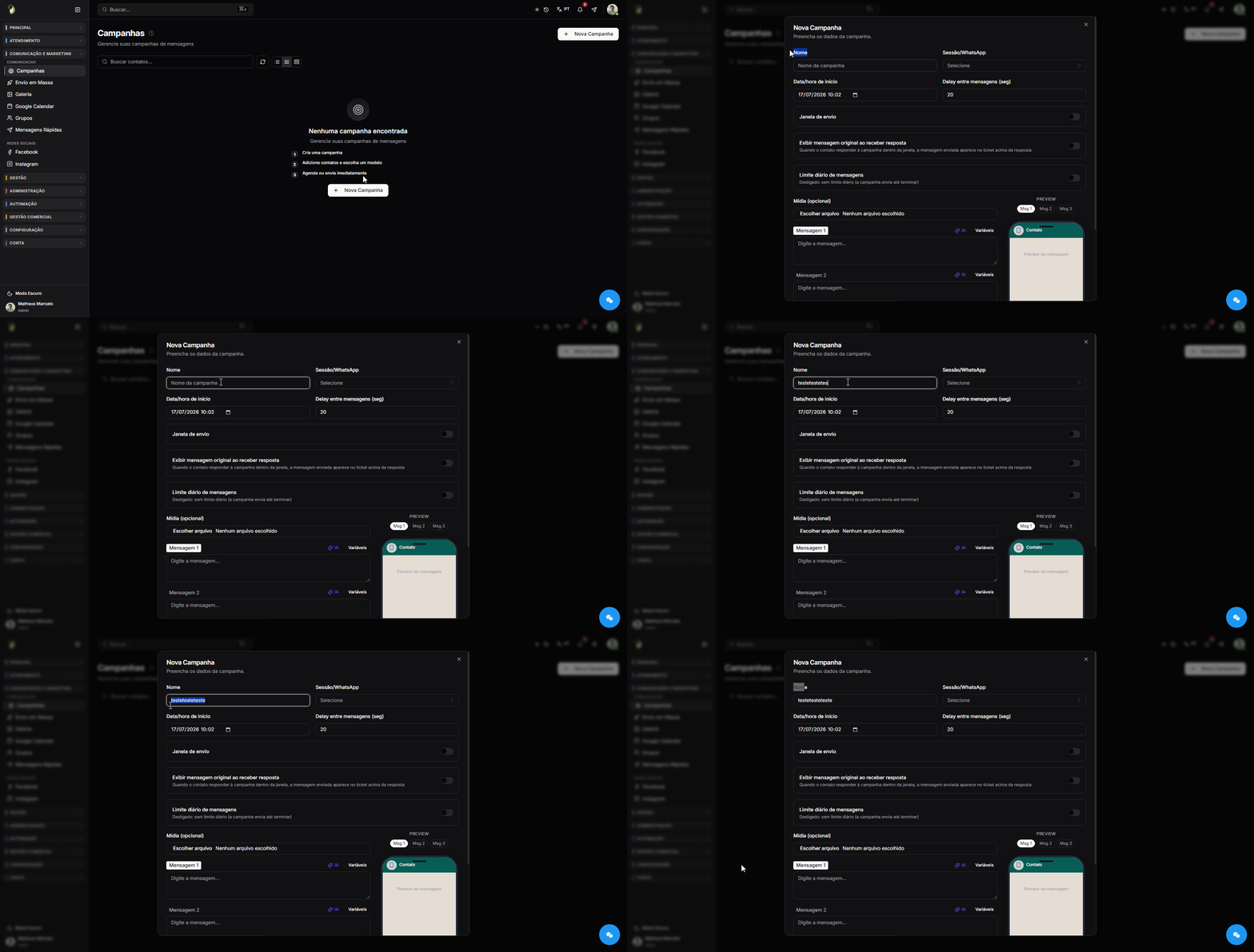
3. Informe o nome da campanha
No campo Nome da campanha, digite um nome que facilite sua identificação posteriormente.
Exemplos:
-
Promoção de Julho
-
Black Friday
-
Comunicado Importante
-
Pesquisa de Satisfação
Dica: utilize um nome descritivo para facilitar futuras consultas.
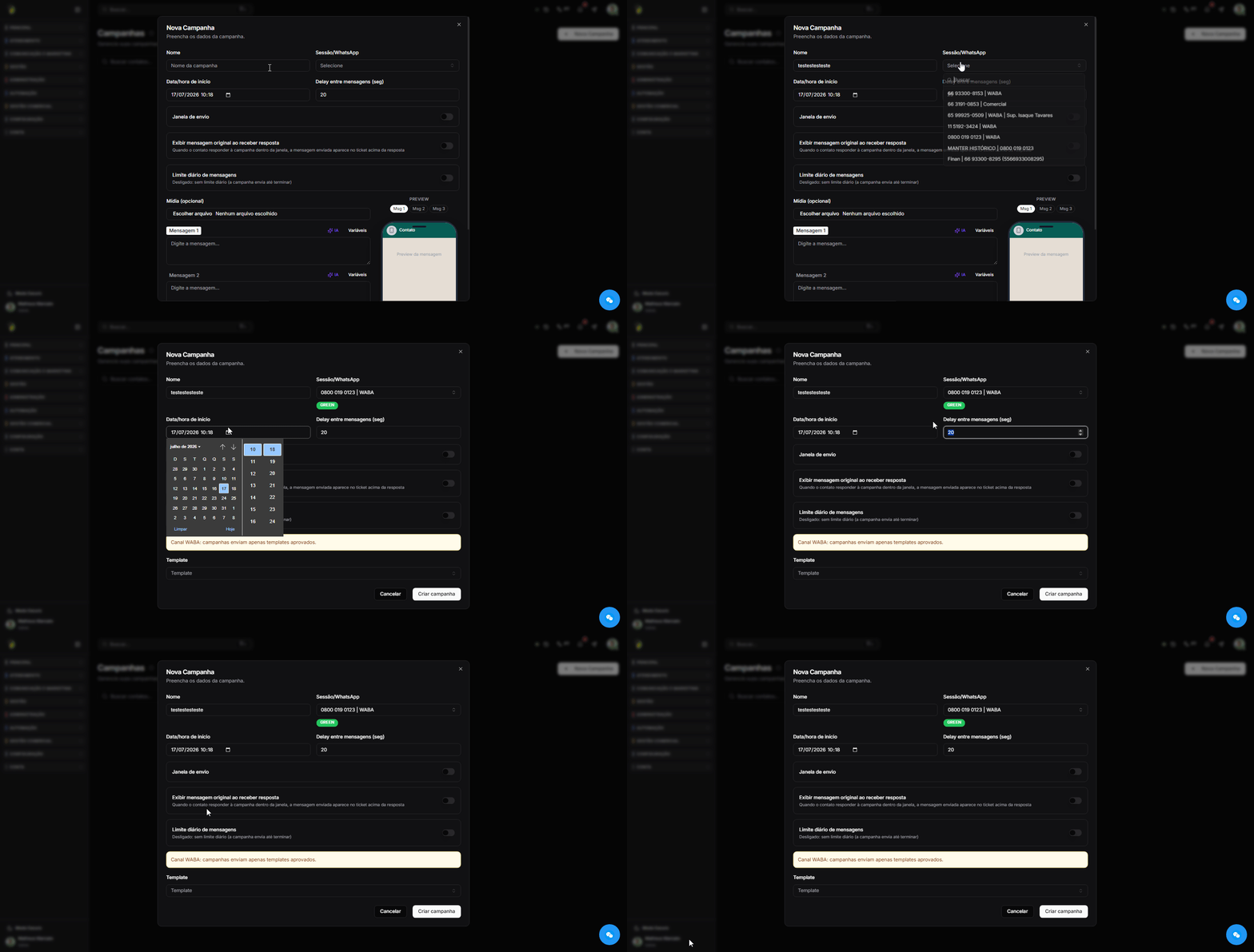
4. Configure a campanha
Preencha todas as informações solicitadas na tela de criação da campanha.
Dependendo da configuração da plataforma, poderão existir campos como:
-
Nome da campanha;
-
Canal de envio;
-
Tipo da campanha;
-
Agendamento;
-
Demais configurações disponíveis.
Preencha cada campo conforme a necessidade da sua campanha.
5. Escreva a mensagem
No editor de mensagem, digite o conteúdo que será enviado.
Você pode incluir, conforme os recursos disponíveis:
-
Texto;
-
Emojis;
-
Links;
-
Imagens;
-
Vídeos;
-
Arquivos.
Antes de continuar, revise cuidadosamente a mensagem para evitar erros.
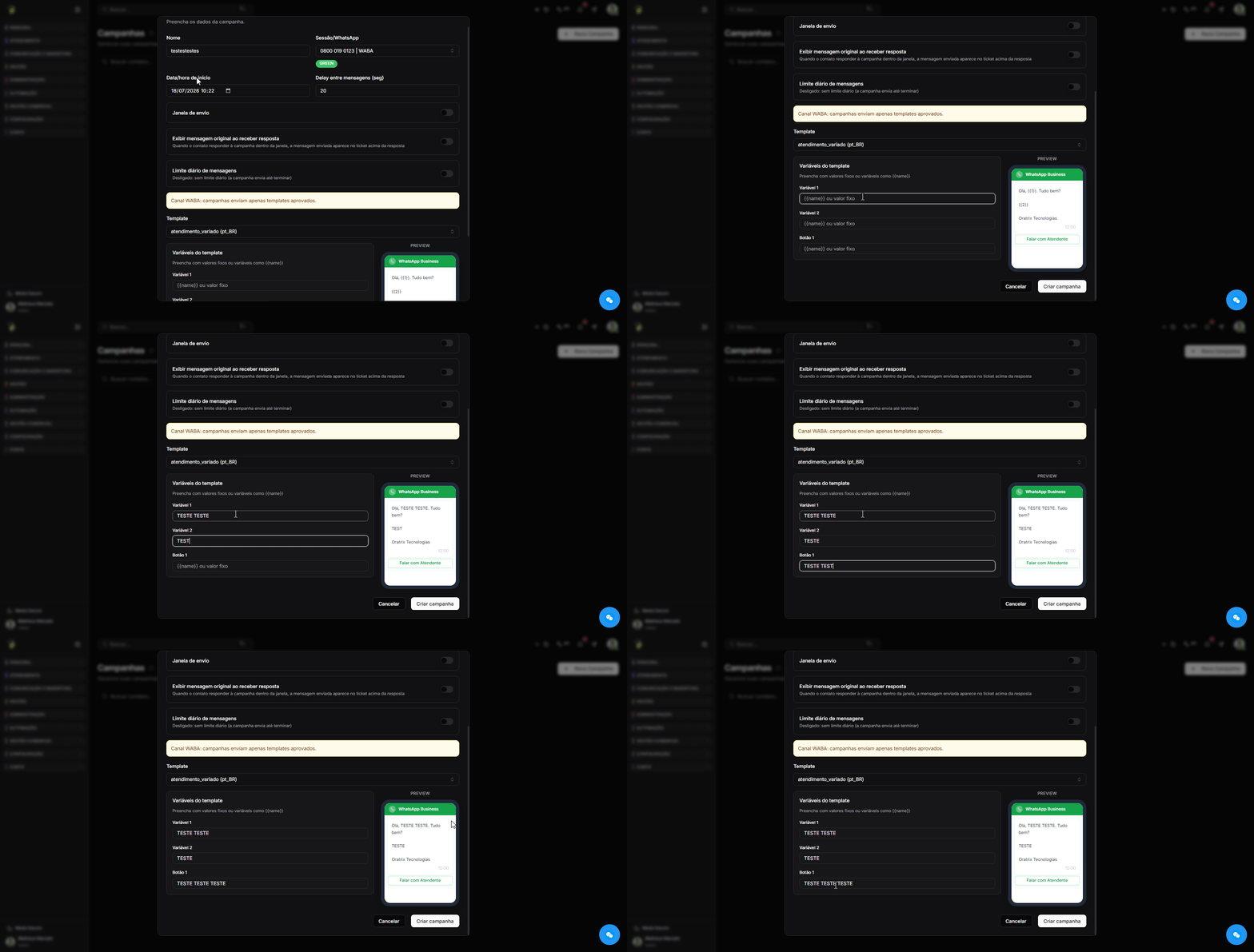
6. Salve a campanha
Após preencher todas as informações, clique em Salvar.
Neste momento, a campanha será criada no sistema, mas ainda não possuirá destinatários vinculados, portanto nenhum envio será realizado.
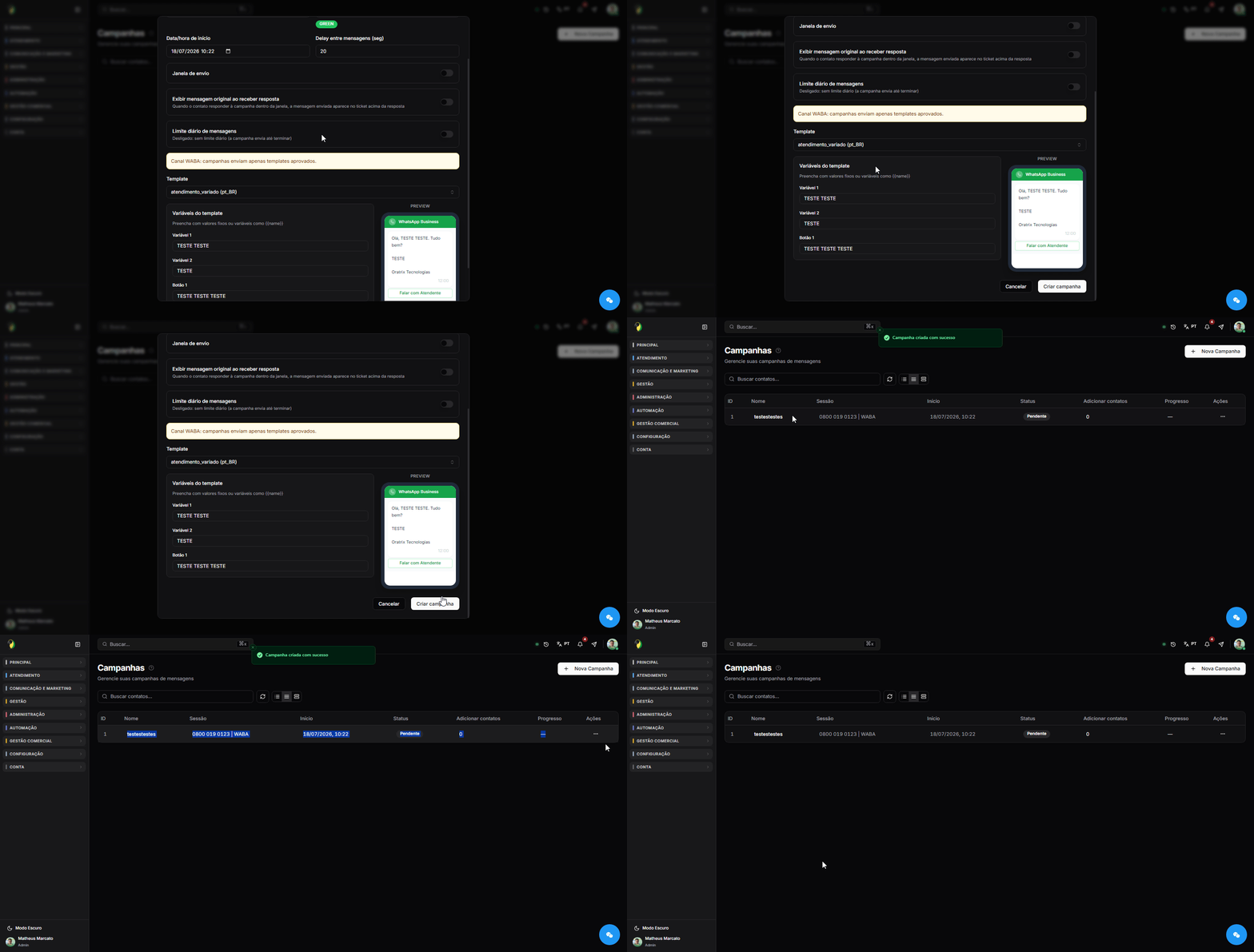
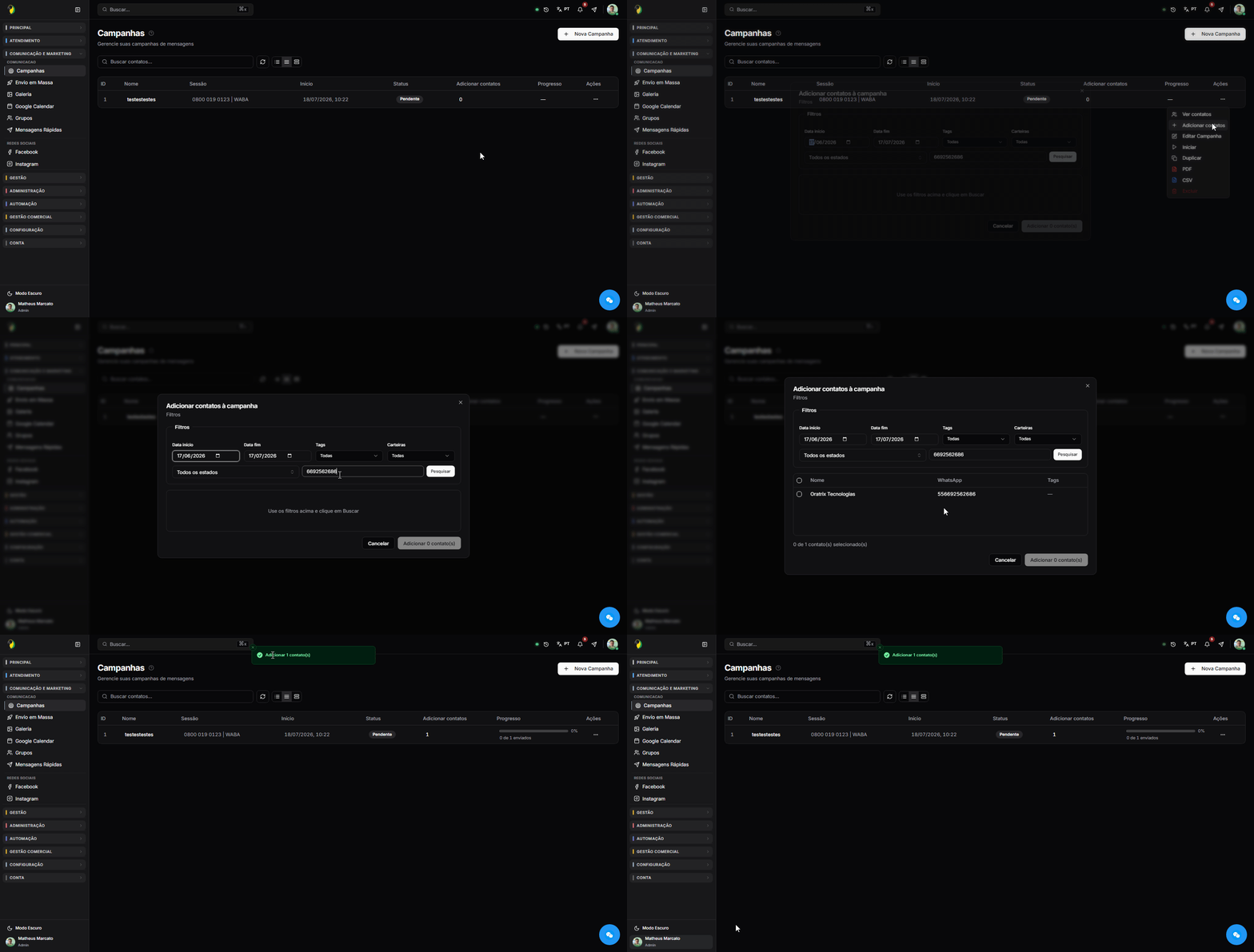
7. Adicione os destinatários
Com a campanha já criada, acesse a opção para selecionar os contatos ou números que receberão a mensagem.
Dependendo da configuração do sistema, será possível selecionar:
-
Contatos individuais;
-
Listas de contatos;
-
Etiquetas;
-
Segmentações cadastradas.
Confira cuidadosamente os destinatários antes de prosseguir.
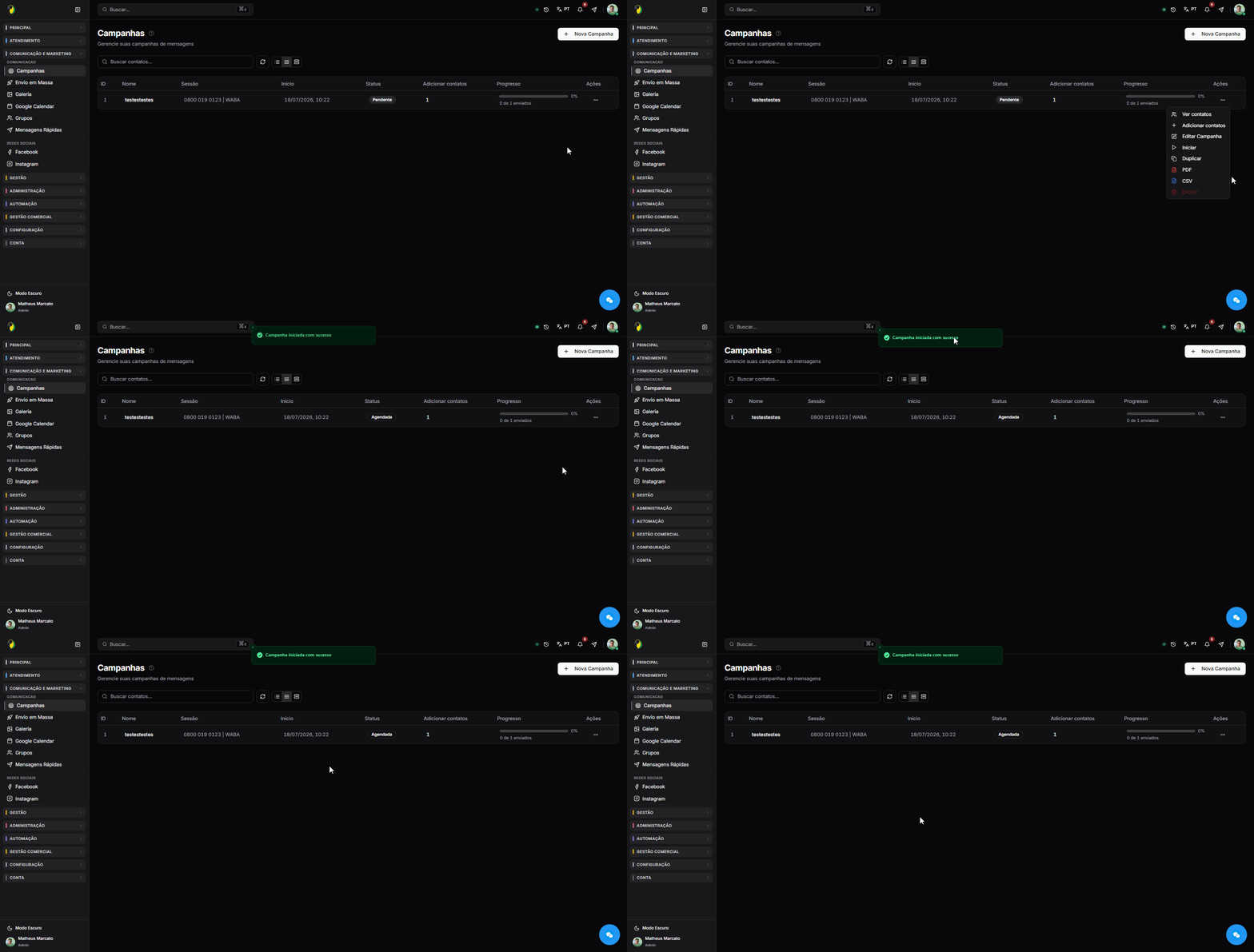
8. Agende ou realize o envio
Após adicionar os destinatários, revise todas as informações da campanha.
Se desejar, configure uma data e horário para envio. Caso contrário, realize o envio imediatamente.
Após a confirmação, a campanha ficará pronta para execução conforme a configuração escolhida.
 Observações importantes
- Verifique se os destinatários selecionados estão corretos.
- Revise cuidadosamente o texto antes do envio.
- Caso utilize imagens ou arquivos, confirme que eles foram anexados corretamente.
- Se houver agendamento, confira a data e o horário antes de salvar.
 Dicas e boas práticas
- Utilize nomes padronizados para facilitar futuras consultas.
- Faça uma revisão completa antes de enviar campanhas para muitos contatos.
- Sempre utilize mensagens objetivas e fáceis de entender.
- Evite enviar campanhas repetidas em um curto período.
 Resultado esperado
Ao concluir o procedimento, a campanha estará criada e disponível no sistema.
Caso tenha sido configurado um agendamento, ela será enviada automaticamente na data e horário definidos.
Se o envio for imediato, a campanha iniciará sua execução logo após a confirmação.
Resumo
Agora você já sabe como criar uma campanha pelo caminho:
Menu Lateral → Comunicação e Marketing → Campanhas
Basta criar uma nova campanha, configurar os destinatários, escrever a mensagem, revisar as informações e concluir o envio.
 Palavras-chave
Campanhas, Comunicação e Marketing, Disparo, Mensagens, Campanha
 Peça ajuda ao ChatGPT da Oratrix
A I.A. da Oratrix no ChatGPT poderá tirar dúvidas e te guiar passo a passo no suporte.