 Serviço
Chat Pró Oratrix
 Visão Geral
A Agenda de Contatos do Chat Pró Oratrix permite centralizar as informações dos seus clientes em um único lugar.
Além do nome e telefone, você pode cadastrar diversas informações adicionais, como e-mail, empresa, cidade e outros dados que facilitam a identificação do cliente durante os atendimentos.
Manter os contatos organizados torna o atendimento mais rápido, melhora o histórico das conversas e facilita futuras consultas pela equipe.
 Conhecendo a página
Na tela Contatos, você encontrará algumas opções importantes para gerenciar sua agenda.
 Adicionar Contato
Permite cadastrar um novo contato manualmente.
 Importar Contatos
Caso você já possua uma lista de clientes, é possível importar diversos contatos de uma única vez utilizando uma planilha no formato CSV.
Esse recurso é ideal para empresas que desejam migrar seus contatos para o Chat Pró Oratrix sem precisar cadastrá-los individualmente.
 Exportar Contatos
Permite gerar uma planilha contendo todos os contatos cadastrados no sistema.
Esse recurso pode ser utilizado para backup, conferência ou atualização da base de clientes.
 Pesquisa
O campo de pesquisa ajuda a localizar rapidamente um contato pelo nome ou número de telefone.
 Filtros
Os filtros permitem organizar e localizar contatos específicos conforme os critérios selecionados.
 Como acessar a tela de cadastro
A animação abaixo mostra o caminho completo para adicionar um novo contato.
Caminho: Menu Lateral → Atendimento → Contatos → + Adicionar Contato
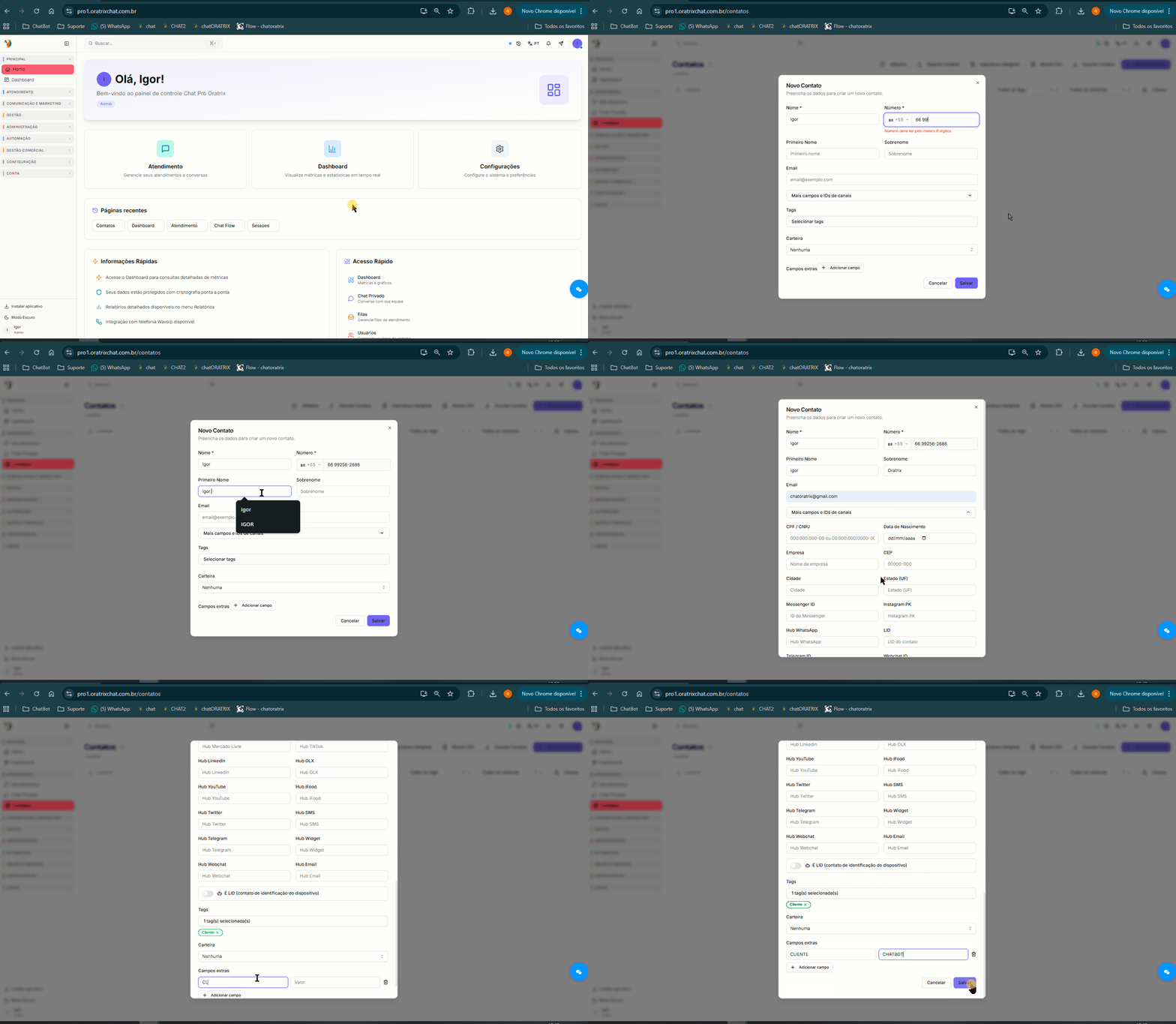
 Passo a passo: Como adicionar um novo contato
-
Acesse o painel administrativo do Chat Pró Oratrix.
-
No menu lateral esquerdo, clique em Atendimento.
-
Em seguida, clique em Contatos.
-
Clique no botão + Adicionar Contato.
-
Informe, no mínimo, os campos obrigatórios:
- Nome
- Número de telefone
- Caso desejar, preencha também os demais campos disponíveis.
Você pode cadastrar informações adicionais como:
- Empresa
- Cidade
- Estado
- Data de nascimento
- Documento
- Outros dados disponíveis na tela
Essas informações são opcionais, mas ajudam a manter o cadastro mais completo e facilitam futuras consultas durante os atendimentos.
-
Revise todas as informações.
-
Clique em Salvar.
O novo contato será adicionado à agenda do Chat Pró Oratrix.
Como importar contatos utilizando uma planilha
Caso sua empresa já possua uma lista de clientes, não é necessário cadastrá-los manualmente.
Na própria tela de Contatos, clique em Importar Contatos e siga as instruções exibidas pelo sistema para enviar sua planilha.
Essa opção permite cadastrar vários contatos de uma única vez, economizando tempo.
 Observações importantes
- Sempre confira se o número de telefone está correto antes de salvar.
- Quanto mais completo for o cadastro, mais fácil será localizar o cliente posteriormente.
- Evite criar contatos duplicados.
- Utilize a importação por planilha quando houver muitos contatos para cadastrar.
 Dicas e boas práticas
- Cadastre o nome completo do cliente sempre que possível.
- Preencha informações adicionais para facilitar futuras consultas.
- Revise periodicamente sua lista de contatos.
- Utilize a pesquisa para localizar clientes rapidamente.
- Faça importações utilizando apenas planilhas revisadas.
 Resultado esperado
Após salvar o cadastro, o novo contato ficará disponível na agenda do Chat Pró Oratrix.
Esse contato poderá ser localizado rapidamente através da pesquisa e utilizado nos atendimentos realizados pela equipe.
Resumo Final
Agora você sabe como adicionar novos contatos ao Chat Pró Oratrix. Além do cadastro manual, o sistema também permite importar diversos contatos por planilha, facilitando a organização da agenda e tornando o atendimento mais eficiente.
 Keywords
Chat Pró Oratrix, Contatos, Agenda de Contatos, Importar Contatos, Cadastro de Clientes
 Peça ajuda ao ChatGPT da Oratrix
A I.A. da Oratrix no ChatGPT poderá tirar dúvidas e te guiar passo a passo no suporte.