 Serviço
: Chat Pró Oratrix
 Visão Geral
As Etiquetas permitem organizar e identificar conversas, contatos e oportunidades dentro do Chat Pró Oratrix.
Com elas, sua equipe consegue classificar os atendimentos de forma simples, facilitando a localização de clientes e o acompanhamento de cada etapa do atendimento.
Além de definir um nome para cada etiqueta, também é possível escolher uma cor personalizada, tornando a identificação visual muito mais rápida durante o uso do sistema.
 Passo a Passo Guiado
1. Acesse o Chat Pró Oratrix
Entre no sistema utilizando o endereço informado pela Oratrix e faça login com seu usuário e senha.
2. Abra o menu Gestão Comercial
No menu localizado no lado esquerdo da tela, clique em:
Gestão Comercial
3. Acesse o menu Etiquetas
Dentro de Gestão Comercial, clique em:
Etiquetas
Nesta tela serão exibidas todas as etiquetas já cadastradas no sistema.
4. Clique em Nova Etiqueta
No canto superior direito da tela, clique no botão:
Nova Etiqueta
Será aberta a tela para criação de uma nova etiqueta.
5. Informe o nome da etiqueta
Digite um nome que facilite a identificação da finalidade da etiqueta.
Alguns exemplos:
-
Cliente Novo
-
Proposta Enviada
-
Financeiro
-
Suporte Técnico
-
Prioridade Alta
Utilize nomes simples e objetivos para facilitar a identificação pelos atendentes.
6. Escolha uma cor para a etiqueta
Após definir o nome, selecione uma cor para representar essa etiqueta.
A utilização de cores facilita a identificação visual das conversas, permitindo que os atendentes reconheçam rapidamente o tipo ou a situação de cada atendimento.
Alguns exemplos de organização:
-
 Verde: Clientes novos
-
 Azul: Suporte Técnico
-
 Amarelo: Aguardando retorno
-
 Vermelho: Atendimento prioritário
7. Salve a nova etiqueta
Após preencher as informações, clique em Salvar.
A nova etiqueta será adicionada à lista e estará disponível para utilização nos atendimentos.
 Exemplo
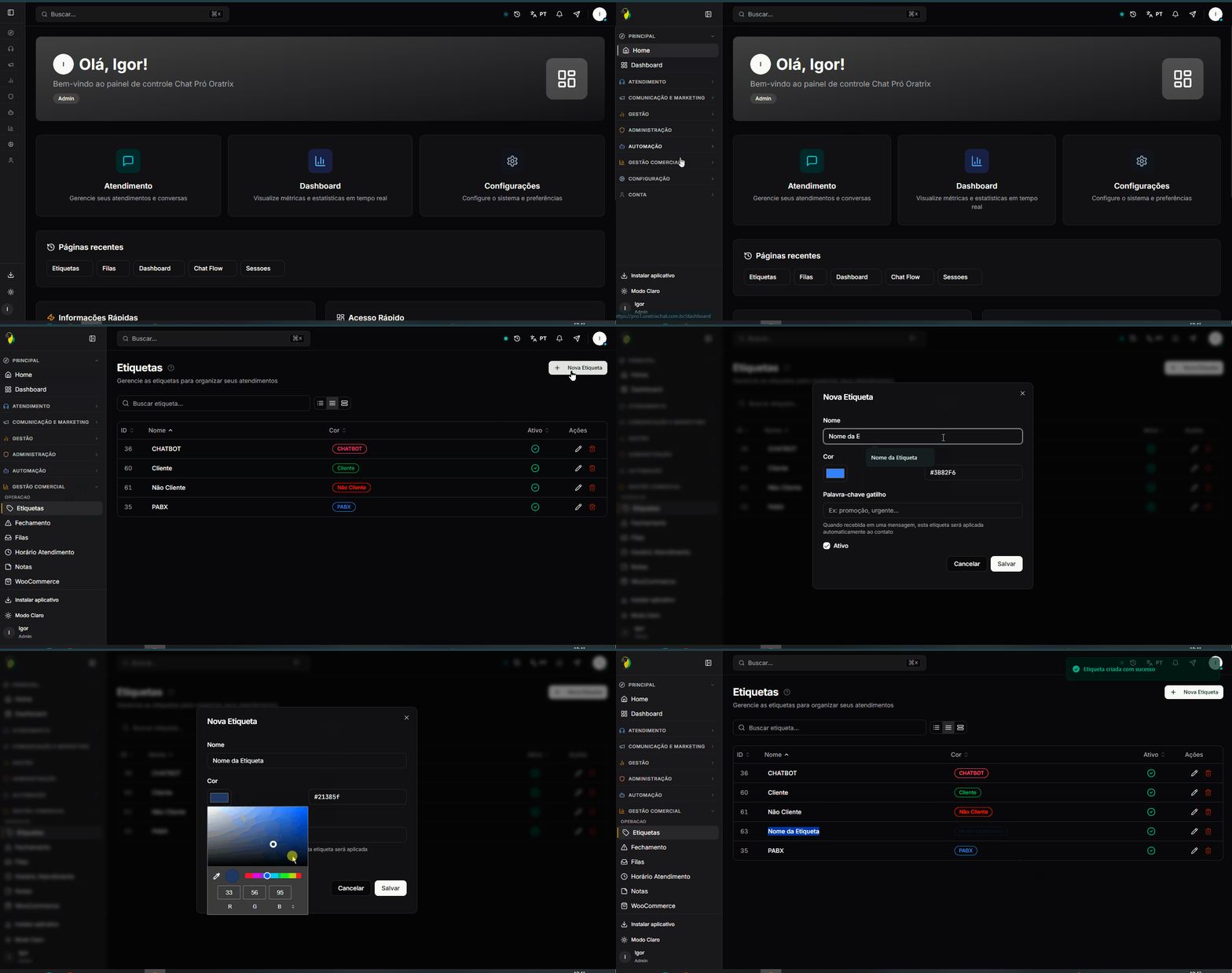
GIF demonstrando o procedimento:
Menu Lateral → Gestão Comercial → Etiquetas → Nova Etiqueta → Informar o nome → Escolher uma cor → Salvar
 Observações Importantes
-
Evite criar etiquetas com nomes muito parecidos.
-
Antes de criar uma nova etiqueta, verifique se ela já existe.
-
Utilize nomes que sejam fáceis de entender por toda a equipe.
-
A cor escolhida pode ser alterada posteriormente, caso seja necessário reorganizar os atendimentos.
 Dicas e Boas Práticas
-
Utilize cores diferentes para identificar rapidamente cada tipo de atendimento.
-
Defina um padrão de cores para toda a equipe, facilitando a identificação das conversas.
-
Evite utilizar muitas cores semelhantes, pois isso pode dificultar a diferenciação das etiquetas.
-
Revise periodicamente as etiquetas cadastradas e remova aquelas que não são mais utilizadas.
-
Oriente todos os atendentes a utilizar as mesmas etiquetas para manter a organização do sistema.
 Resultado Esperado
Após concluir este procedimento, a nova etiqueta ficará disponível para utilização nos atendimentos do Chat Pró Oratrix.
Além de organizar as conversas por categoria, a cor escolhida permitirá identificar rapidamente o tipo de atendimento, tornando a visualização mais prática e melhorando a produtividade da equipe.
Resumo Final
Agora você sabe como criar uma nova etiqueta no Chat Pró Oratrix. Utilizando nomes claros e cores padronizadas, sua equipe conseguirá organizar os atendimentos com mais eficiência, localizar conversas rapidamente e manter um fluxo de trabalho mais organizado.
 Keywords
Chat Pró Oratrix, Etiquetas, Gestão Comercial, Organização de Atendimentos, Classificação de Conversas
 Peça ajuda ao ChatGPT da Oratrix
A I.A. da Oratrix no ChatGPT poderá tirar dúvidas e te guiar passo a passo no suporte.