Chat Pró Oratrix: Como criar uma Tarefa
 Serviço
Chat Pró Oratrix
 Visão Geral
O recurso de Tarefas ajuda a organizar atividades que precisam ser realizadas pela sua equipe, evitando esquecimentos e facilitando o acompanhamento das demandas do dia a dia.
Você pode criar tarefas para si mesmo ou atribuí-las a outro usuário do sistema, definindo prazos, prioridades e até recorrências para atividades que acontecem com frequência.
Esse recurso é ideal para controlar retornos a clientes, cobranças, acompanhamentos comerciais, reuniões, atividades internas e qualquer outro compromisso importante.
 Como acessar a tela de cadastro
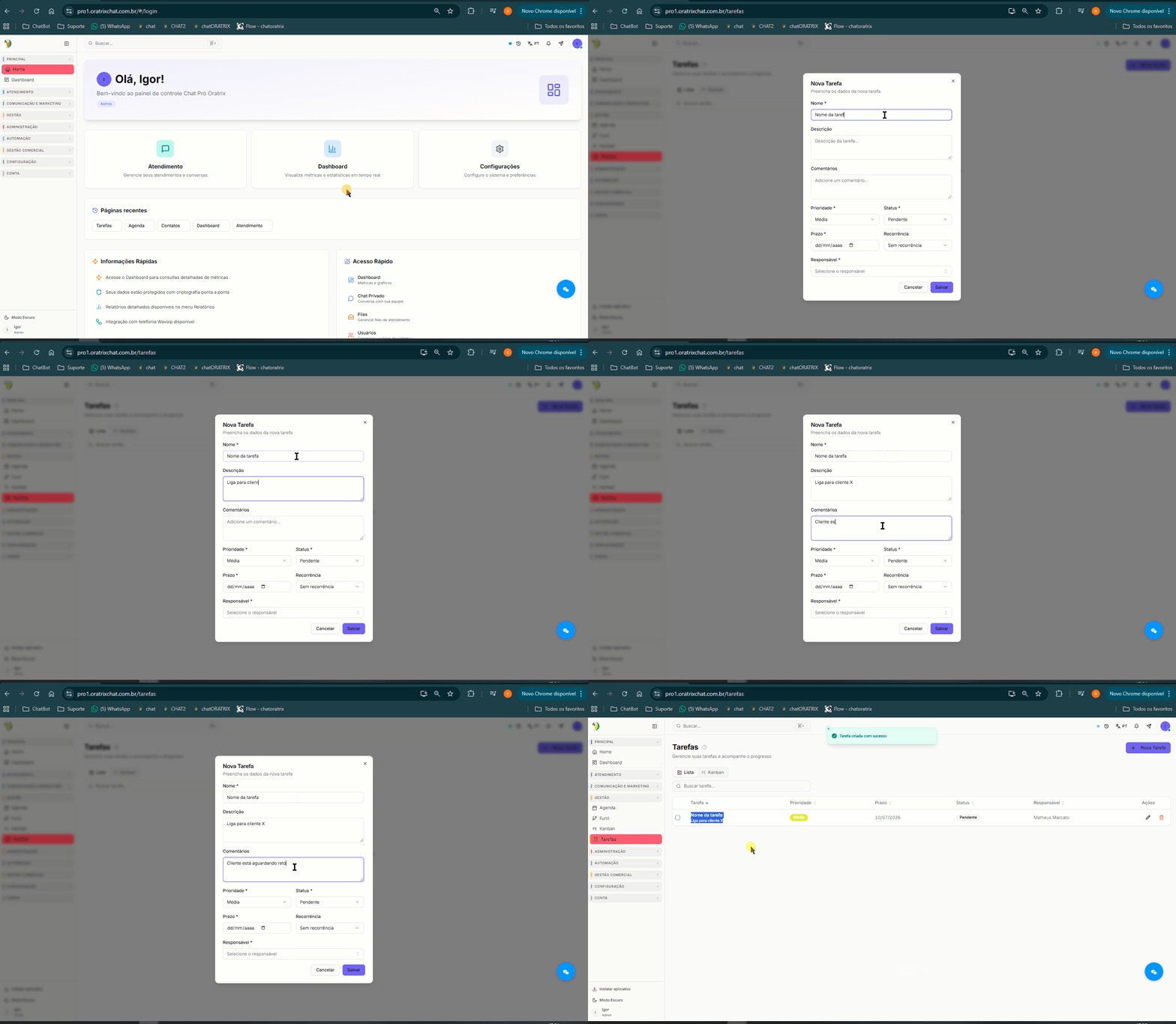
A animação abaixo mostra o caminho completo para criar uma nova tarefa.
Caminho: Menu Lateral → Gestão → Tarefas → + Nova Tarefa
 Conhecendo a tela de cadastro
Após clicar em + Nova Tarefa, será exibida a tela de cadastro da tarefa.
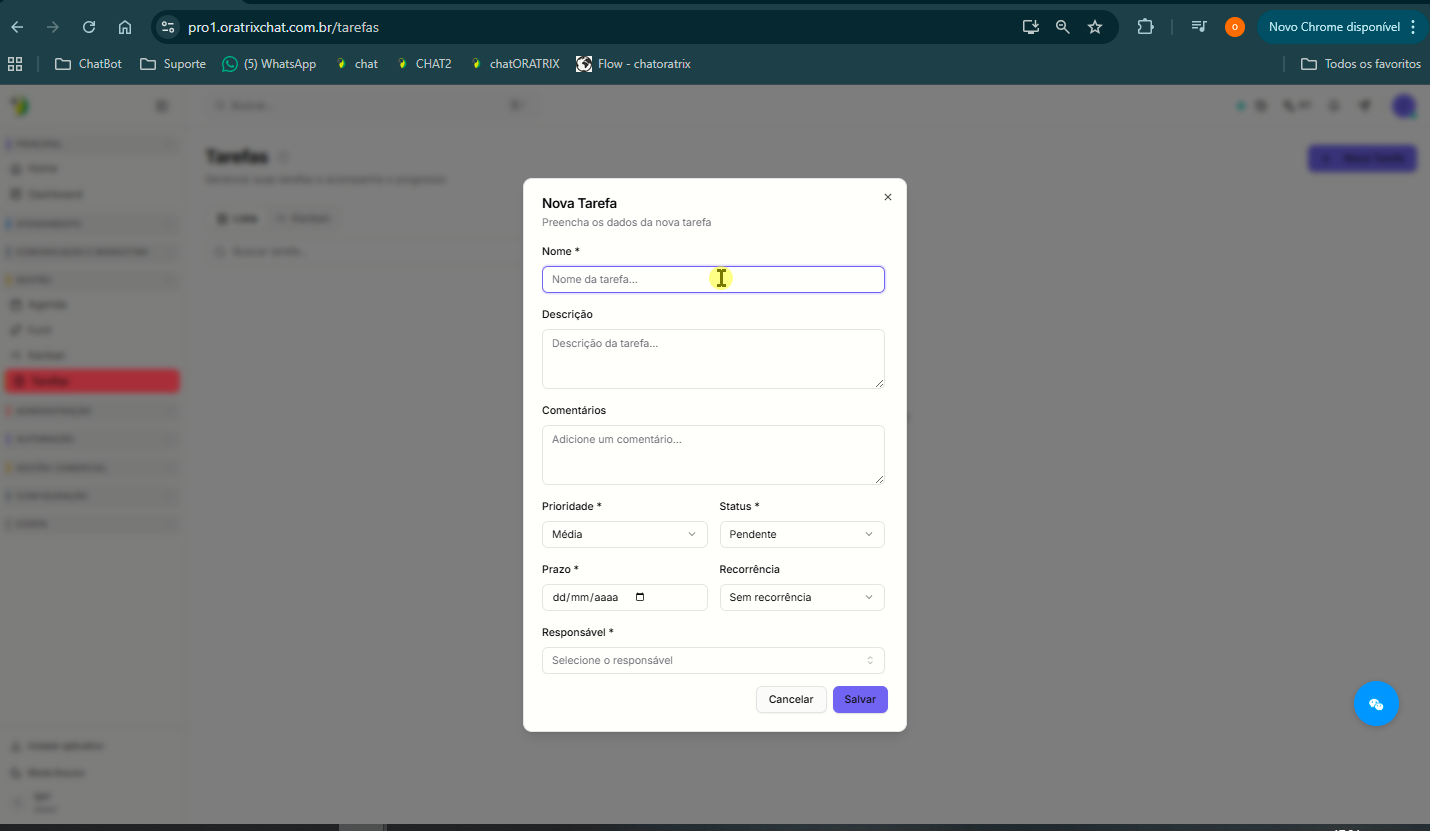
Abaixo está a função de cada campo disponível.
Nome da tarefa
Informe um título que identifique facilmente a atividade.
Exemplos:
- Retornar ligação ao cliente
- Enviar orçamento
- Agendar reunião
- Cobrar pagamento
- Atualizar cadastro
Procure utilizar nomes curtos e objetivos.
Descrição
Utilize este campo para detalhar o que deverá ser realizado.
Quanto mais informações forem adicionadas, mais fácil será compreender a atividade posteriormente.
Comentários
Permite registrar observações adicionais relacionadas à tarefa.
Esse campo pode ser utilizado para inserir lembretes ou informações importantes para o responsável.
Prioridade
Define o nível de importância da tarefa.
Você poderá selecionar a prioridade mais adequada para cada atividade, ajudando a equipe a identificar quais demandas precisam de maior atenção.
Status
Indica a situação atual da tarefa.
Normalmente uma tarefa é criada como Pendente, mas o status poderá ser atualizado conforme a atividade for sendo executada ou concluída.
Prazo
Informe a data prevista para realização da atividade.
Esse campo ajuda no controle das tarefas e evita que compromissos importantes sejam esquecidos.
Recorrência
Caso a atividade aconteça periodicamente, é possível definir uma recorrência.
Por exemplo:
- Todos os dias
- Semanalmente
- Mensalmente
Assim, novas tarefas poderão ser criadas automaticamente conforme a configuração escolhida.
Responsável
Selecione o usuário que ficará responsável pela execução da tarefa.
Você pode criar tarefas para você mesmo ou atribuí-las a outro membro da equipe, facilitando a distribuição das atividades.
 Passo a passo: Como criar uma tarefa
-
Acesse o painel administrativo do Chat Pró Oratrix.
-
No menu lateral esquerdo, clique em Gestão.
-
Clique em Tarefas.
-
Clique no botão + Nova Tarefa.
-
Informe um nome para identificar a atividade.
-
Caso necessário, descreva detalhadamente a tarefa.
-
Adicione comentários complementares, se desejar.
-
Escolha a prioridade da atividade.
-
Defina o status inicial da tarefa.
-
Informe a data prevista para realização.
-
Caso seja uma atividade repetitiva, configure a recorrência.
-
Escolha o usuário responsável pela execução.
-
Revise todas as informações.
-
Clique em Salvar.
A tarefa será cadastrada e ficará disponível para acompanhamento no sistema.
 Acompanhando suas tarefas
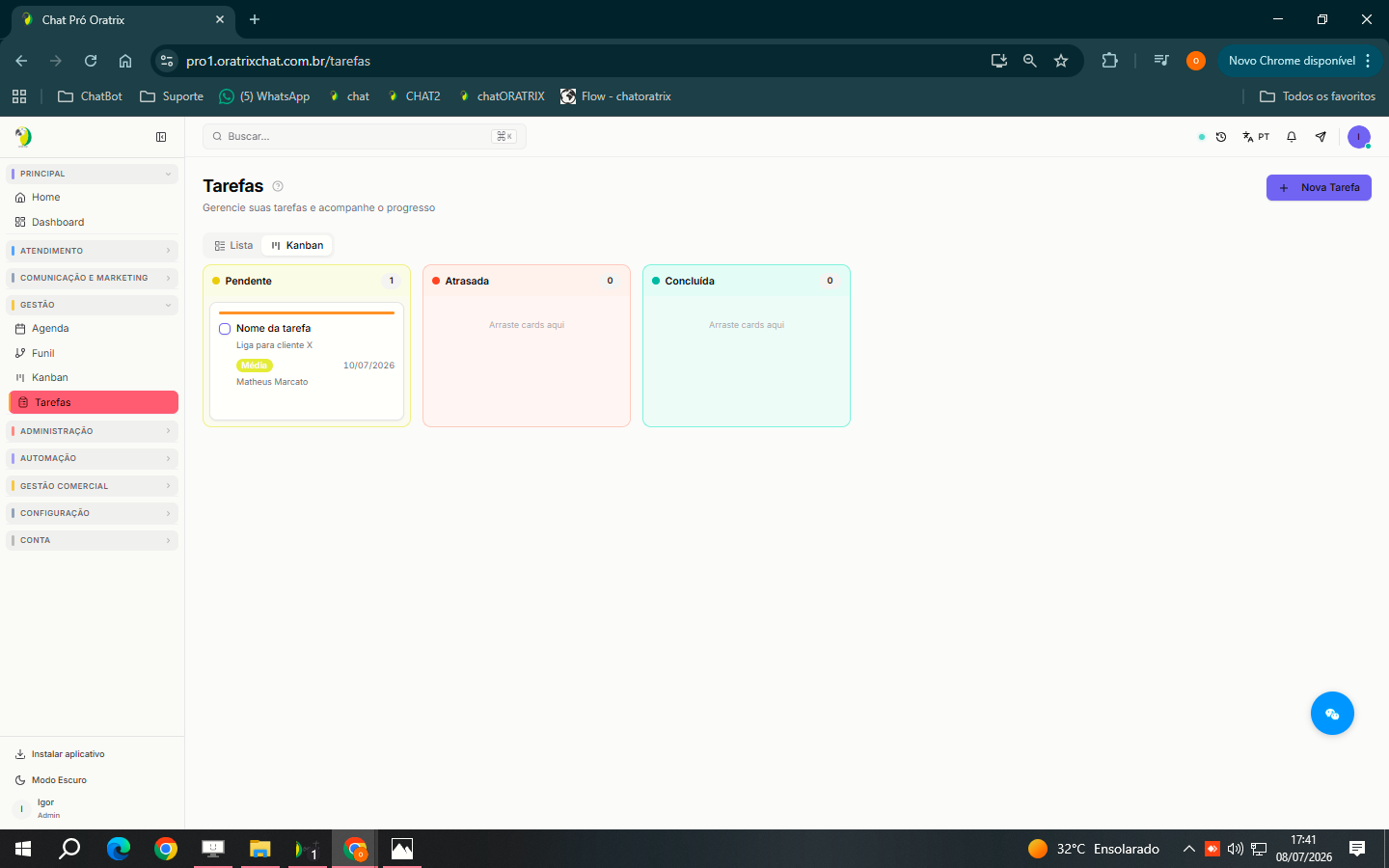
Após o cadastro, as tarefas poderão ser visualizadas de duas formas:
Lista
Ideal para consultar rapidamente todas as tarefas cadastradas.
Kanban
Exibe as tarefas organizadas em colunas, facilitando o acompanhamento visual do andamento das atividades.
Escolha a visualização que melhor se adapta à rotina da sua equipe.
 Observações importantes
- Utilize títulos claros e objetivos.
- Sempre defina um responsável pela atividade.
- Informe um prazo sempre que possível.
- Atualize o status conforme a tarefa evoluir.
- Utilize recorrências apenas para atividades que realmente acontecem com frequência.
 Dicas e boas práticas
- Crie tarefas para lembrar retornos aos clientes.
- Utilize prioridades para organizar melhor o trabalho da equipe.
- Adicione descrições detalhadas quando a atividade envolver várias etapas.
- Revise regularmente as tarefas pendentes.
- Utilize a visualização Kanban para acompanhar o andamento das atividades de forma mais intuitiva.
 Resultado esperado
Após salvar, a tarefa ficará registrada no Chat Pró Oratrix e poderá ser acompanhada pelo responsável até sua conclusão.
Esse recurso ajuda a organizar a rotina da equipe, distribuir atividades entre os usuários e reduzir o risco de compromissos importantes serem esquecidos.
Resumo Final
Agora você sabe como criar tarefas no Chat Pró Oratrix. Com esse recurso, é possível organizar atividades, definir responsáveis, estabelecer prazos e acompanhar o andamento das demandas da equipe, tornando o trabalho mais organizado e produtivo.
 Keywords
Chat Pró Oratrix, Tarefas, Gestão, Organização, Kanban, Produtividade
 Peça ajuda ao ChatGPT da Oratrix
A I.A. da Oratrix no ChatGPT poderá tirar dúvidas e te guiar passo a passo no suporte.