#  Passo a passo para cadastrar um produto
1. Acesse o painel do Chat Pró Oratrix
Faça login utilizando seu usuário e senha.
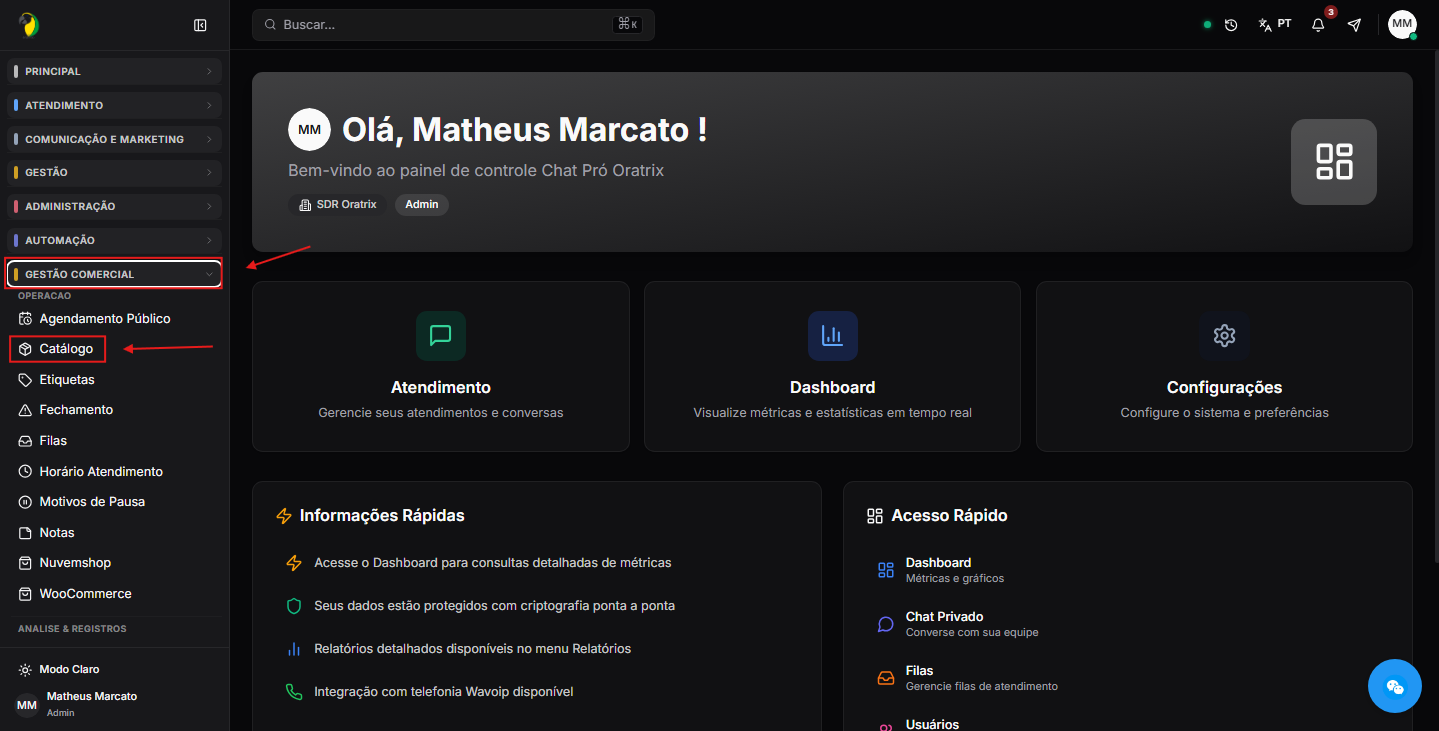
2. Abra o menu de Catálogo de Produtos
No menu lateral esquerdo, localize a opção Gestão Comercial encontre **Catálogo de Produtos** e clique nela.
Será exibida a lista de produtos já cadastrados.
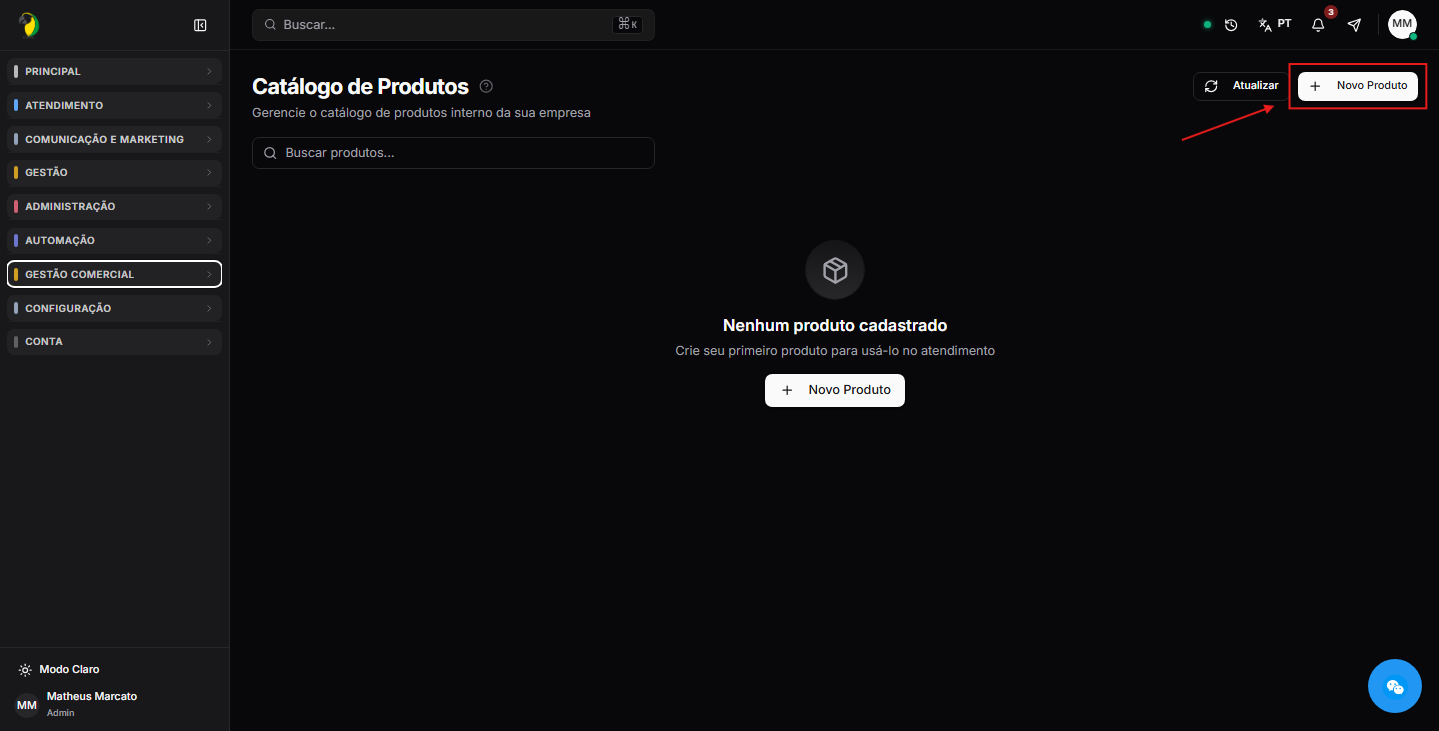
3. Clique em **Novo Produto**
Na tela do catálogo, clique no botão **Novo Produto** para iniciar um novo cadastro.
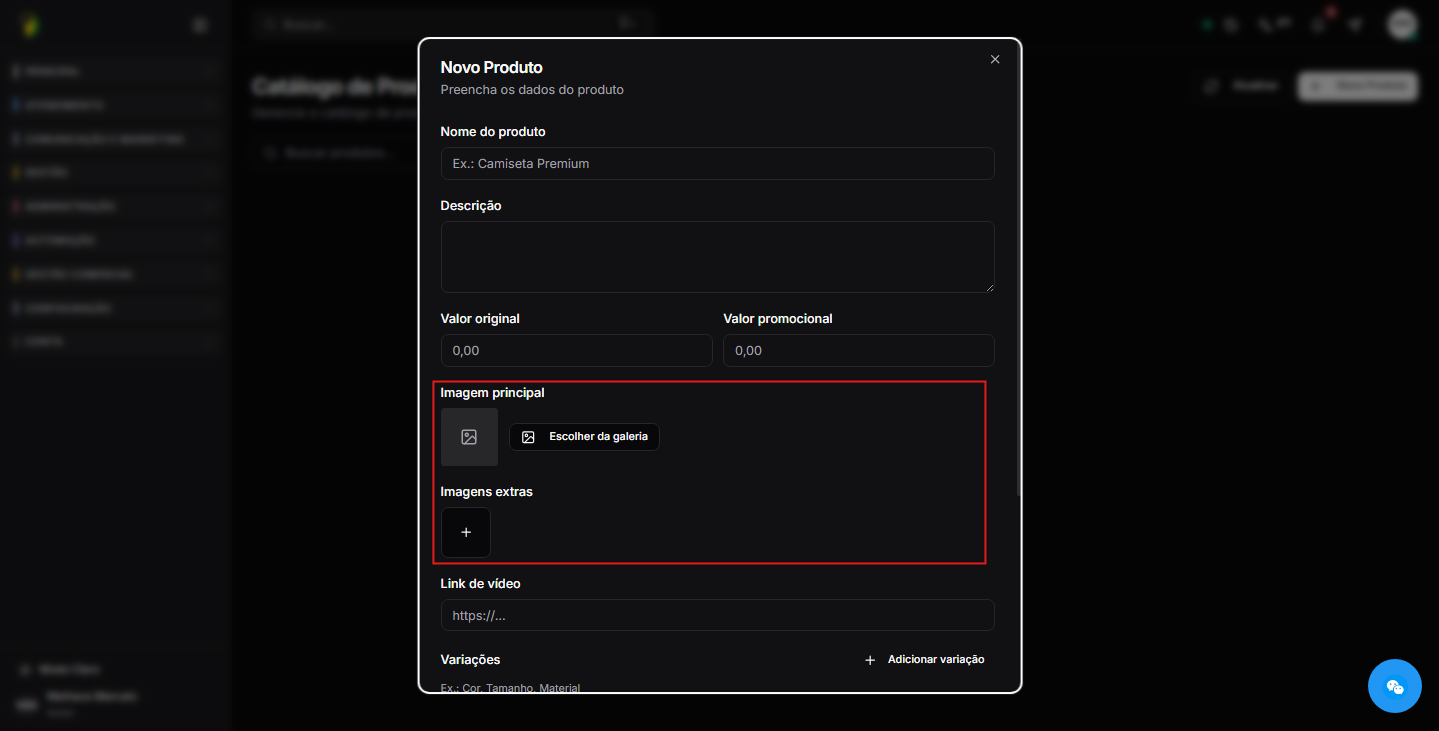
4. Preencha as informações do produto
Informe os dados solicitados pelo sistema.
Normalmente serão apresentados campos como:
- Nome do produto;
- Descrição;
- Valor;
- Categoria (quando disponível);
- Imagem do produto (opcional);
- Status do produto.
Preencha todas as informações com atenção.
Quanto mais completa for a descrição, mais fácil será identificar o produto durante o atendimento.
5. Adicione uma imagem (opcional)
Caso deseje, envie uma imagem representando o produto.
Utilize imagens de boa qualidade para facilitar a identificação pelo cliente.
6. Salve o cadastro
Após conferir todas as informações, clique em **Salvar**.
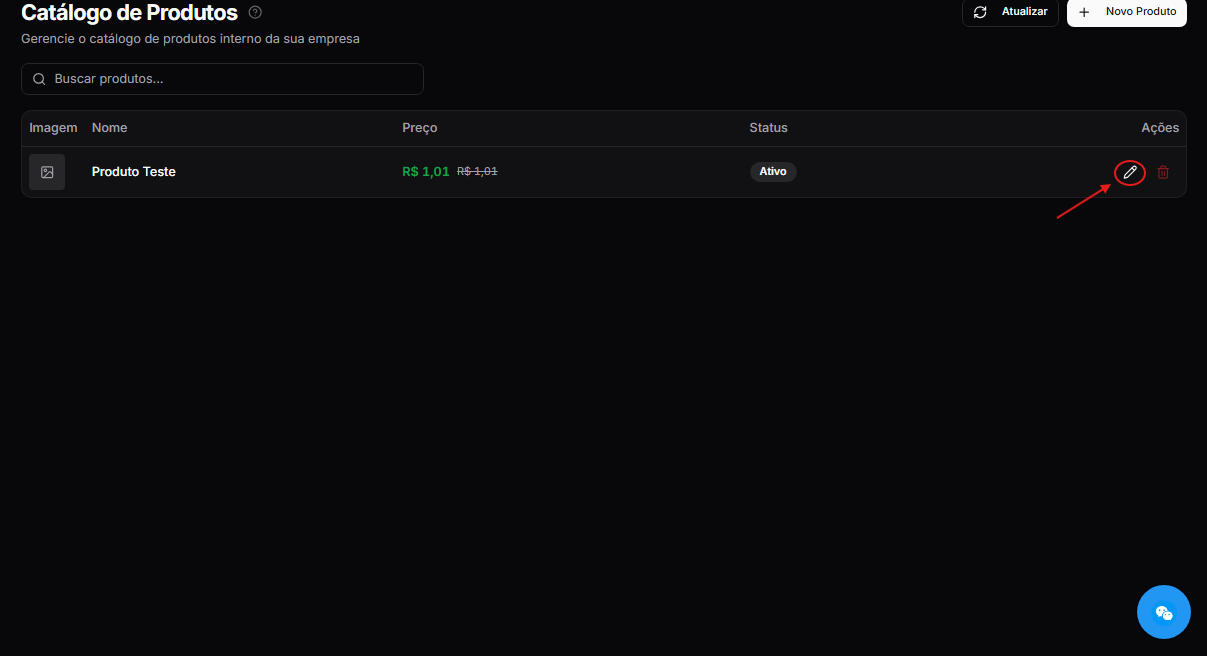
Se o cadastro for realizado corretamente, o produto passará a aparecer na lista do catálogo.
 Como editar um produto
Caso seja necessário alterar alguma informação:
- Acesse **Catálogo de Produtos**.
- Localize o produto desejado.
- Clique sobre ele ou utilize a opção **Editar**.
- Faça as alterações necessárias.
- Clique em **Salvar**.
As alterações ficarão disponíveis imediatamente após o salvamento.
 Como excluir um produto
Se um produto não for mais utilizado:
- Acesse **Catálogo de Produtos**.
- Localize o produto.
- Clique na opção **Excluir**.
- Confirme a exclusão quando solicitado.
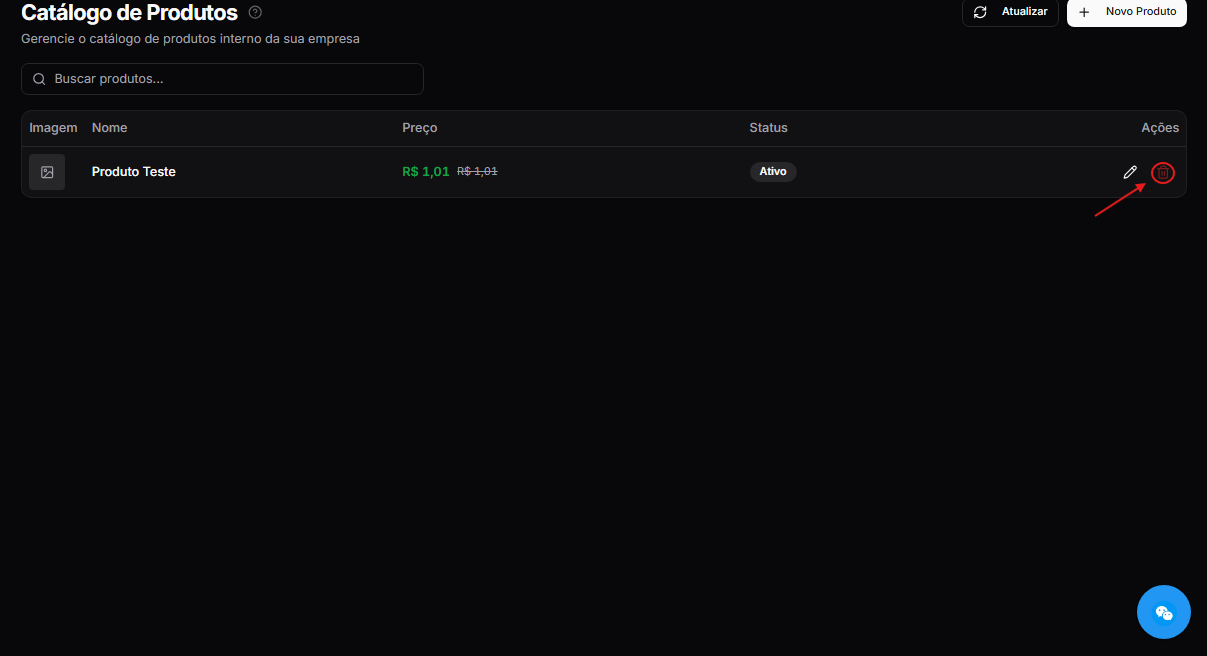
 Atenção: após a confirmação, o produto deixará de aparecer para utilização.
 Como localizar um produto
Caso existam muitos produtos cadastrados:
- Acesse o catálogo.
- Utilize o campo de pesquisa.
- Digite parte do nome do produto.
- O sistema exibirá os resultados encontrados.
Isso facilita localizar rapidamente um item durante um atendimento.
Observações importantes
- Utilize nomes padronizados para facilitar a pesquisa.
- Evite cadastrar o mesmo produto mais de uma vez.
- Revise os valores antes de salvar.
- Sempre mantenha as informações atualizadas.
- Caso utilize imagens, prefira arquivos nítidos e de boa qualidade.
 Dicas e boas práticas
- Organize os produtos por categorias quando disponível.
- Utilize descrições curtas e objetivas.
- Mantenha os preços sempre atualizados.
- Remova produtos que não são mais comercializados.
- Revise periodicamente o catálogo para evitar informações desatualizadas.
 Resultado esperado
Ao finalizar o cadastro, o produto ficará disponível no Catálogo de Produtos do Chat Pró Oratrix, permitindo que os atendentes o localizem rapidamente durante os atendimentos, agilizando o envio de informações aos clientes e mantendo um padrão de comunicação.
 Resumo Final
Com o Catálogo de Produtos configurado corretamente, sua equipe poderá organizar os produtos em um único local, facilitar a pesquisa durante os atendimentos e manter as informações sempre padronizadas e atualizadas.
 Keywords
- Catálogo de Produtos
- Produtos
- Cadastro
- Chat Pró Oratrix
- Atendimento
 **Peça ajuda ao ChatGPT da Oratrix**
A I.A. da Oratrix no ChatGPT poderá tirar dúvidas e te guiar passo a passo no suporte.