1. Visão Geral
O Conversas é o aplicativo móvel oficial para gerenciamento de conversas e atendimentos integrados à plataforma Chat Flow Oratrix.
Ele permite que operadores, supervisores e gestores acessem conversas, históricos e contatos diretamente de seus dispositivos móveis, mantendo o mesmo desempenho e segurança da versão web.
Este artigo orienta a equipe técnica e os clientes corporativos sobre como baixar, configurar e acessar o app corretamente, utilizando o servidor correspondente à sua instância.
2. Passo a Passo Detalhado
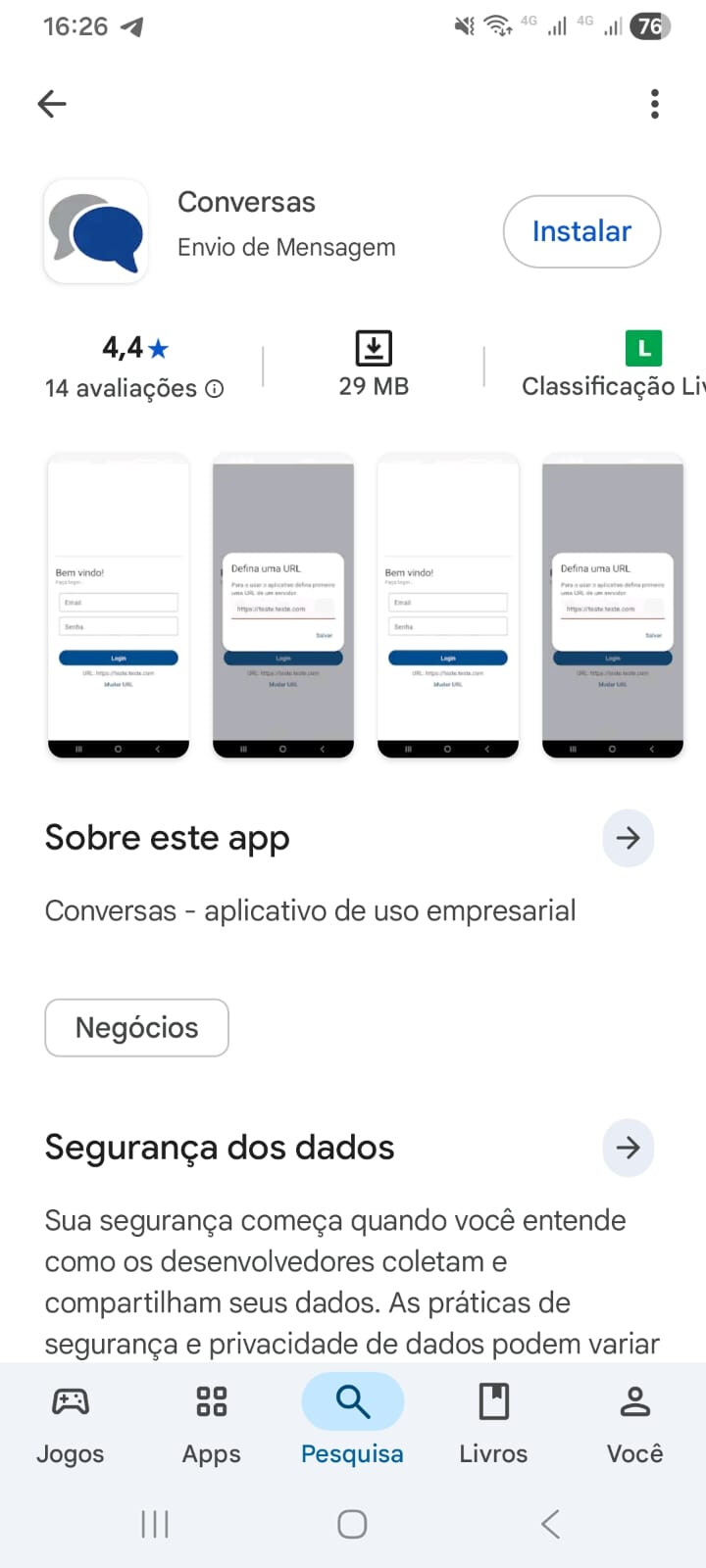
 Baixe o aplicativo Oratrix Flow Chat em seu dispositivo:
 Clique aqui para baixar o aplicativo para Android (Play Store)
- Clique aqui para baixar o aplicativo para iOS (Apple Store)
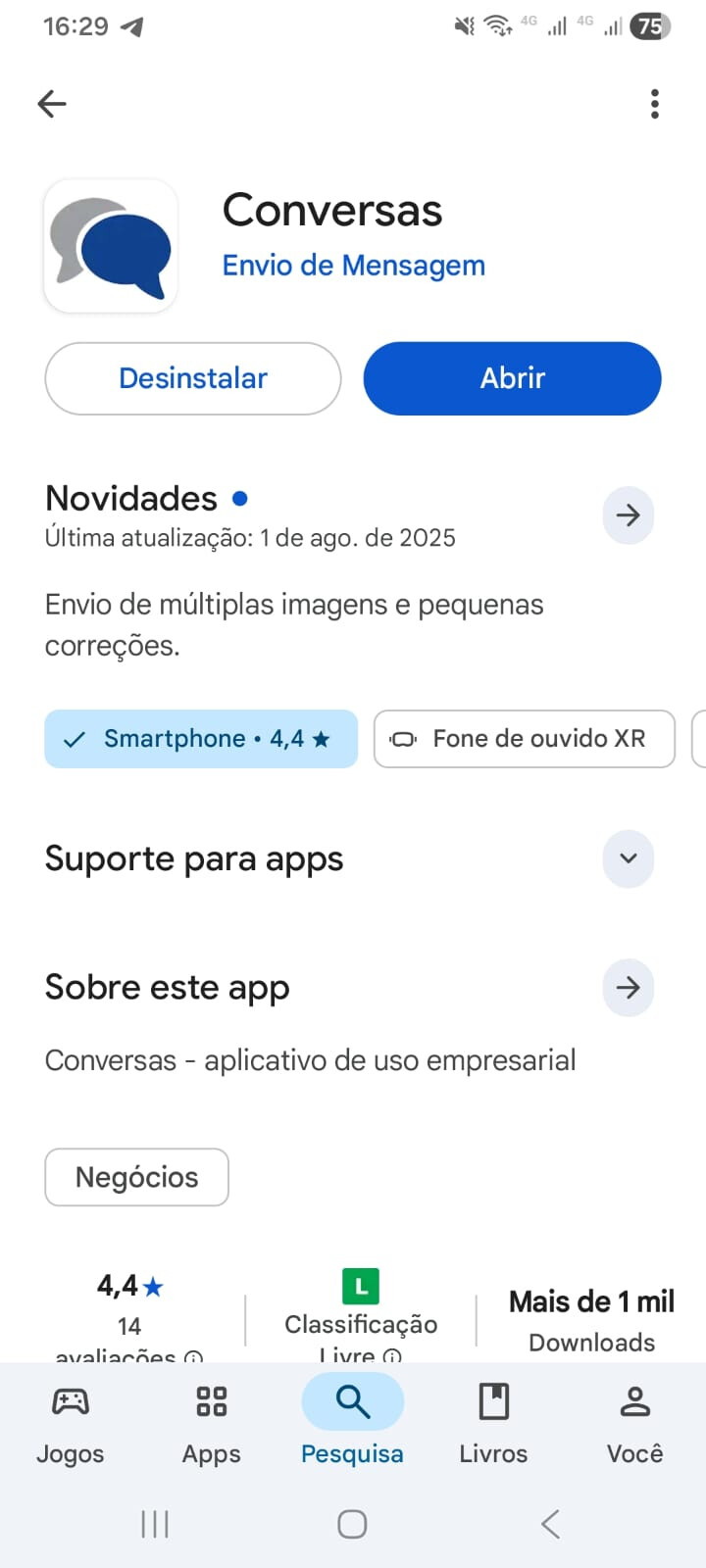
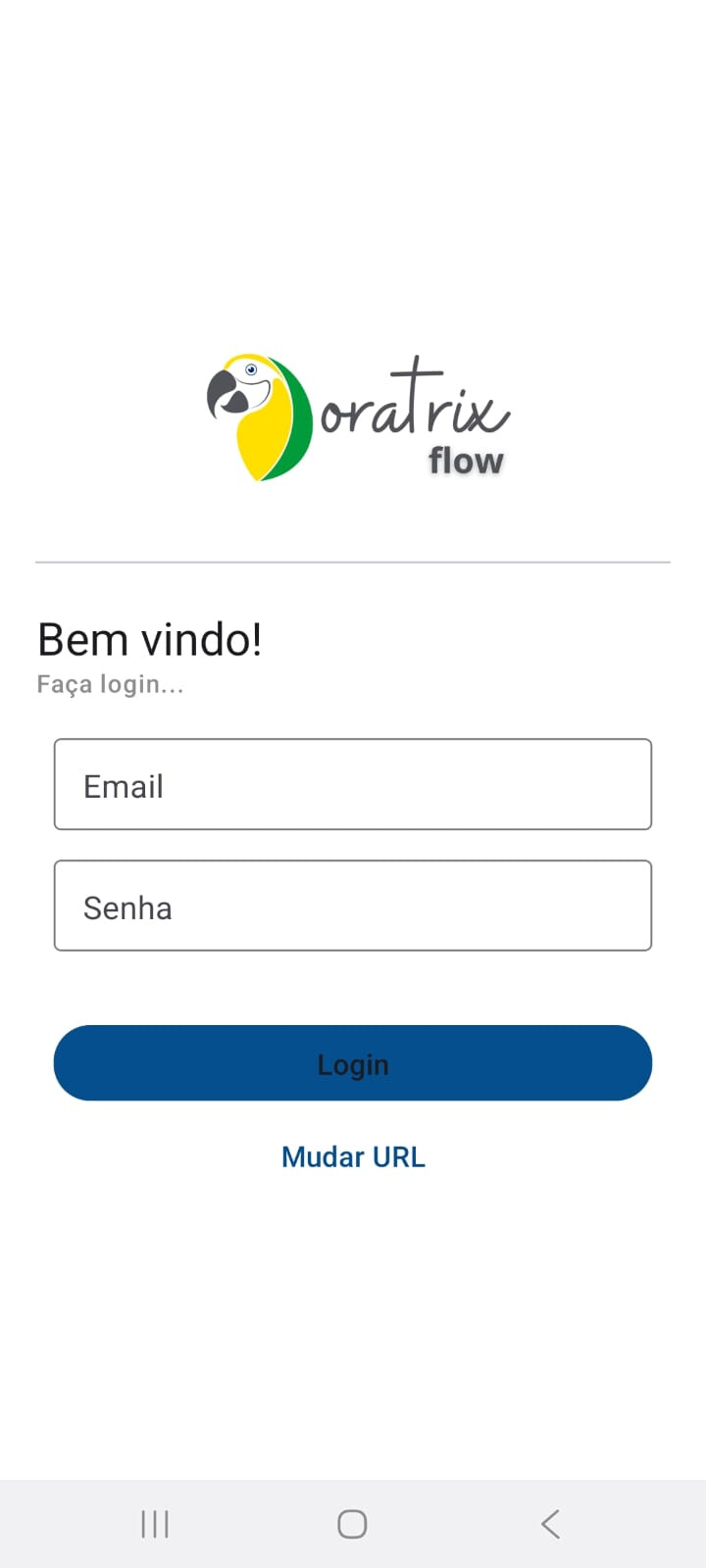
 Abra o aplicativo após a instalação.
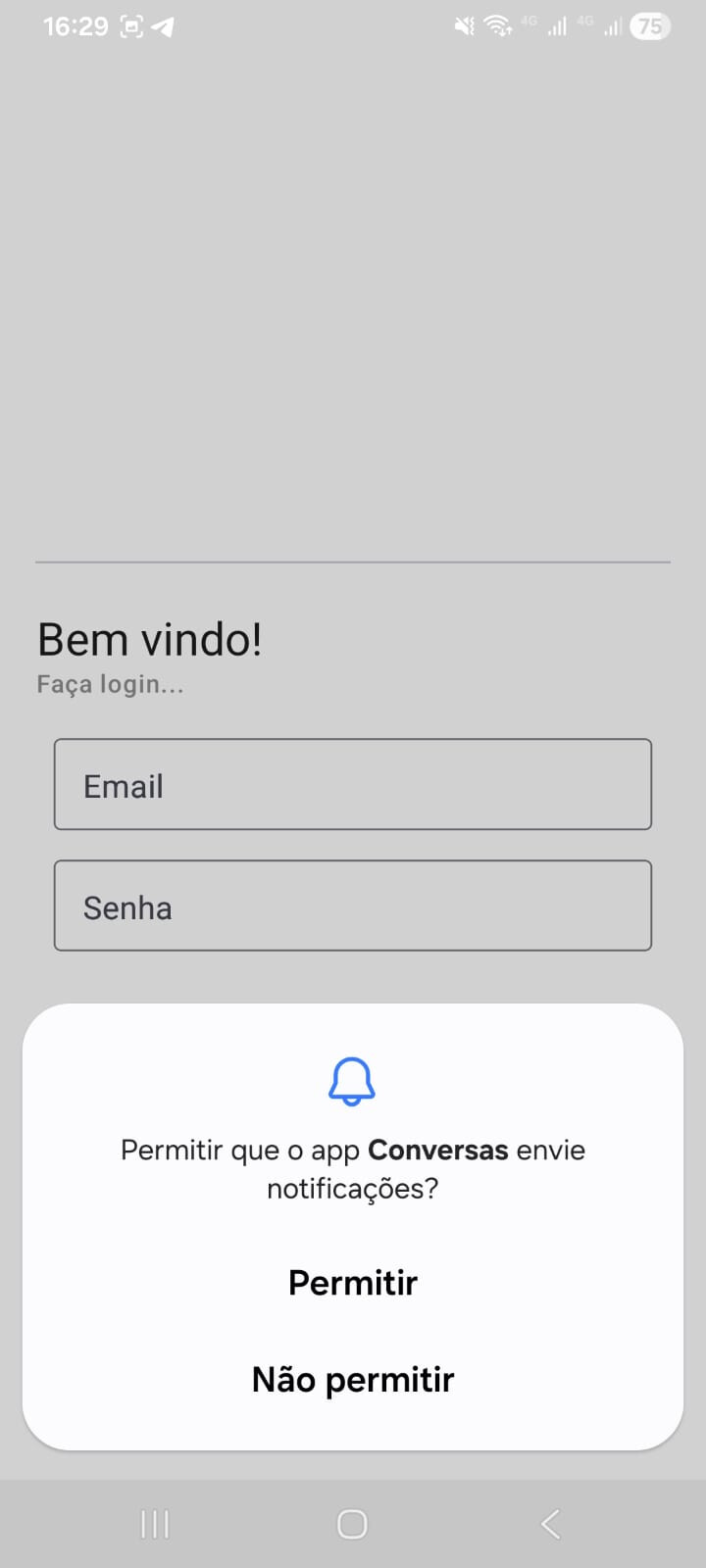
 Permita que o app Conversas envie notificações
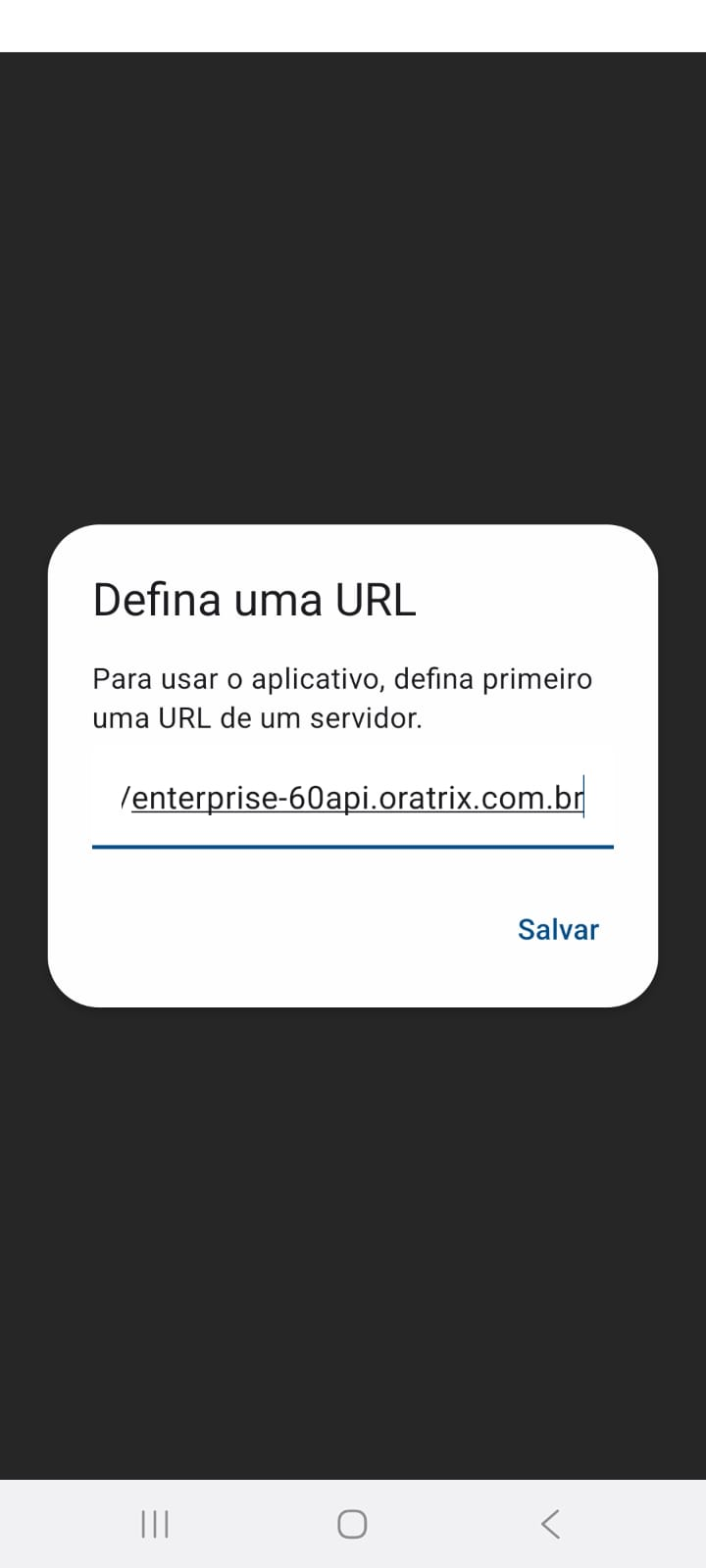
 Em seguida, toque em “Mudar URL” para definir o servidor correto. Informe a URL do servidor, conforme o painel utilizado:
| Painel Web Utilizado | URL do Servidor (para inserir no app) |
|---|---|
| chat.oratrix.com.br ou flow1.oratrixchat.com.br |
https://enterprise-60api.oratrix.com.br |
| chat2.oratrix.com.br ou flow2.oratrixchat.com.br |
https://enterprise-86api.oratrix.com.br |
| app177.painelchat.com.br ou flow.painelchat.com.br |
https://enterprise-177api.painelchat.com.br |
 Insira seu nome de usuário e senha — utilize os mesmos dados de acesso do painel web e clique em “Login”.
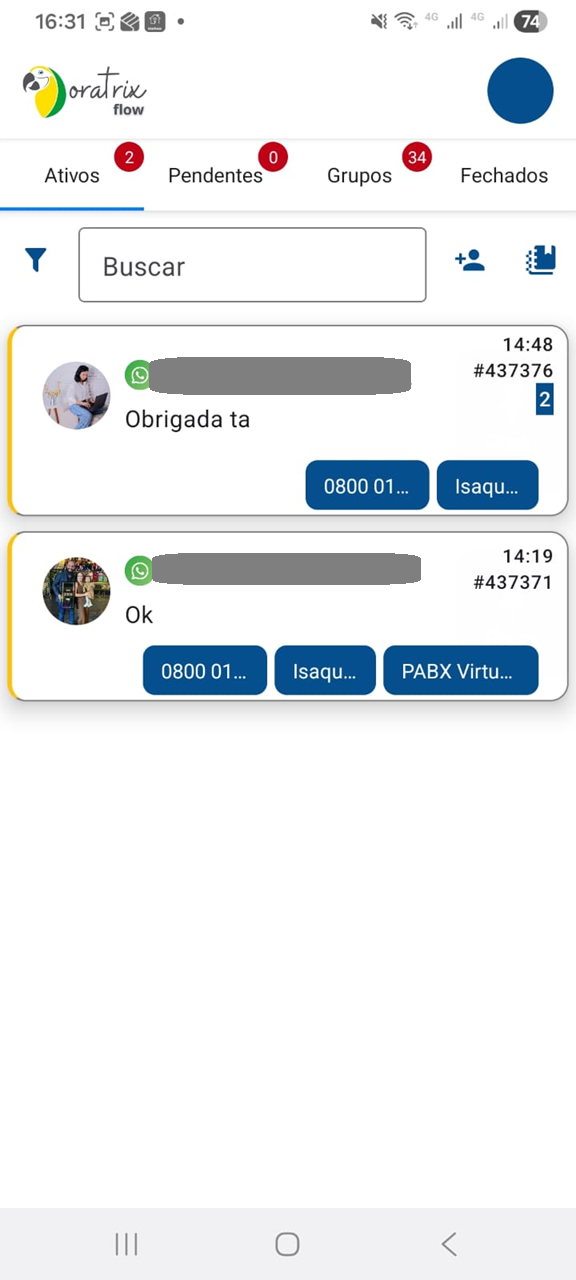
 O aplicativo abrirá seu painel de atendimento, sincronizado com as conversas e contatos da versão web.
3. Dicas e Boas Práticas
 Certifique-se de estar conectado a uma rede Wi-Fi ou 4G estável.
Mantenha o aplicativo sempre atualizado via loja oficial (Play Store ou Apple Store).
Caso altere a instância do servidor, repita o processo de “Mudar URL”.
Utilize sempre o mesmo usuário do painel web para evitar duplicidade de sessões.
Ative as notificações push para não perder novos atendimentos.
4. Resultados / Benefícios
 Mobilidade total para operadores e gestores.
Sincronização completa com o painel Chat Oratrix.
Melhor agilidade na resposta a clientes e leads.
Segurança garantida com autenticação e URL dedicada por servidor.
Acesso remoto a conversas e relatórios em tempo real.
5. Resumo Final
Com o aplicativo Oratrix Flow Chat, você pode gerenciar suas conversas e atendimentos de qualquer lugar, de forma prática e segura. Seguindo este guia, o acesso móvel é configurado corretamente de acordo com o servidor utilizado pela sua conta Oratrix.
6. Keywords
Oratrix Flow Chat, aplicativo móvel, chat oratrix, servidor, URL de login
 Versão Curta – FAQ WhatsApp
Pergunta: Como configurar o aplicativo Oratrix Flow Chat no celular?
Resposta para chat.oratrix.com.br:
Para quem usa o Chat Flow Oratrix pelo chat.oratrix.com.br, baixe o app (Android/iOS), clique em “Mudar URL” e insira esta URL do seu servidor -> https://enterprise-60api.oratrix.com.br
> 🔗 Neste artigo você tem esta informação com mais detalhes: ajuda.oratrixtelecom.com.br/t/chatbot-flow-como-configurar-e-acessar-o-aplicativo-movel-android-e-ios-app-conversas/137/1
Resposta para chat2.oratrix.com.br:
Para quem usa o Chat Flow Oratrix pelo chat2.oratrix.com.br, baixe o app (Android/iOS), clique em “Mudar URL” e insira esta URL do seu servidor -> https://enterprise-86api.oratrix.com.br
> 🔗 Neste artigo você tem esta informação com mais detalhes: ajuda.oratrixtelecom.com.br/t/chatbot-flow-como-configurar-e-acessar-o-aplicativo-movel-android-e-ios-app-conversas/137/1
Resposta para app177.painelchat.com.br:
Para quem usa o Chat Flow Oratrix pelo app177.painelchat.com.br, baixe o app (Android/iOS), clique em “Mudar URL” e insira esta URL do seu servidor -> https://enterprise-177api.painelchat.com.br
> 🔗 Neste artigo você tem esta informação com mais detalhes: ajuda.oratrixtelecom.com.br/t/chatbot-flow-como-configurar-e-acessar-o-aplicativo-movel-android-e-ios-app-conversas/137/1