 1. VISÃO GERAL
O recurso Perfis de Usuário do Chat Oratrix permite definir exatamente quais áreas e funcionalidades cada colaborador pode acessar dentro da plataforma. Essa configuração garante segurança operacional, organização interna e controle preciso sobre permissões, evitando acessos indevidos ou modificações não autorizadas.
A criação de perfis personalizados é essencial para empresas que possuem múltiplos setores e diferentes níveis de responsabilidade, permitindo que cada usuário visualize apenas o que é relevante para suas tarefas. Além disso, facilita o gerenciamento administrativo e reduz riscos operacionais dentro do ecossistema Oratrix.
Os perfis podem ser utilizados em equipes de atendimento, vendas, suporte, gestão e qualquer departamento que interaja com o Chat Oratrix, garantindo conformidade com boas práticas de segurança e governança digital.
 2. PASSO A PASSO DETALHADO
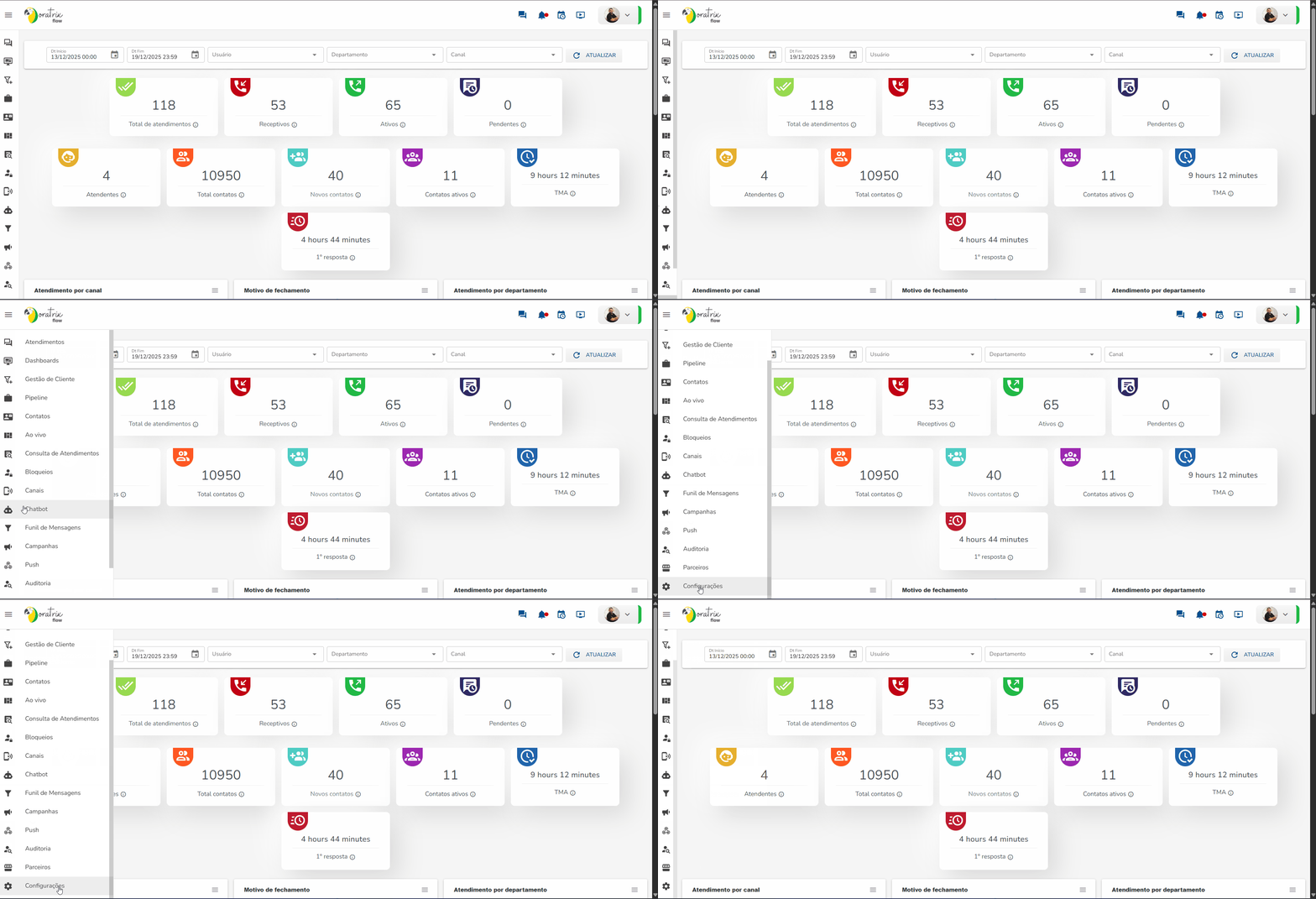
 Acesse o menu lateral do Chat Oratrix.
No lado esquerdo da tela, clique no ícone Configurações.
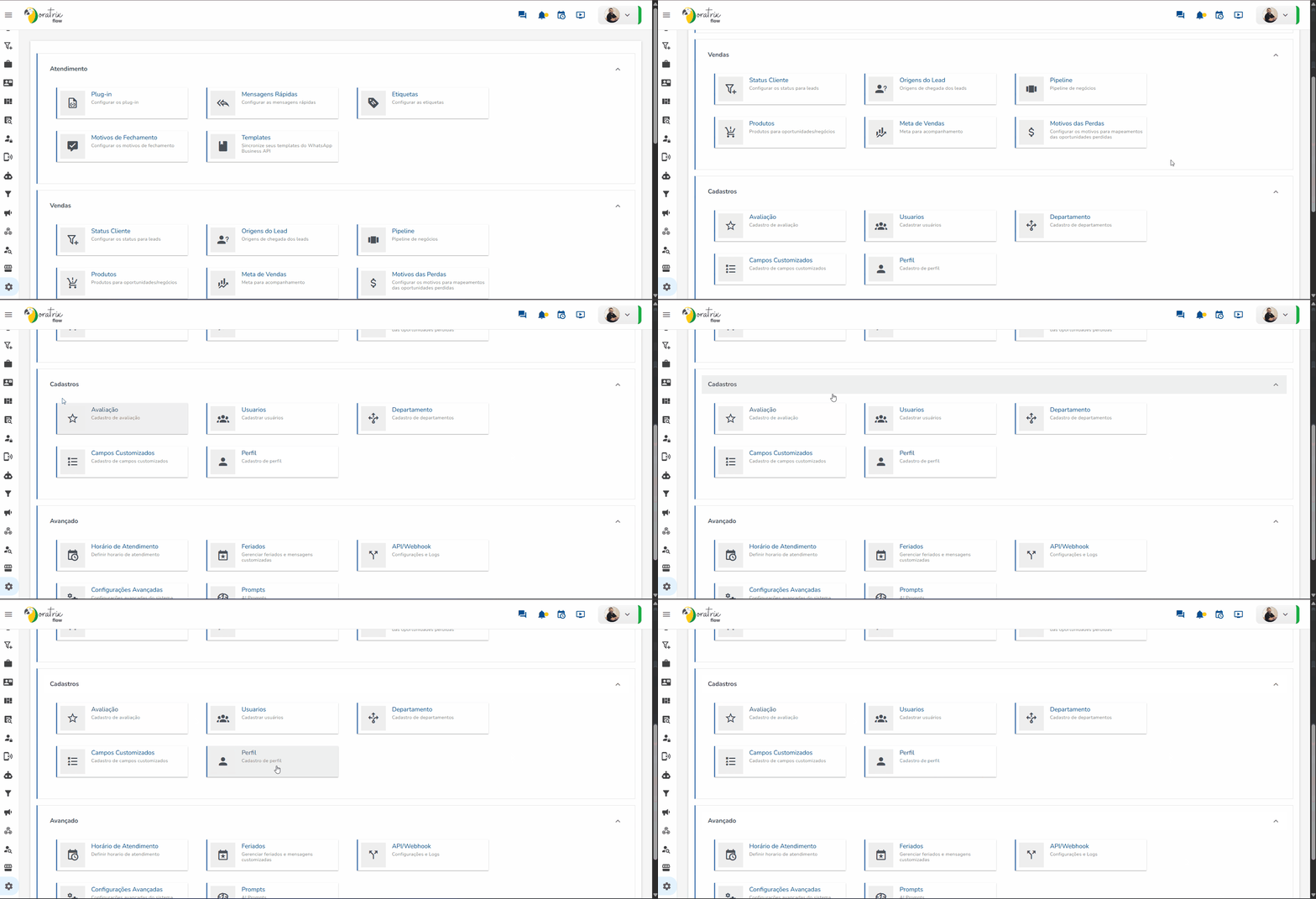
 Dentro de Configurações, localize a seção “Cadastros”.
Ela reúne módulos administrativos, incluindo Avaliação, Usuários, Departamento e Perfil.
 Clique em “Perfil”.
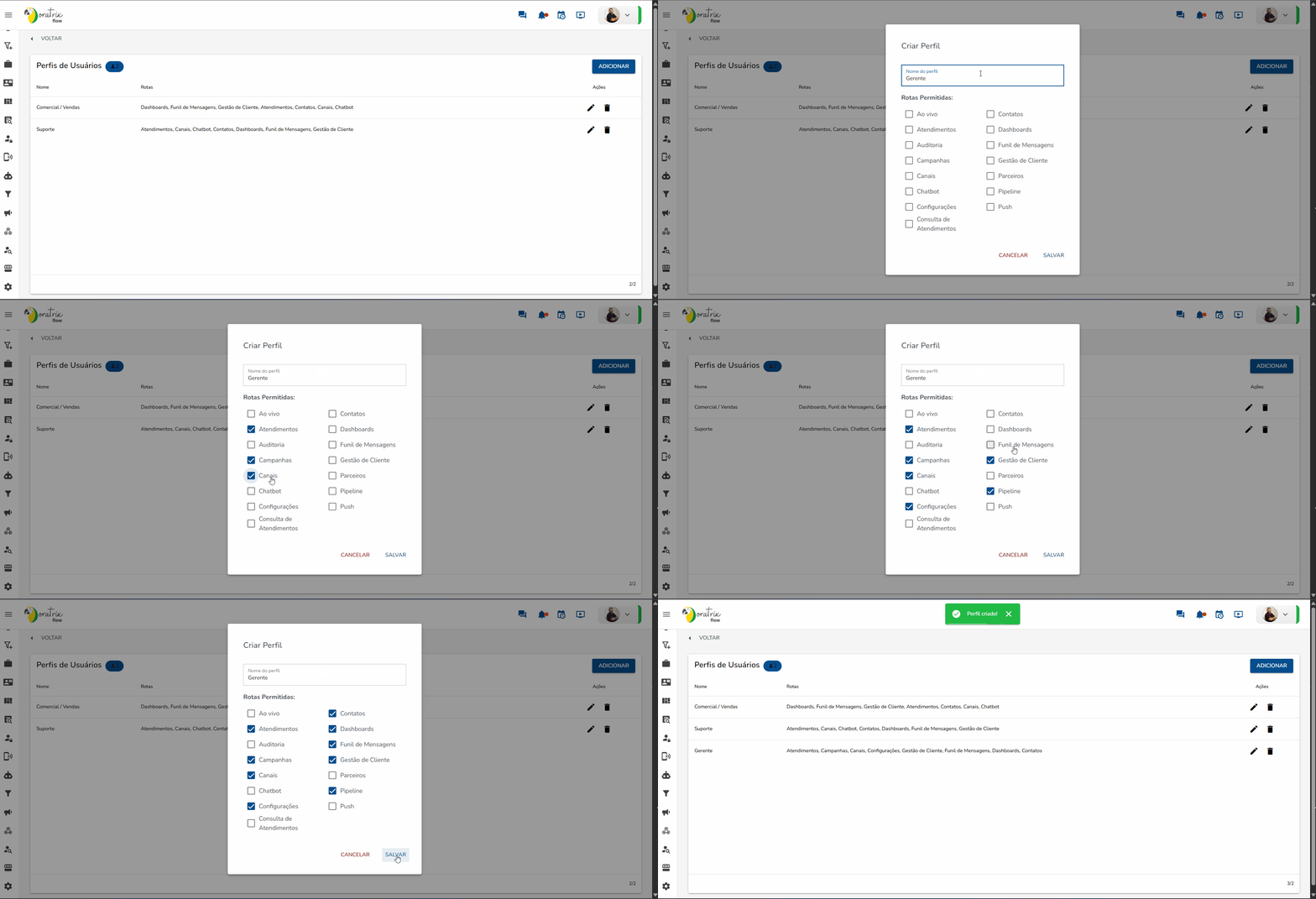
Você será direcionado à tela de listagem dos perfis já existentes no sistema.
 Selecione o botão “Adicionar”.
Ele fica no canto superior direito da tela. Uma janela para criação do perfil será aberta.
 Defina o nome do perfil.
Exemplo: Supervisor, Atendimento, Vendas, Financeiro, Administrador, etc.
 Marque as Rotas Permitidas.
Selecione quais funcionalidades esse perfil poderá acessar, como:
- Ao vivo
- Atendimentos
- Auditoria
- Campanhas
- Canais
- Chatbot
- Configurações
- Consulta de Atendimentos
- Contatos
- Dashboards
- Funil de Mensagens
- Gestão de Cliente
- Parceiros
- Pipeline
- Push
(As opções variam conforme habilitações disponíveis na conta.)
 Clique em “Salvar”.
O perfil será criado imediatamente e ficará disponível para associação aos usuários.
 3. DICAS E BOAS PRÁTICAS
 Crie perfis segmentados por função para evitar acessos excessivos.
Perfis administrativos devem ser concedidos apenas a gestores.
Revise periodicamente os perfis ativos para garantir aderência às regras internas.
Mantenha o mínimo de permissões necessárias por perfil (princípio do acesso restrito).
Após criar o perfil, verifique se os usuários estão vinculados corretamente a ele.
 4. RESULTADOS / BENEFÍCIOS
- Maior segurança e controle de permissões internas.
- Redução de acessos indevidos e alterações não autorizadas.
- Organização das permissões conforme cada área da empresa.
- Facilidade de gestão de usuários dentro do Chat Oratrix.
- Aumento da governança digital e padronização operacional.
5. RESUMO FINAL
Criar perfis de acesso no Chat Oratrix garante controle total sobre quais funcionalidades cada usuário pode acessar, mantendo segurança, organização e eficiência na operação.
 6. KEYWORDS
Perfis de usuário, Chat Oratrix, permissões, configurações, acesso
 VERSÃO CURTA – FAQ WHATSApp
No Chat Flow Oratrix, acesse *Configurações > Cadastros > Perfil*. Clique em *Adicionar*, defina um nome, marque as rotas permitidas e salve. O perfil fica disponível imediatamente para uso.

> 🔗 Neste artigo você tem esta informação com mais detalhes: ajuda.oratrixtelecom.com.br/t/chatbot-flow-como-criar-um-perfil-de-acesso/176