Chat Oratrix: Como excluir ou desativar um departamento
 2. VISÃO GERAL
Na plataforma Chat Oratrix, os departamentos organizam os atendimentos por áreas, equipes ou setores, facilitando a distribuição automática das conversas. Em determinados casos, pode ser necessário parar de usar um departamento, seja por reestruturação interna ou por descontinuidade de uma operação.
A plataforma oferece duas opções para isso: inativar (desativar temporariamente) ou excluir (remover definitivamente). Cada ação possui implicações diferentes para o histórico e funcionamento do sistema, sendo importante escolher a mais adequada.
Manter o controle correto dos departamentos garante uma gestão eficiente dos atendimentos e evita confusões operacionais dentro do painel Oratrix.
 Vídeo explicativo
 Assista à vídeo aula completa no Guia do Usuário Oratrix.
[INSIRA AQUI O LINK DO VÍDEO OFICIAL ORATRIX]
 3. PASSO A PASSO DETALHADO
 Para inativar um departamento:
 Acesse o painel do Chat Oratrix com seu login administrativo.
 No menu lateral, clique em “Departamentos”.
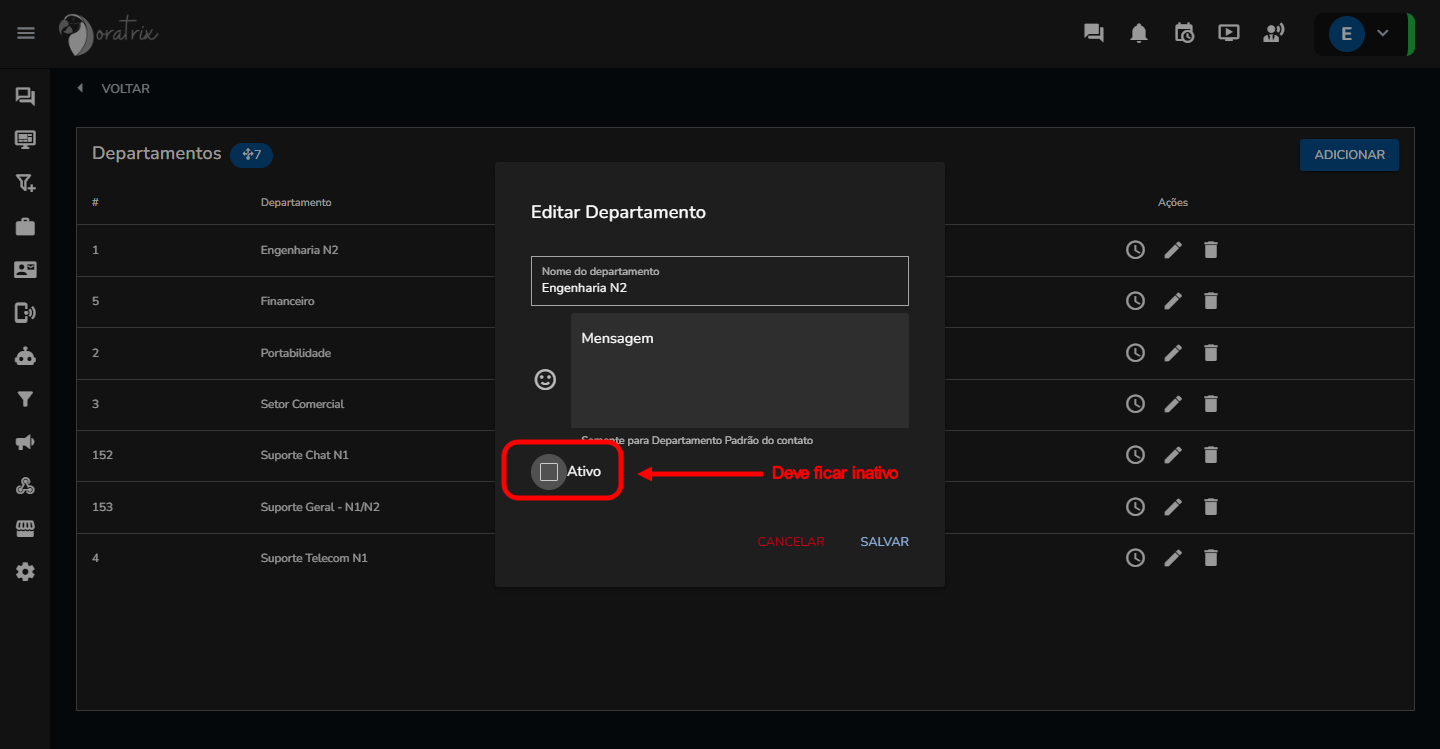
 Localize o departamento desejado e clique no ícone
  (Editar).
 Desative a opção “Ativo”.
 Clique em Salvar para confirmar.
 O departamento ficará oculto dos fluxos ativos, mas suas configurações e histórico permanecerão armazenados.
Para excluir um departamento:
No mesmo menu “Departamentos”, localize o departamento que deseja remover.
Clique no ícone de  Lixeira ao lado do nome.
Confirme a ação na janela de aviso exibida.
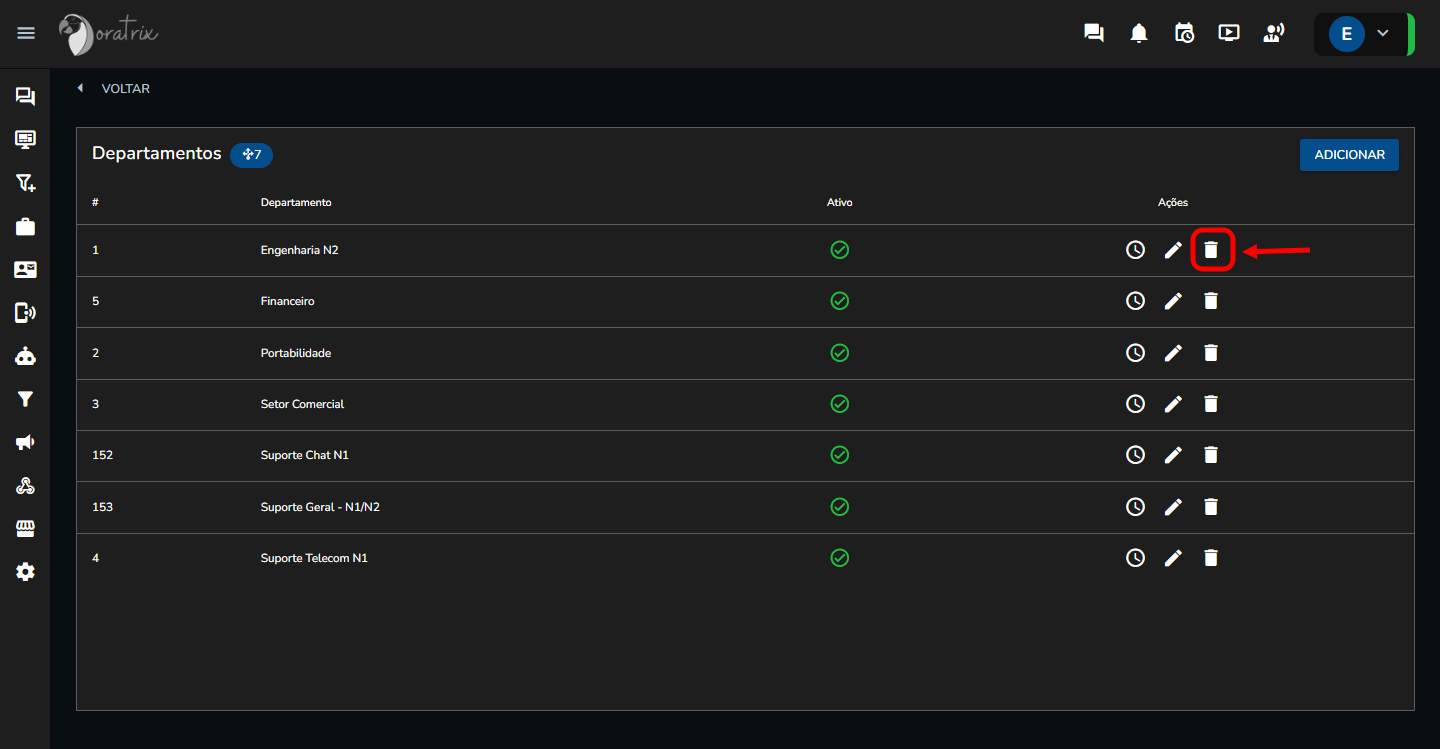
 Atenção: A exclusão é permanente e apaga todo o histórico de conversas e registros vinculados ao departamento. Use esta opção apenas quando tiver certeza da decisão.
 4. DICAS E BOAS PRÁTICAS
Prefira inativar em vez de excluir, quando houver possibilidade de reativação futura.
Antes de excluir, exporte relatórios e conversas importantes.
Apenas usuários com permissão de administrador podem realizar exclusões.
Verifique se nenhum agente está vinculado ao departamento antes da exclusão.
Revise fluxos automáticos e bots que possam depender do departamento removido.
 5. RESULTADOS / BENEFÍCIOS
 Maior organização na estrutura de atendimento.
Redução de departamentos obsoletos no painel.
Melhor controle e rastreabilidade das operações.
Otimização na distribuição de mensagens e desempenho do sistema.
6. RESUMO FINAL
Com este procedimento, você pode inativar departamentos temporariamente ou excluí-los definitivamente no Chat Oratrix, garantindo que sua estrutura de atendimento permaneça sempre atualizada e eficiente.