Atenção importante!
Quando for enviar campanhas ou mensagens em massa pelo WhatsApp, nunca use o número principal do seu atendimento (aquele que você conversa com seus clientes todos os dias).Isso porque o WhatsApp pertence à Meta, e a empresa pode bloquear ou até banir o número se identificar que ele está sendo usado de forma que viole as regras da plataforma.
Dica prática: Use sempre um número separado, exclusivo para campanhas. Assim, mesmo que algo aconteça com esse número, **seu WhatsApp principal de atendimento continua seguro e ativo.
 WHATSAPP: Como evitar banimento do WhatsApp
 COMO CRIAR UMA CAMPANHA DE WHATSAPP NO CHAT ORATRIX

 Acesse o Painel
Faça login com seu e-mail e senha cadastrados.
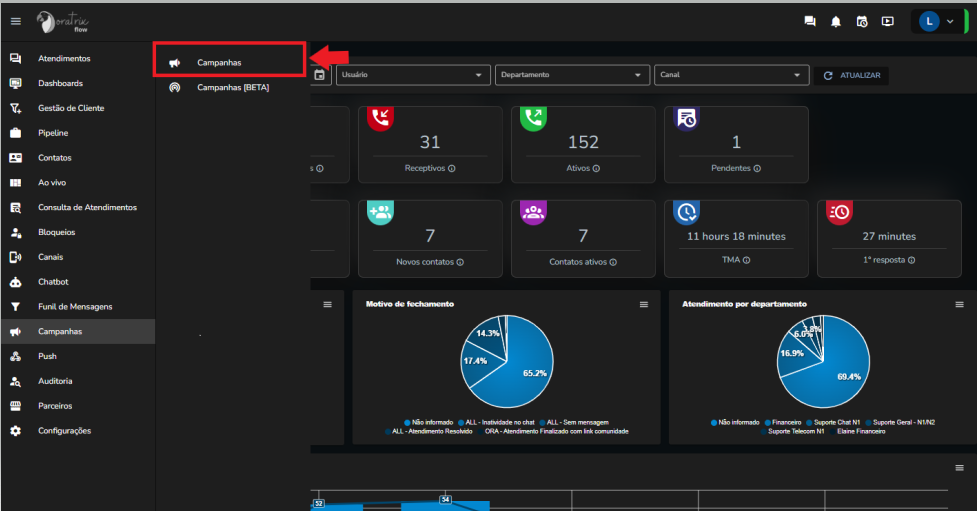
 Vá até o Menu de Campanhas
- No menu lateral esquerdo, clique em “Campanhas”.
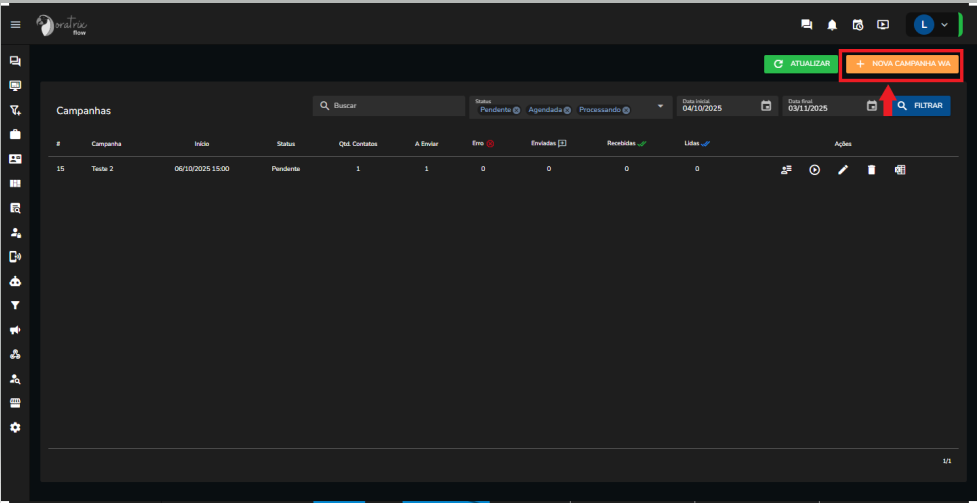
- Em seguida, clique no botão “Nova Campanha WA”.
 Configure sua Campanha
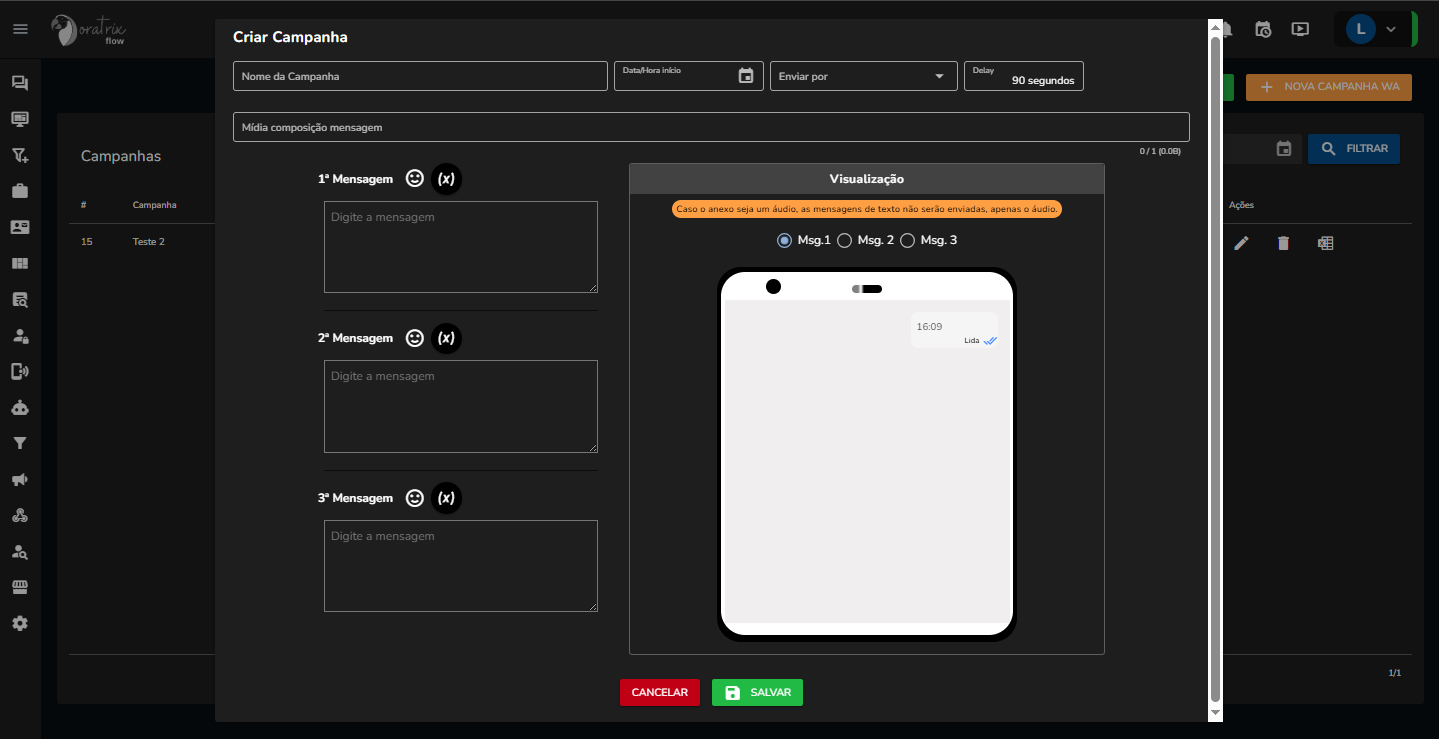
Agora você vai definir como a campanha será enviada:
 Mensagem:
Escreva o texto que será enviado aos seus contatos.
 Dica: use mensagens curtas, claras e com chamada para ação.
 Data de Início:
Escolha o dia e a hora que a campanha deve começar a ser enviada.
 Delay (Intervalo entre mensagens):
Defina o tempo de espera entre o envio de cada mensagem.
Isso evita bloqueios e deixa o disparo mais natural.
Exemplo: coloque 10 a 30 segundos de intervalo entre cada envio.
 Canal de Envio (Número de WhatsApp):
Selecione o número (canal) pelo qual as mensagens serão enviadas.
Certifique-se de que o canal está conectado e com status “Conexão Estabelecida” na aba Canais.
 Salve e Envie
- Após revisar todas as informações, clique em “Salvar”.
- O sistema começará a enviar as mensagens conforme as configurações feitas.
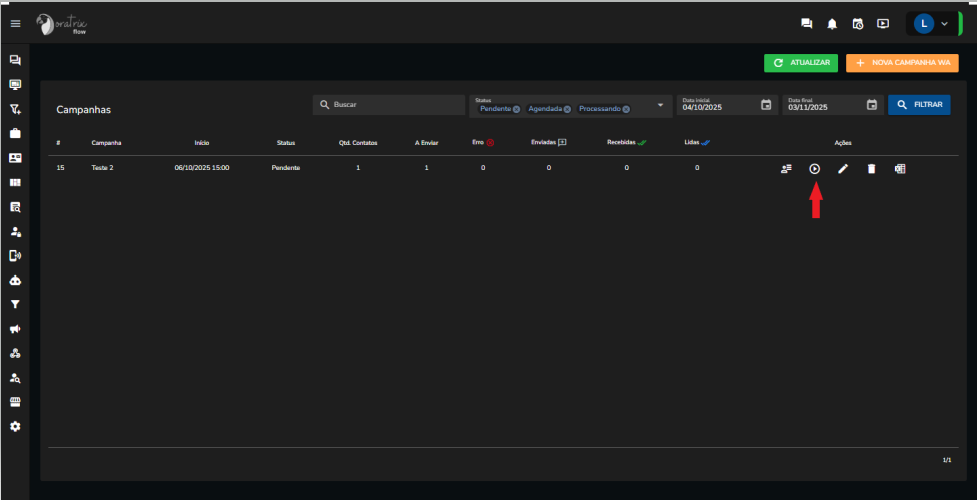
Clique no ícone da imagem acima para iniciar a campanha
 Acompanhe o Resultado
Você pode monitorar sua campanha em tempo real:
- Vá até Campanhas → Histórico.
- Veja quantas mensagens foram enviadas, entregues e respondidas.
Dica Extra Oratrix:
Combine as campanhas com Etiquetas e Status de Lead para organizar os contatos que responderam.
Assim você pode criar fluxos automáticos e melhorar seu retorno  .
.