 1. Visão Geral
O Zoiper é um aplicativo de softphone utilizado para registrar ramais SIP da PABX Virtual Oratrix em smartphones Android, permitindo realizar e receber chamadas de telefonia fixa digital diretamente pelo celular.
Para garantir qualidade de áudio, estabilidade de chamadas e compatibilidade total com a infraestrutura da Oratrix, é fundamental seguir todos os passos de configuração exatamente como descritos neste artigo, utilizando os padrões oficiais Oratrix de codecs, rede, DTMF e portas.
 2. Vídeo Explicativo
Vídeo explicativo
 Assista a vídeo aula completa: [VIDEO AINDA NÃO DISPONÍVEL]
 3. Passo a Passo: Configuração do Zoiper (Android)
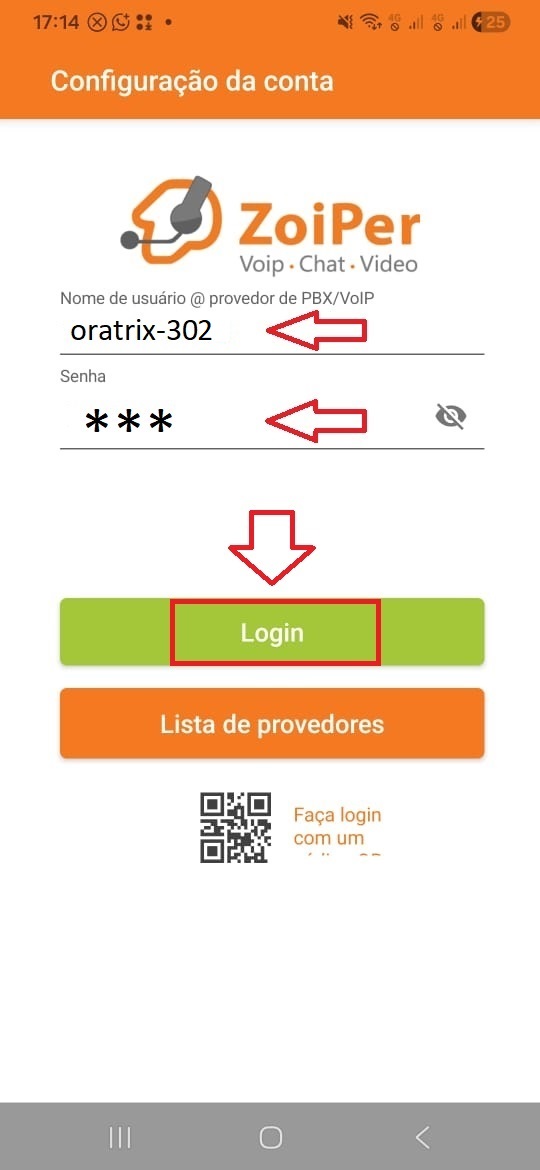
 Ao iniciar o aplicativo Zoiper
Ao abrir o Zoiper pela primeira vez, será exibida a tela inicial de configuração.
Preencha os campos conforme abaixo, utilizando os dados do seu ramal na PABX Virtual Oratrix.
 Campos obrigatórios
 Usuário: login do ramal
Exemplo:oratrix-302 Senha: senha do ramal configurado no PABX
Após inserir corretamente o usuário e a senha, clique em Login / Entrar.
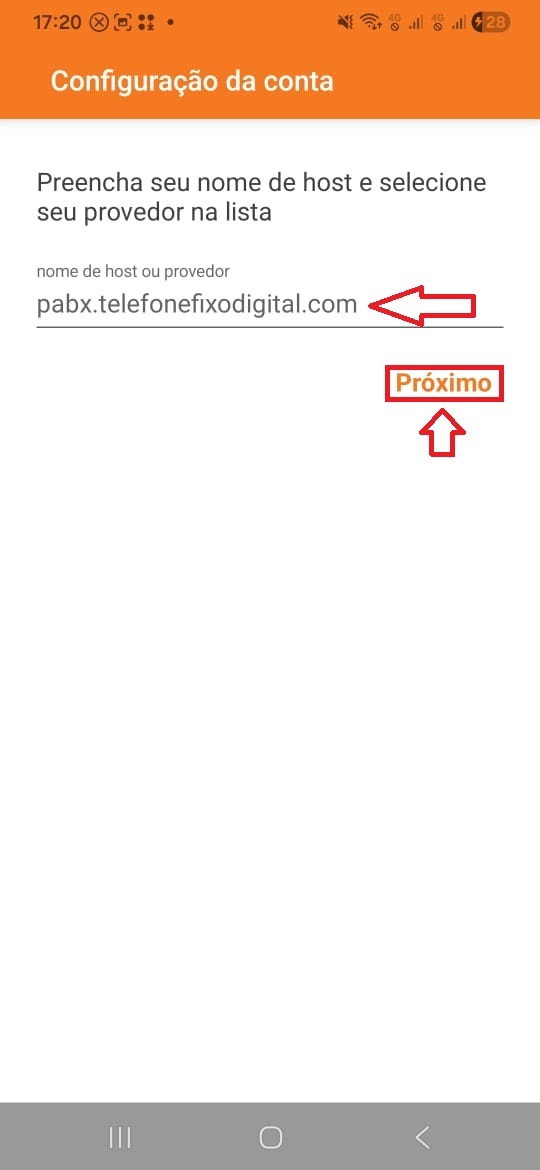
 Configuração de Domínio
Na próxima tela, insira o domínio exatamente como abaixo:
 Domínio:
 pabx.telefonefixodigital.com
Clique em Próximo para continuar.
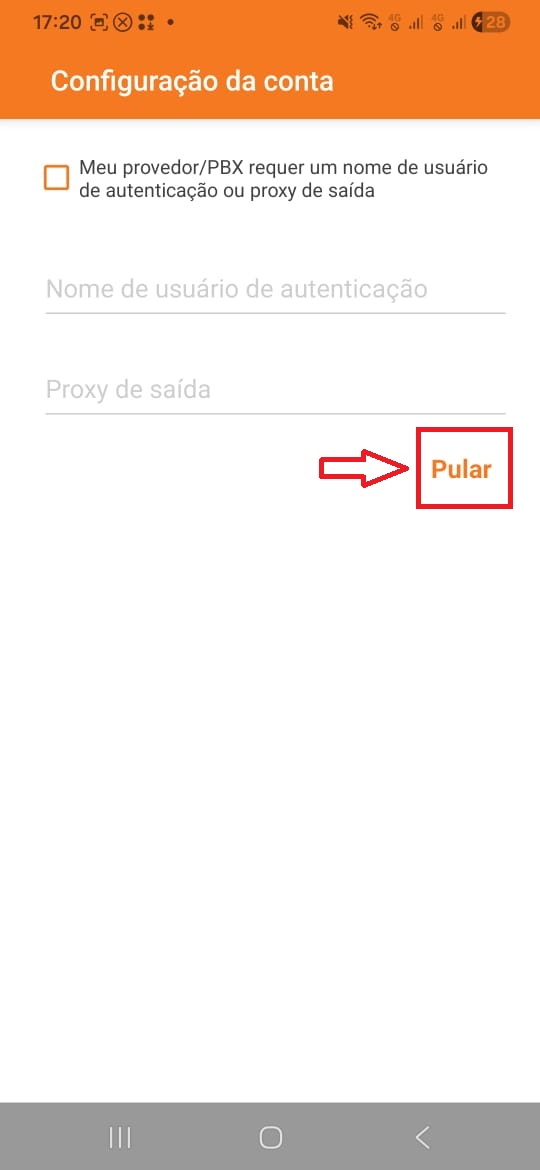
 Tela de Configuração Opcional
Nesta etapa, apenas clique em PULAR.
Nenhuma configuração adicional deve ser feita nesta tela.
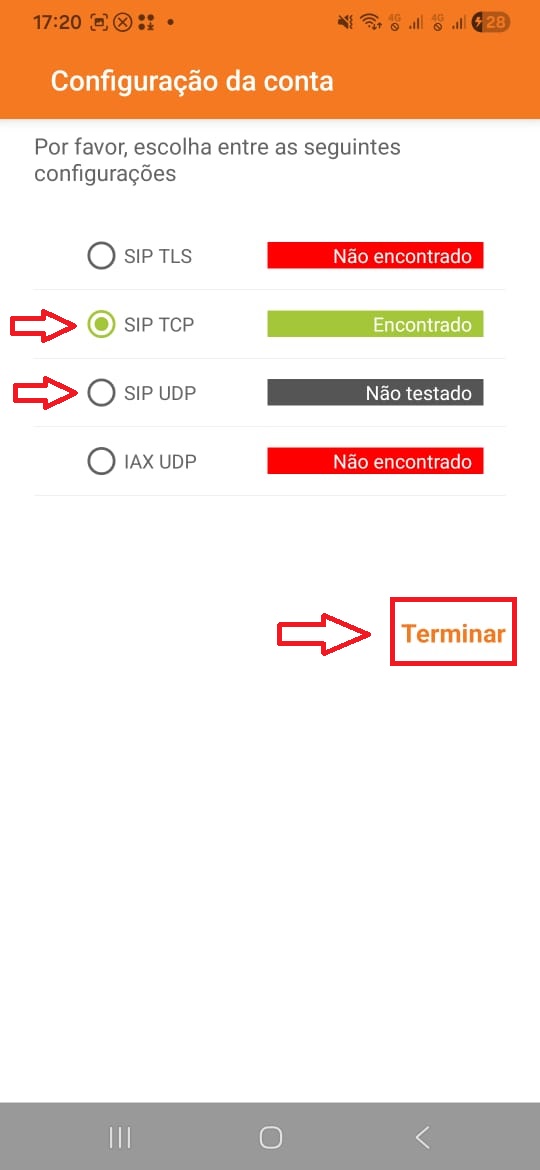
 Tipo de Conexão
Nesta etapa, observe o tipo de conexão apresentado.
- O protocolo deve aparecer como SIP TCP/UDP
- Deixe selecionada a opção que estiver em verde (Encontrado)
Clique em Terminar.
 Importante:
Essas são as configurações padrão Oratrix.
Somente dessa forma o Zoiper funcionará corretamente.
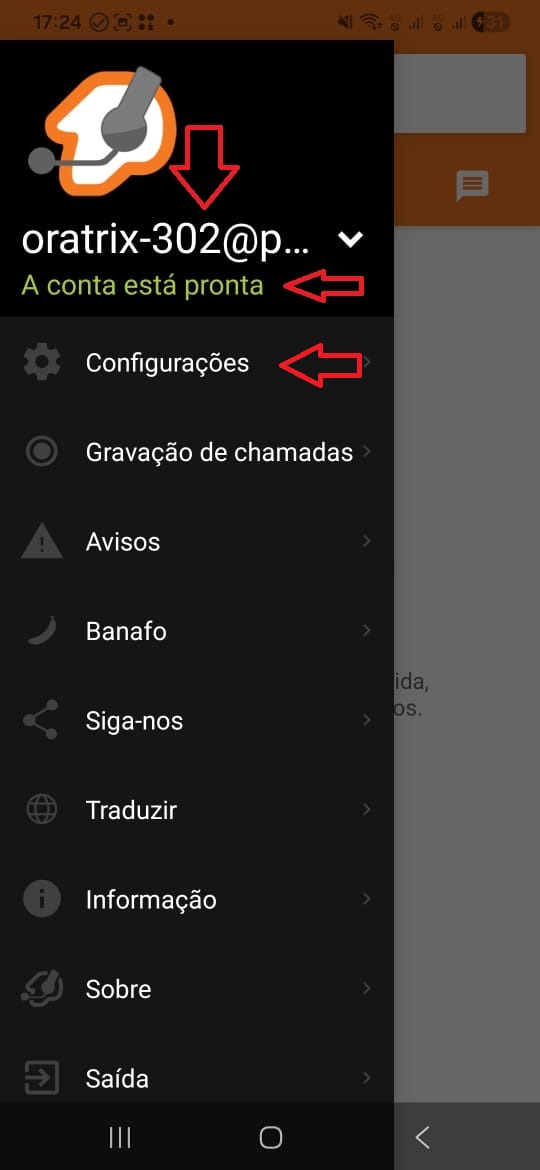
☰ Acesso às Configurações do Aplicativo
Clique nos três pontos no canto superior esquerdo do aplicativo.
Será exibido o menu principal.
Se os dados foram digitados corretamente, o ramal já aparecerá como “Conta pronta”.
Porém, a configuração ainda não está finalizada.
 Configurações da Conta
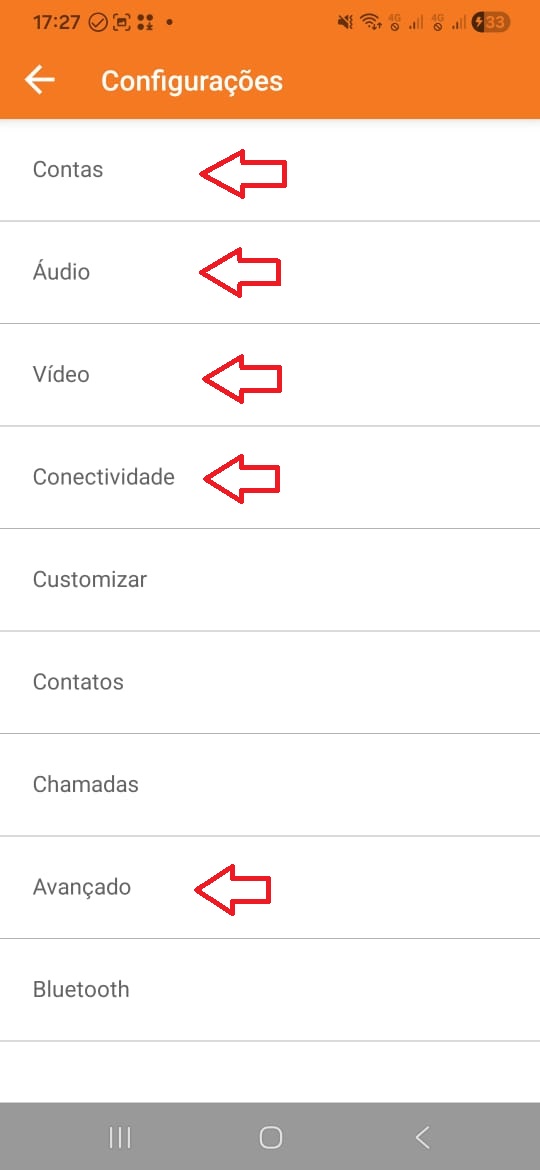
 No menu, clique em Configurações
 Em seguida, clique em Conta
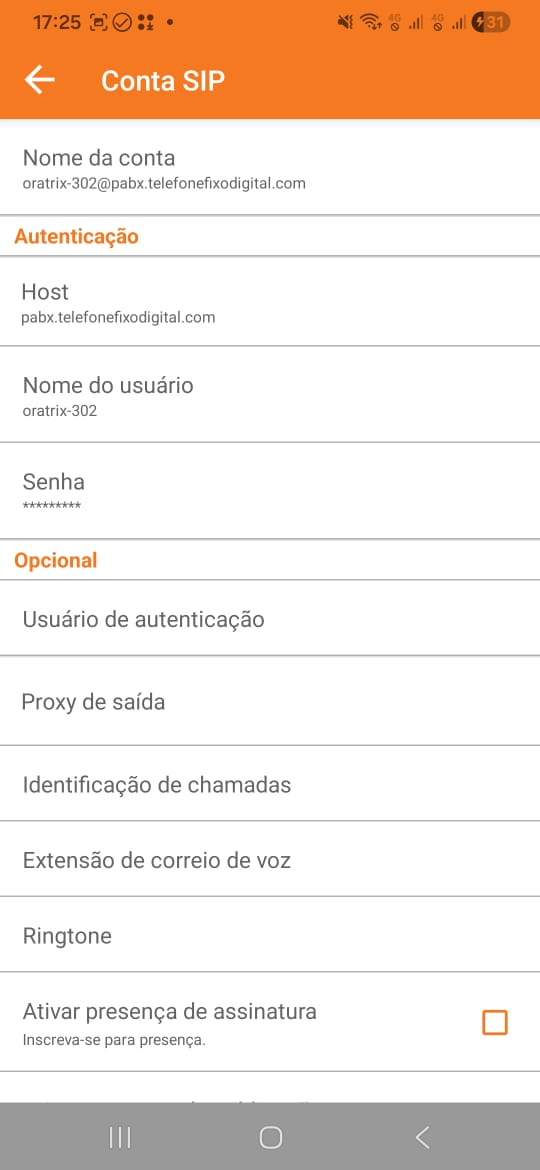
Informações da Conta
Nesta tela:
- Mantenha todas as informações exatamente como estão
- Não edite nenhum campo
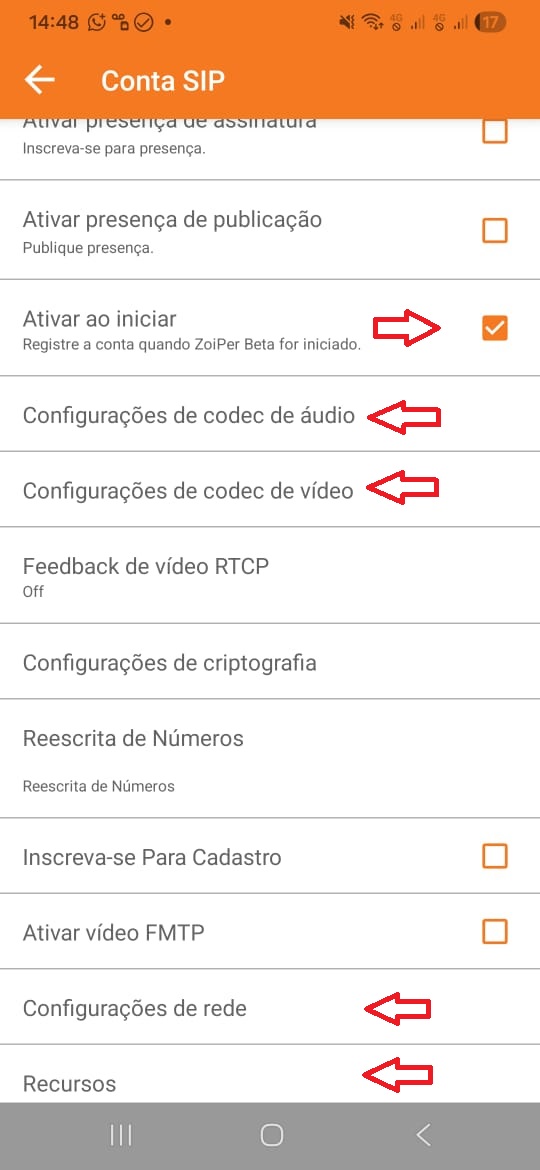
Role a tela até as últimas opções.
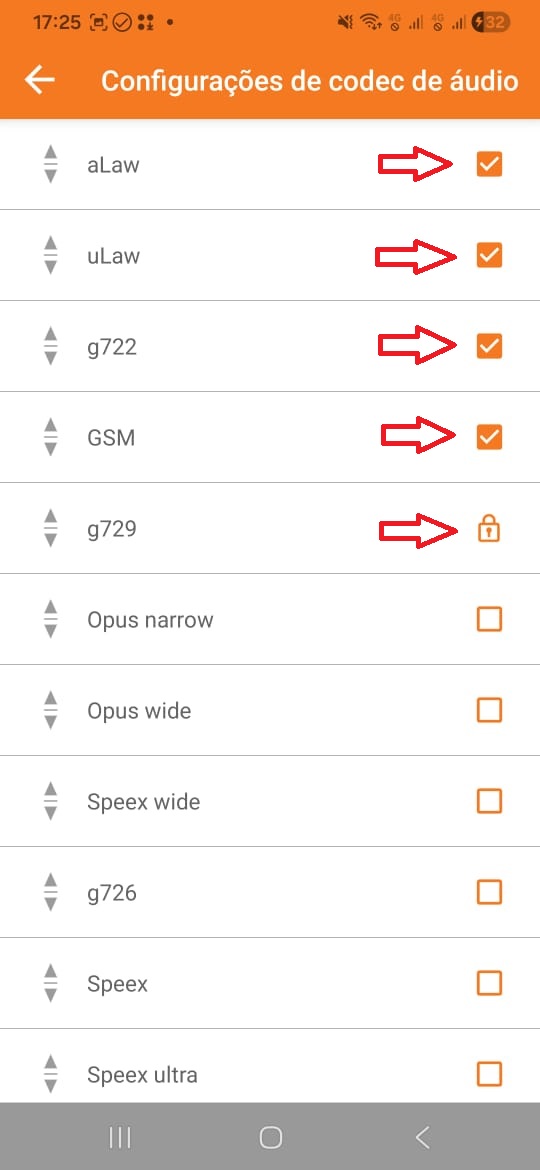
 Configuração de Codecs de Áudio
Marque a opção conforme a imagem apresentada no procedimento original.
Em seguida, clique em Configurações de Codecs de Áudio.
 Prioridade de Codecs (ordem correta)
aLaw / PCMA / G711A
uLaw / PCMU / G711U
- Os demais codecs podem permanecer habilitados conforme o padrão exibido.
Configuração de Rede
Após concluir a configuração de codecs, você retornará à tela anterior.
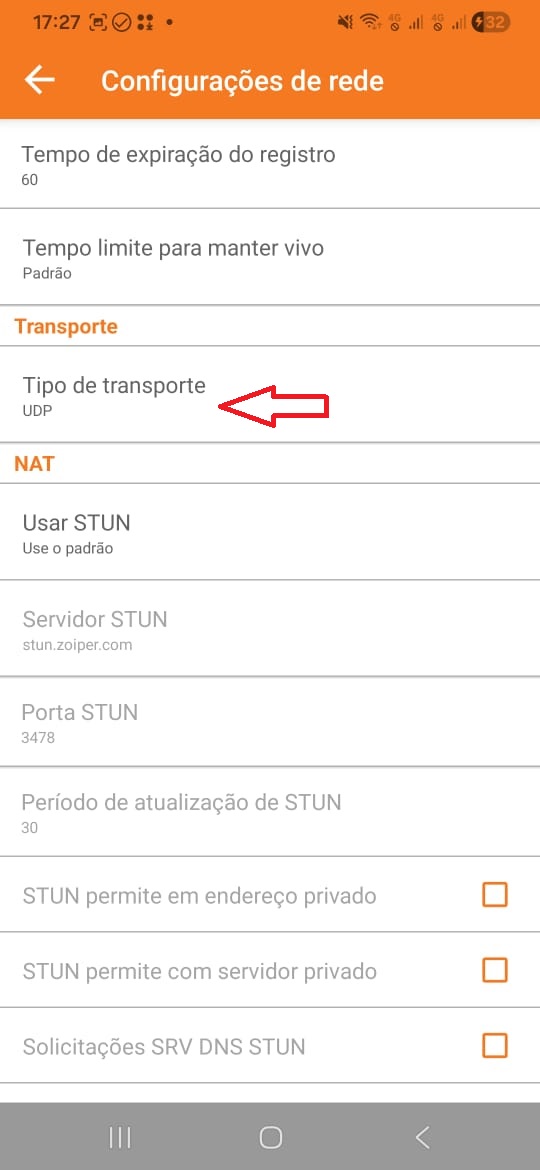
Localize e clique em Configuração de Rede.
 Tipo de Transporte
Clique em Tipo de Transporte e:
- Altere de TCP para UDP
 Configuração de DTMF
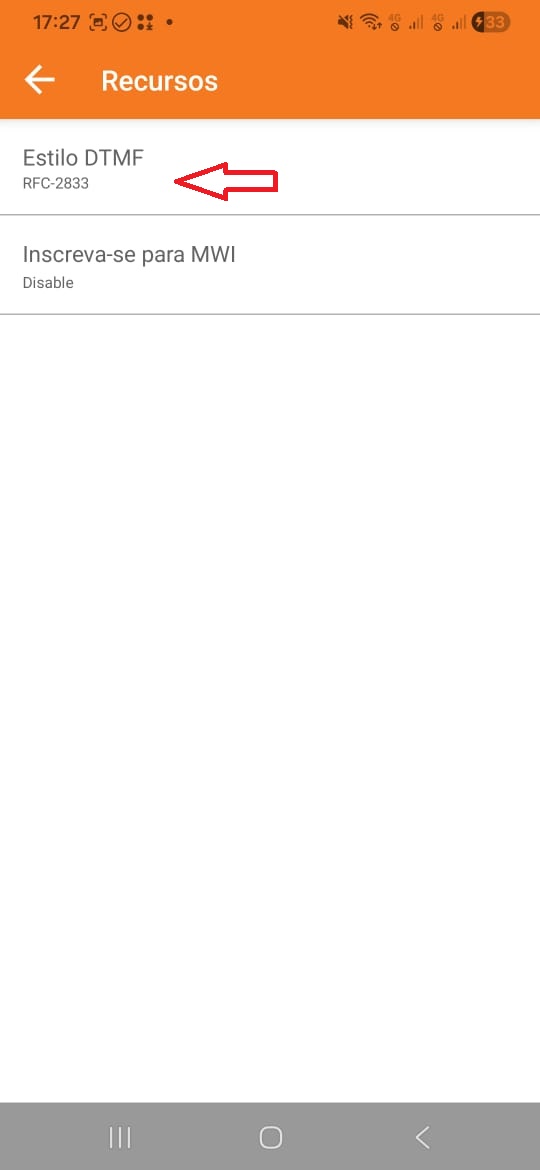
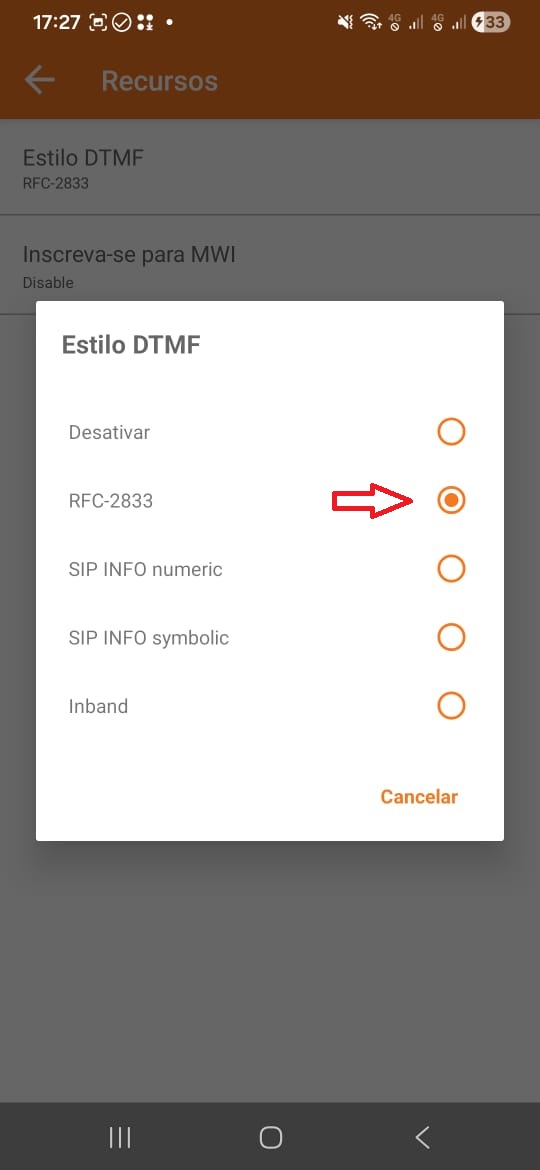
Ao retornar, localize a opção Recursos.
Dentro dela, acesse Estilo de DTMF e configure para:
- RFC-2833 (padrão Oratrix)
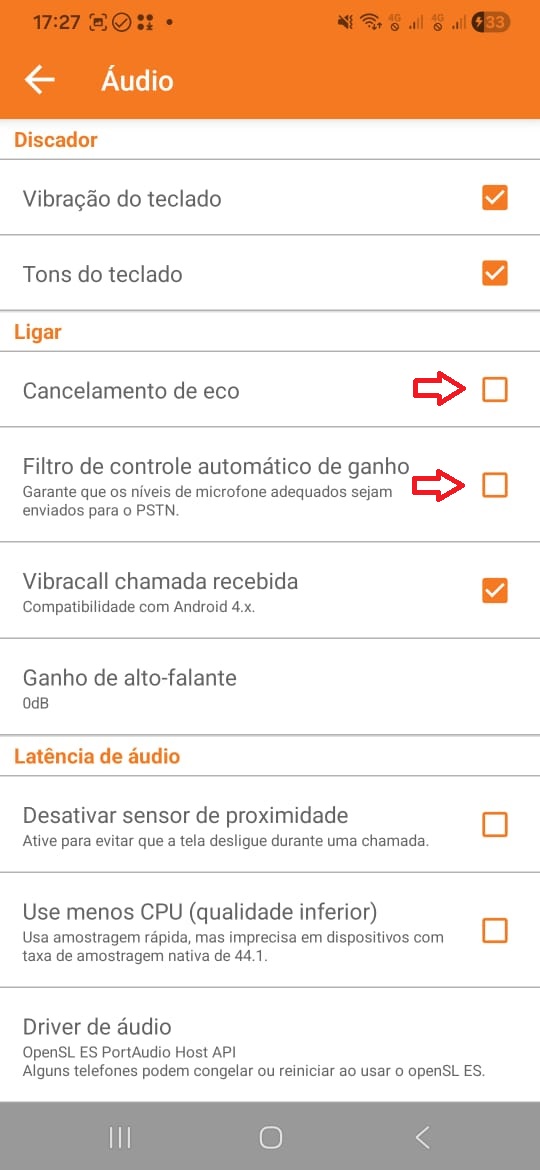
 Configurações de Áudio
Volte ao menu inicial de configurações e clique em Áudio.
- Mantenha todas as opções exatamente conforme o padrão apresentado
- Não altere parâmetros adicionais nesta tela
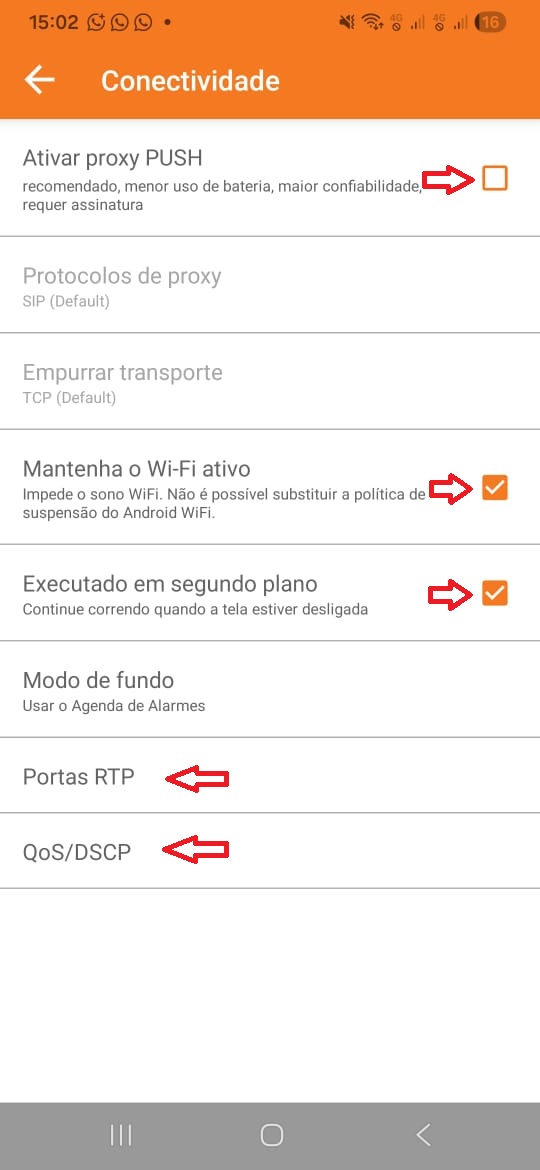
 Configurações de Conectividade (ETAPA CRÍTICA)
Volte novamente ao menu inicial de configurações e clique em Conectividade.
Nesta tela:
 Desabilite:
- Ativar Proxy PUSH
 Habilite:
- Manter o Wi-Fi ativo
- Executar em segundo plano
Esta é uma das etapas mais importantes para evitar quedas de chamadas.
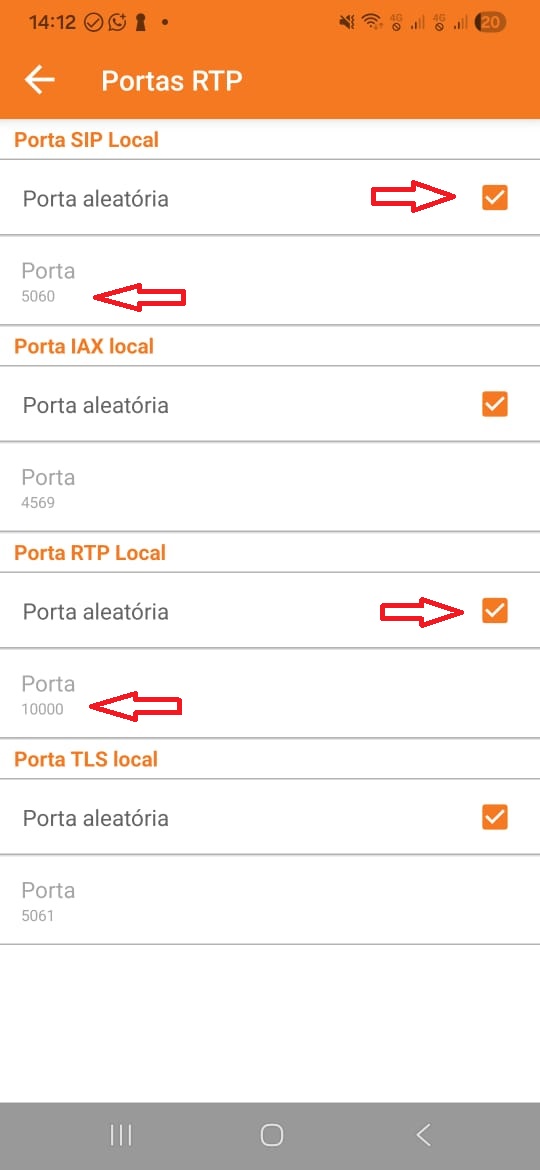
 Configuração de Portas RTP
Ainda na aba Conectividade, clique em Portas RTP.
Configure exatamente conforme abaixo:
Porta SIP Local
- Porta: 5060
Porta RTP Local
- Porta inicial: 10000
- Porta final: 65000
Salve as configurações.
4. Dicas e Boas Práticas
Utilize sempre Wi-Fi ou internet móvel estável.
Não altere codecs fora do padrão Oratrix.
Sempre utilize UDP como transporte.
Mantenha o aplicativo autorizado a rodar em segundo plano.
Em caso de falhas, revise principalmente Conectividade e Portas RTP.
 5. Resultados / Benefícios
 Registro estável do ramal no celular
Qualidade de áudio superior
Menor latência nas chamadas
Redução de quedas e falhas de registro
Compatibilidade total com a PABX Virtual Oratrix
6. Resumo Final
Seguindo todos os passos deste artigo, o aplicativo Zoiper no Android ficará corretamente configurado para uso com a PABX Virtual Oratrix, garantindo estabilidade, qualidade e funcionamento adequado do ramal SIP.
 7. Artigos Relacionados
[SEM ARTIGOS RELACIONADOS NO MOMENTO]
 8. Keywords
Zoiper Android, PABX Virtual Oratrix, ramal SIP, softphone, telefonia fixa digital
 VERSÃO CURTA – FAQ WHATSAPP
Pergunta: Como configurar o Zoiper no Android para a PABX Oratrix?
Resposta:
Configure o Zoiper usando usuário e senha do ramal, domínio pabx.telefonefixodigital.com, transporte UDP, DTMF RFC-2833, codecs G711A e G711U, desative Proxy PUSH e configure portas SIP 5060 e RTP 10000–65000.
> 🔗 Neste artigo você tem esta informação com mais detalhes: ajuda.oratrixtelecom.com.br/t/como-configurar-aplicativo-zoiper-android/189