 Visão Geral
O Zoiper é um aplicativo de softphone utilizado para registrar ramais SIP da PABX Virtual Oratrix em smartphones Android, permitindo realizar e receber chamadas de telefonia fixa digital diretamente pelo celular.
Para garantir qualidade de áudio, estabilidade de chamadas e compatibilidade total com a infraestrutura da Oratrix, é fundamental seguir todos os passos de configuração exatamente como descritos neste artigo, utilizando os padrões oficiais Oratrix de codecs, rede, DTMF e portas.
 Passo a Passo: Configuração do Zoiper (Android)
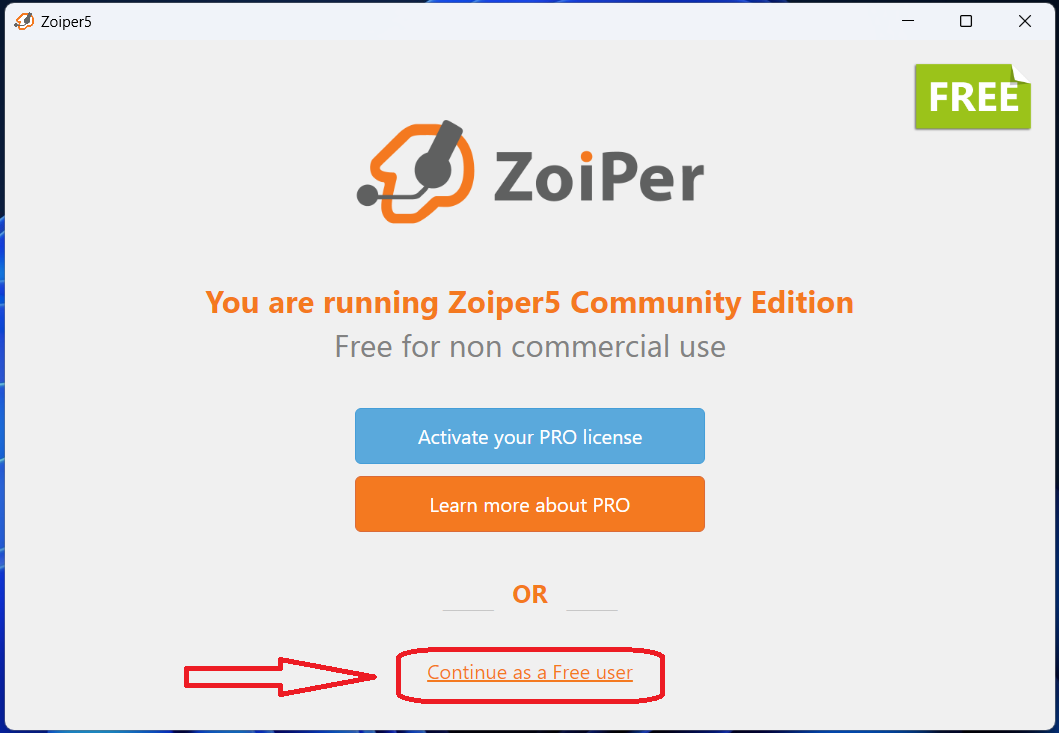
 Ao iniciar o aplicativo Zoiper
Ao abrir o Zoiper pela primeira vez, será exibida a tela inicial de configuração.
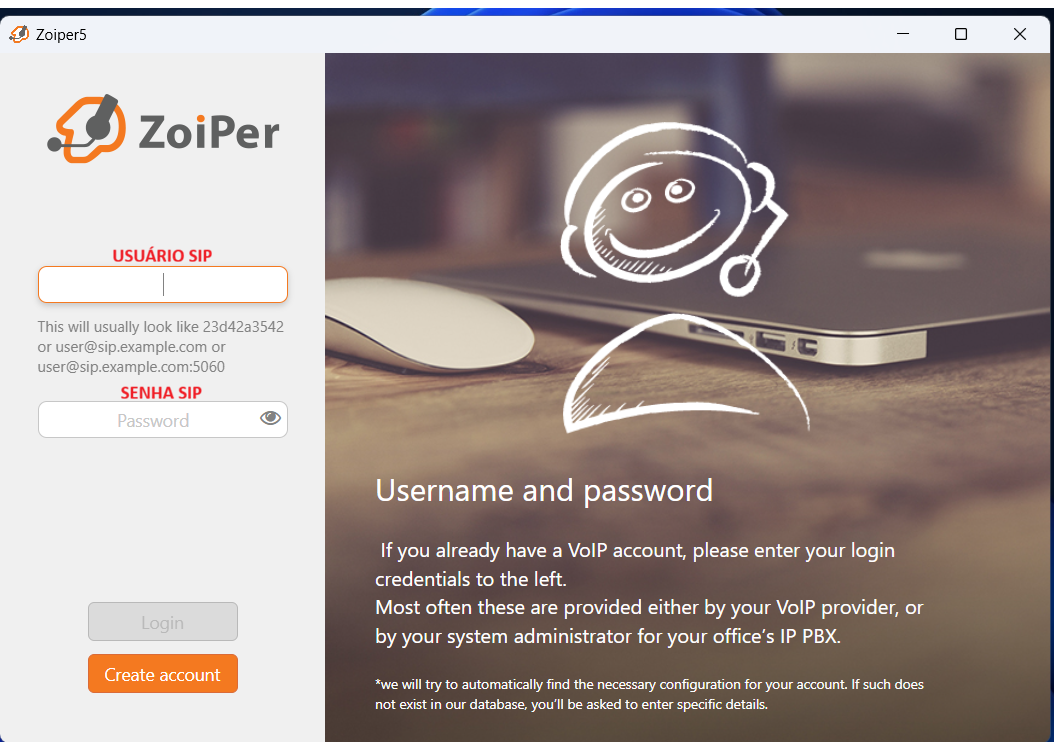
Preencha os campos conforme abaixo, utilizando os dados do seu ramal na PABX Virtual Oratrix.
Clique em Continue as a free user
 Campos obrigatórios
 Usuário: login do ramal
Exemplo:oratrix-302 Senha: senha do ramal configurado no PABX
Após inserir corretamente o usuário e a senha, clique em Login / Entrar.
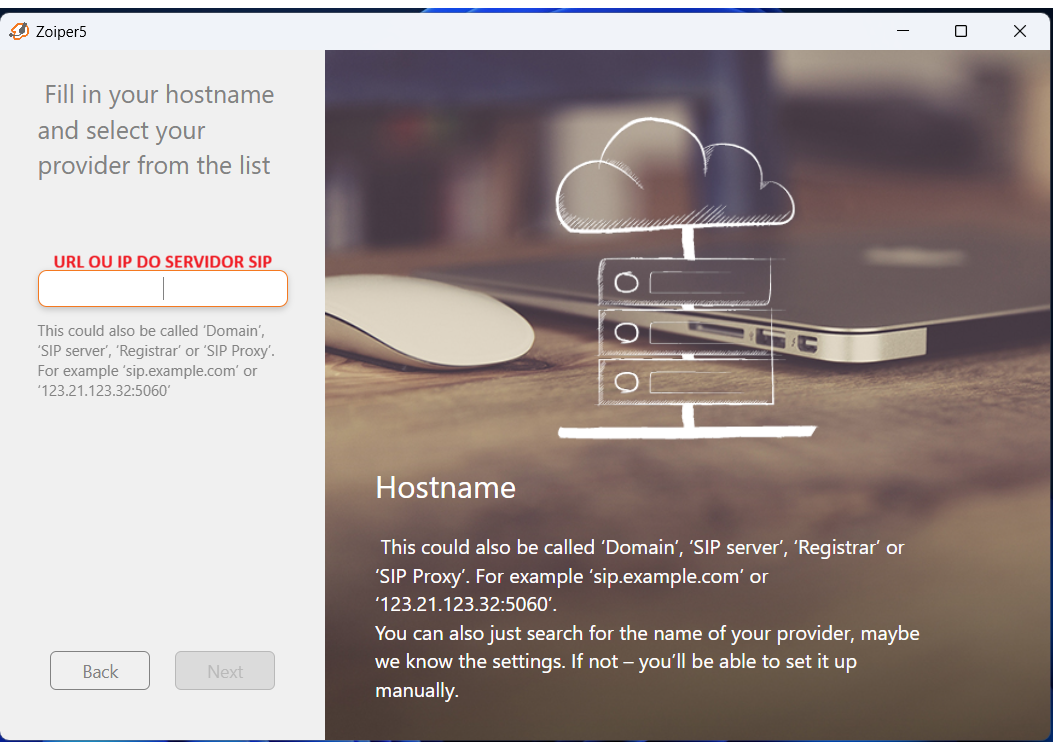
 Configuração de Domínio
Na próxima tela, insira o domínio exatamente como abaixo:
 Domínio:
 pabx.telefonefixodigital.comou outro indicado pela Oratrix
Clique em Próximo (Next) para continuar.
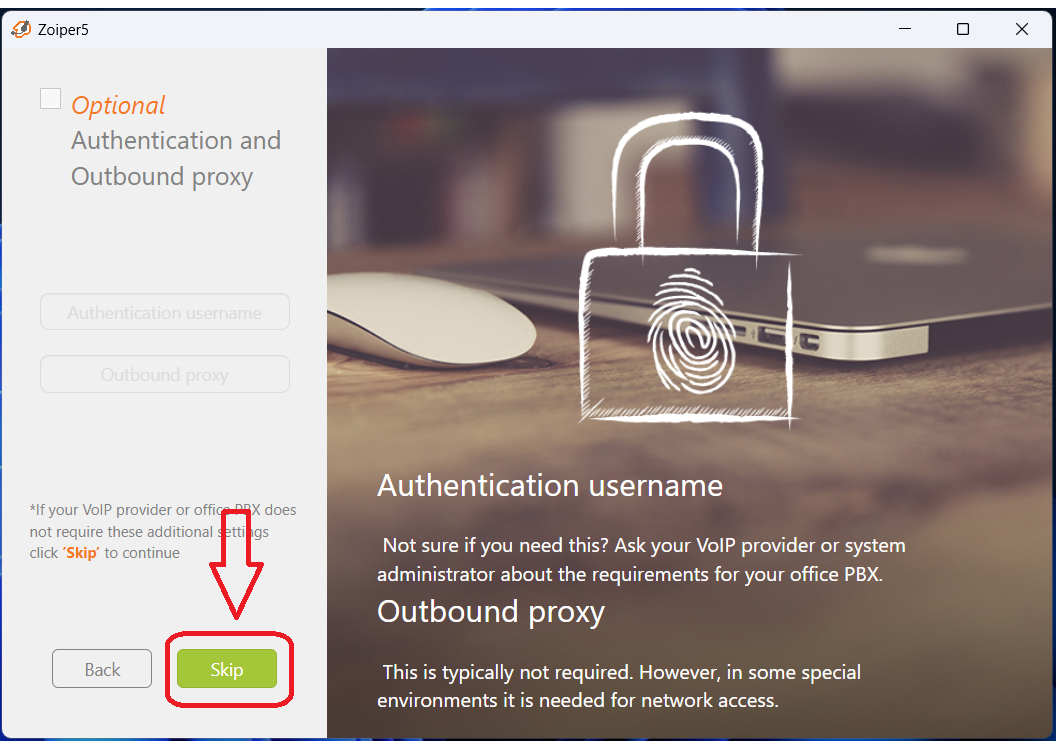
 Tela de Configuração Opcional
Nesta etapa, apenas clique em PULAR (Skip).
Nenhuma configuração adicional deve ser feita nesta tela.
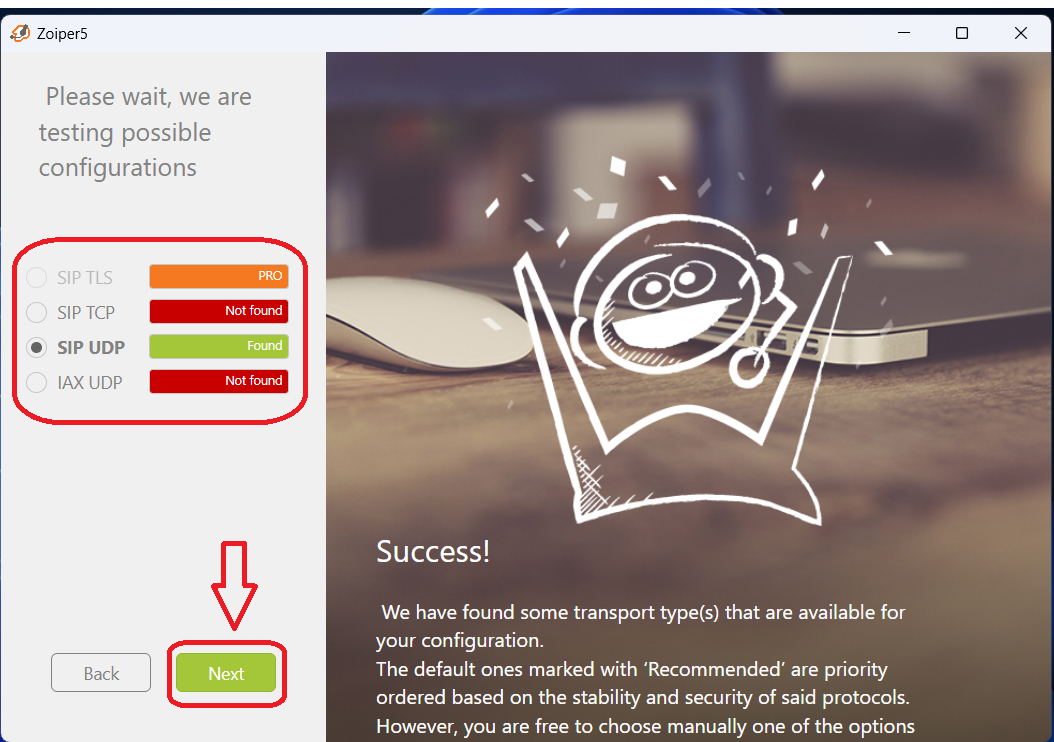
 Tipo de Conexão
Nesta etapa, observe o tipo de conexão apresentado.
- O protocolo deve aparecer como SIP TCP/UDP
- Deixe selecionada a opção que estiver em verde (Encontrado)
Clique em Terminar.
 Importante:
Essas são as configurações padrão Oratrix.
Somente dessa forma o Zoiper funcionará corretamente.
 4. Dicas e Boas Práticas
Utilize sempre Wi-Fi ou internet móvel estável.
Não altere codecs fora do padrão Oratrix.
Sempre utilize UDP como transporte.
Mantenha o aplicativo autorizado a rodar em segundo plano.
Em caso de falhas, revise principalmente Conectividade e Portas RTP.
 5. Resultados / Benefícios
 Registro estável do ramal no celular
Qualidade de áudio superior
Menor latência nas chamadas
Redução de quedas e falhas de registro
Compatibilidade total com a PABX Virtual Oratrix
Resumo Final
Seguindo todos os passos deste artigo, o aplicativo Zoiper no Android ficará corretamente configurado para uso com a PABX Virtual Oratrix, garantindo estabilidade, qualidade e funcionamento adequado do ramal SIP.
 Keywords
Zoiper Android, PABX Virtual Oratrix, ramal SIP, softphone, telefonia fixa digital
 VERSÃO CURTA – FAQ WHATSAPP
Pergunta: Como configurar o Zoiper no Android para a PABX Oratrix?
Resposta:
Configure o Zoiper usando usuário e senha do ramal, domínio pabx.telefonefixodigital.com, transporte UDP, DTMF RFC-2833, codecs G711A e G711U, desative Proxy PUSH e configure portas SIP 5060 e RTP 10000–65000.
> 🔗 Neste artigo você tem esta informação com mais detalhes: ajuda.oratrixtelecom.com.br/t/como-configurar-aplicativo-zoiper-android/189