TP-Link XC220-G3v: Como configurar a ONU para Internet e Telefonia SIP
 Serviço
Serviço: Equipamentos
 Visão Geral
Este tutorial ensina como configurar a ONU TP-Link XC220-G3v para utilizar a conexão de Internet e a Telefonia SIP da Oratrix.
Ao final deste procedimento, sua ONU estará preparada para navegar na internet e realizar chamadas utilizando a Telefonia Fixa Digital da Oratrix.
Este guia foi elaborado pensando em pessoas com pouca experiência em configuração de equipamentos. Basta seguir cada etapa exatamente como apresentada.
 Passo a Passo Guiado
1. Acesse a interface da ONU
- Conecte um computador à ONU utilizando um cabo de rede ou Wi-Fi.
- Abra seu navegador de internet.
- Digite o endereço informado pelo seu provedor (normalmente
192.168.1.1). - Informe seu usuário e senha de acesso.
2. Criando a conexão de Internet
Clique em:
Advanced → Network → Internet
Em seguida clique em Add (+).
Tela de referência
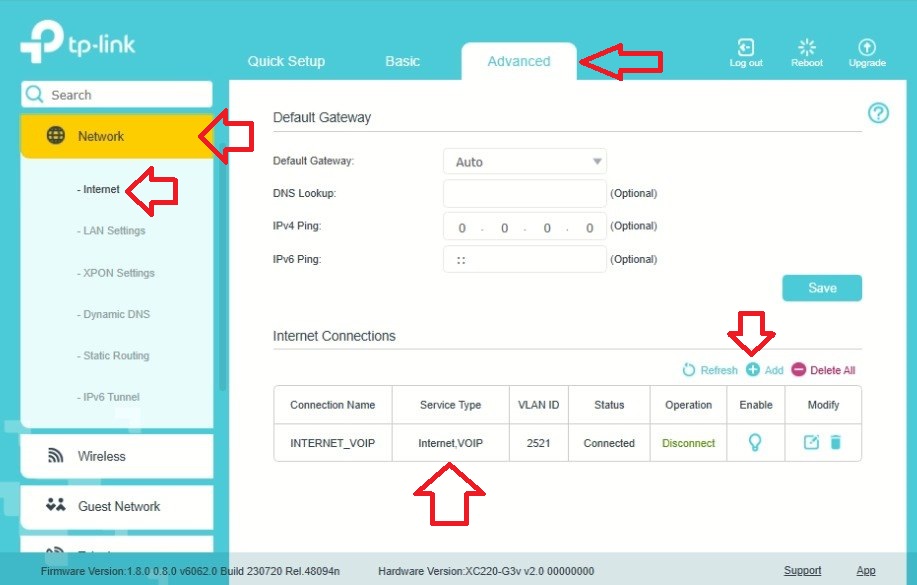
Preencha os campos da seguinte forma:
- Connection Name: INTERNET_VOIP
- Service Type: Internet + VoIP
- VLAN: conforme informado pelo seu provedor
- Internet Connection Type: PPPoE
- Usuário PPPoE: informado pelo provedor
- Senha PPPoE: informada pelo provedor
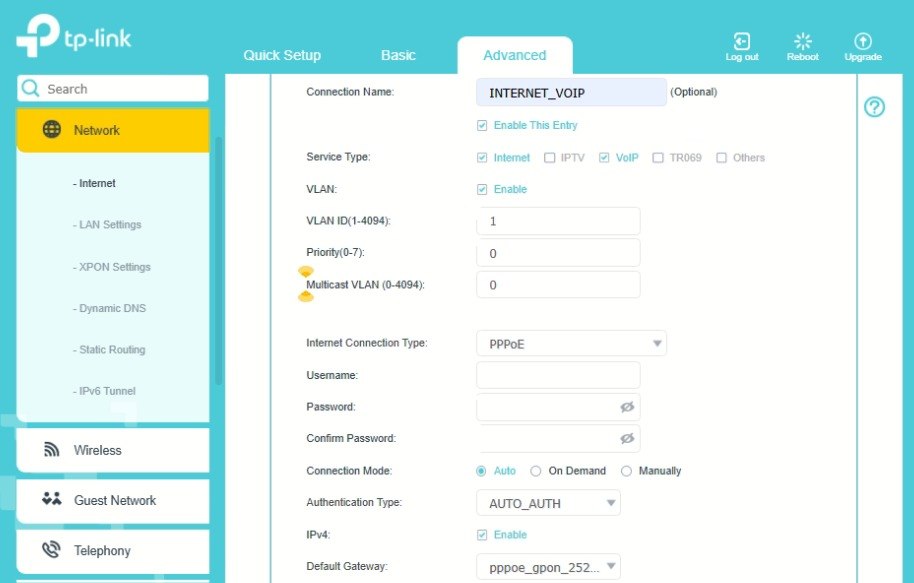
Continue preenchendo:
- Authentication Type: AUTO_AUTH
- IPv4: Enable
- Default Gateway: padrão
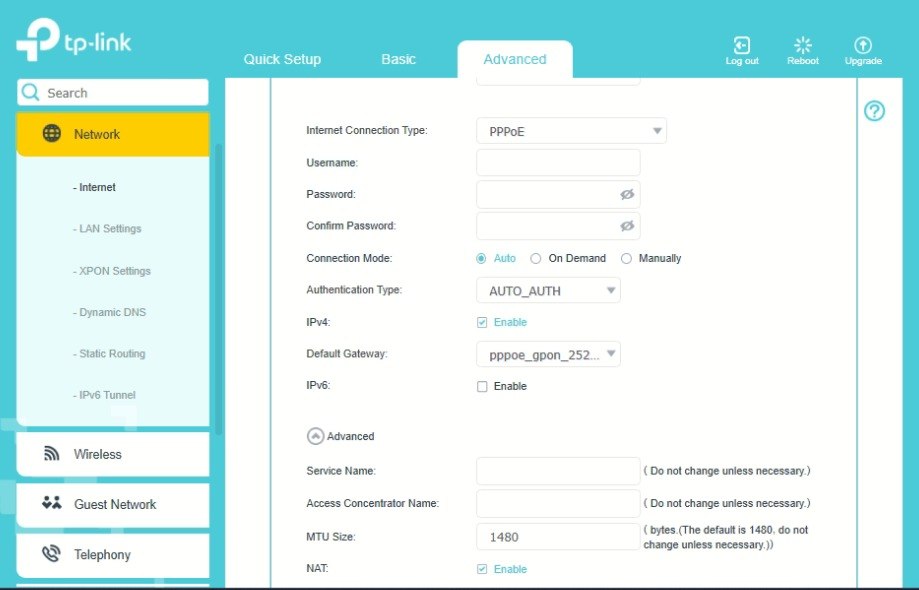
3. Configurando o Interface Binding
Role até localizar a opção:
Interface Binding
Marque:
 LAN1
LAN1
LAN2
LAN3
LAN4
Wi-Fi 2.4GHz
Wi-Fi 5GHz
VoIP
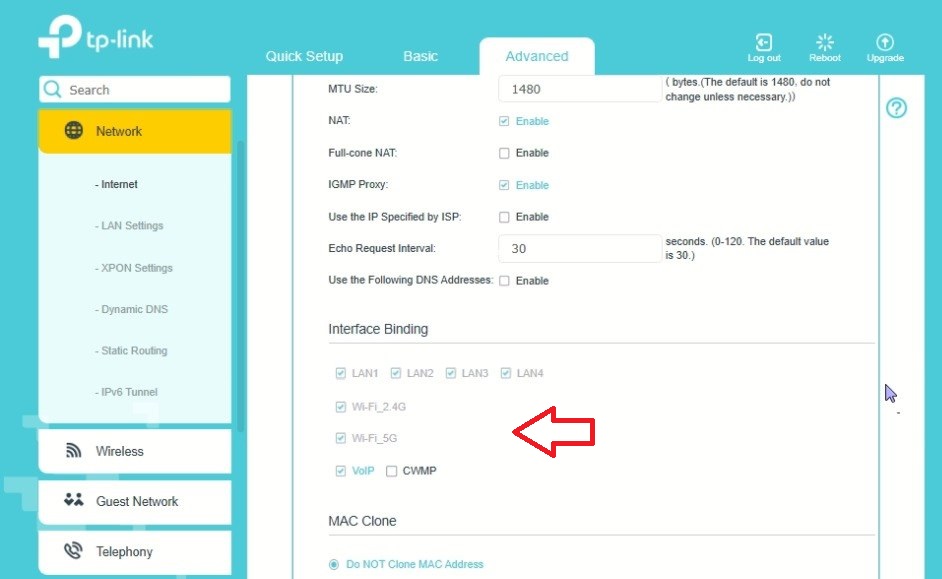
Depois clique em Save.
Configurando a Telefonia SIP
No menu lateral clique em:
Telephony
Depois clique em:
Telephone Number
Clique em Add (+).
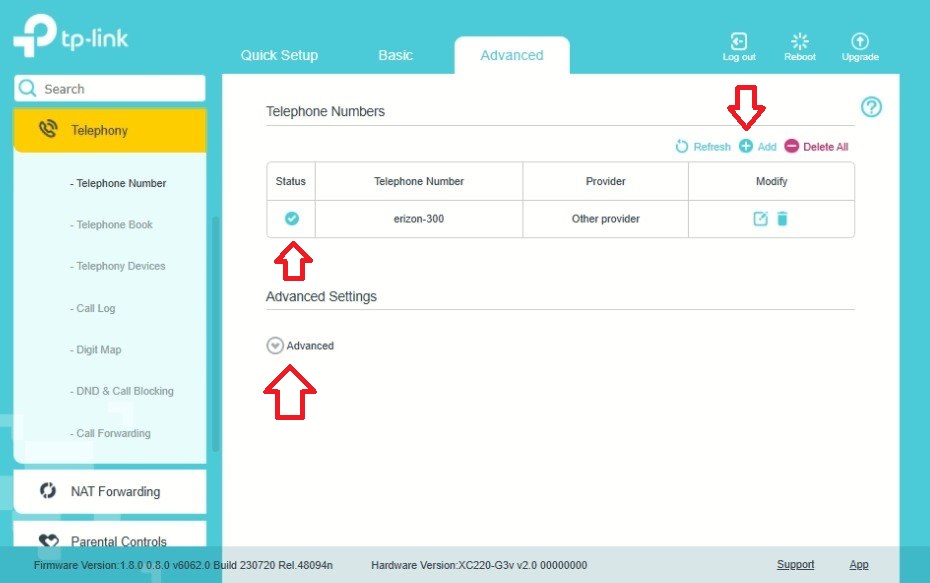
Preencha exatamente conforme os dados enviados pela Oratrix.
Telephone Provider
Other Provider
Phone Number
Informe o usuário SIP.
Exemplo:
oratrix-1000
Registrar Address
pabx.telefonefixodigital.com
Authentication ID
Mesmo usuário SIP.
Exemplo:
oratrix-1000
Password
Informe a senha SIP enviada pela Oratrix.
Agora clique em Advanced.
Configure:
Registrar Port
5060
SIP Proxy
pabx.telefonefixodigital.com
SIP Proxy Port
5060
Outbound Proxy
45.170.138.45
Outbound Proxy Port
5060
Mantenha marcada a opção:
 Register via Outbound Proxy
Depois clique em:
OK
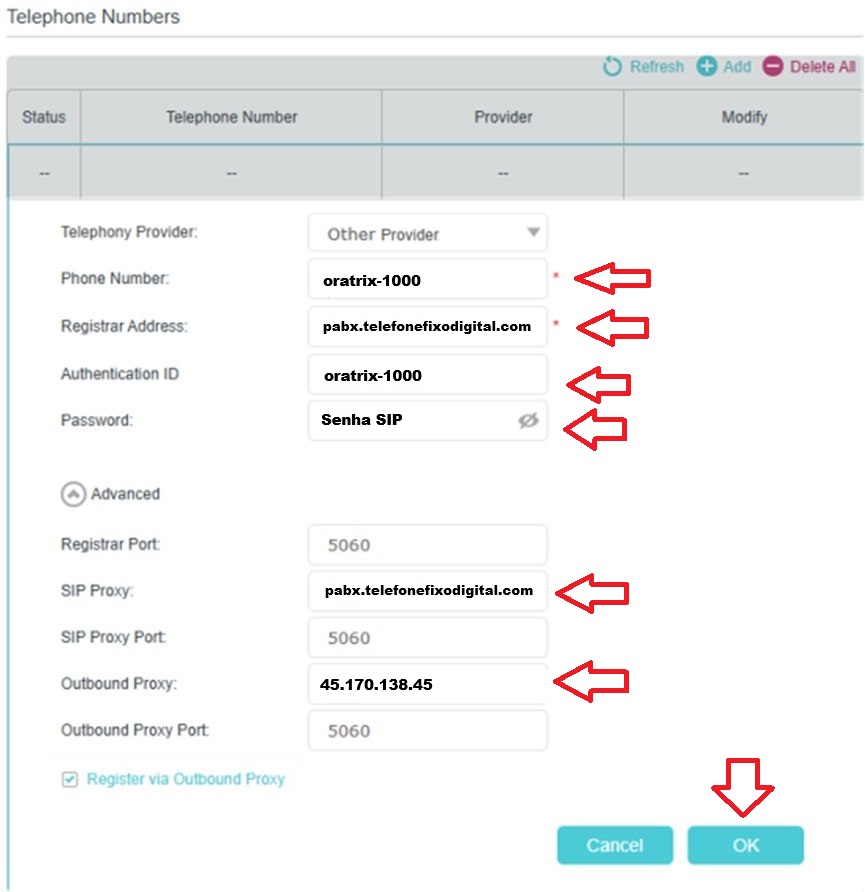
Após alguns segundos o status deverá aparecer em verde.
Isso confirma que o ramal foi registrado com sucesso.
Resultado Esperado
Ao finalizar:
- Internet funcionando normalmente;
- Telefonia registrada;
- Possibilidade de realizar e receber chamadas;
- Status do ramal em verde.
 Observações Importantes
- Utilize sempre os dados SIP enviados pela Oratrix.
- Não altere portas SIP sem orientação do suporte.
- O usuário SIP e a senha diferenciam letras maiúsculas e minúsculas.
- Caso o ramal permaneça Offline, revise todos os campos antes de tentar novamente.
- Verifique se a ONU possui acesso à Internet antes de configurar a telefonia.
 Dicas e Boas Práticas
- Utilize sempre a versão mais recente do firmware da TP-Link quando recomendado pelo fabricante.
- Evite alterar configurações avançadas não descritas neste tutorial.
- Faça todas as configurações utilizando uma conexão estável.
- Sempre salve cada etapa antes de sair da página.
Resumo Final
Seguindo este procedimento, a ONU TP-Link XC220-G3v ficará corretamente configurada para utilizar a Internet e a Telefonia Fixa Digital da Oratrix, garantindo estabilidade e funcionamento adequado do serviço.
 Keywords
TP-Link XC220-G3v, ONU, SIP, Telefonia Fixa Digital, PABX Virtual
 Peça ajuda ao ChatGPT da Oratrix
A I.A. da Oratrix no ChatGPT poderá tirar dúvidas e te guiar passo a passo no suporte.