 VISÃO GERAL
O Intelbras Mobili TI Pro é um aplicativo SIP que permite utilizar a Telefonia Fixa Digital Oratrix diretamente em smartphones Android ou iOS, funcionando como um ramal móvel conectado ao PABX Virtual Oratrix.
Essa configuração é indicada para usuários que precisam realizar e receber chamadas do ramal fora do ambiente físico, mantendo a numeração fixa, a qualidade de áudio e a integração com os recursos do PABX Virtual Oratrix.
Este artigo apresenta o procedimento completo para configurar o aplicativo Intelbras Mobili TI Pro em Modo Clássico, utilizando os dados SIP fornecidos pela Oratrix, garantindo estabilidade no registro e qualidade nas chamadas.
 PASSO A PASSO DETALHADO
 Selecionar o modo de funcionamento do aplicativo
- Abra o aplicativo Intelbras Mobili TI Pro no celular.
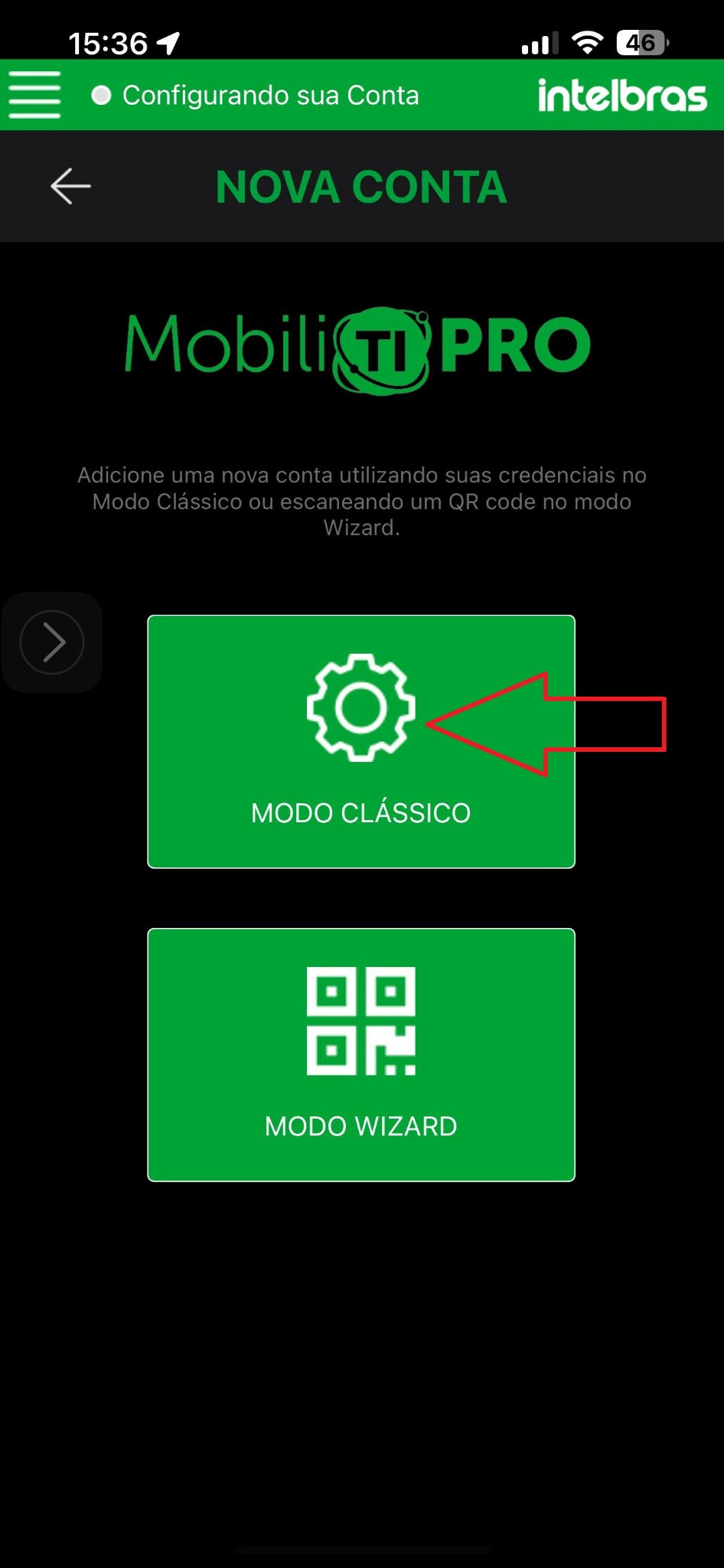
- Na tela inicial, selecione a opção Modo Clássico.
Esse modo permite a configuração manual dos dados SIP, que é o formato recomendado para uso com a Telefonia Fixa Digital Oratrix.
 Inserir os dados da conta SIP
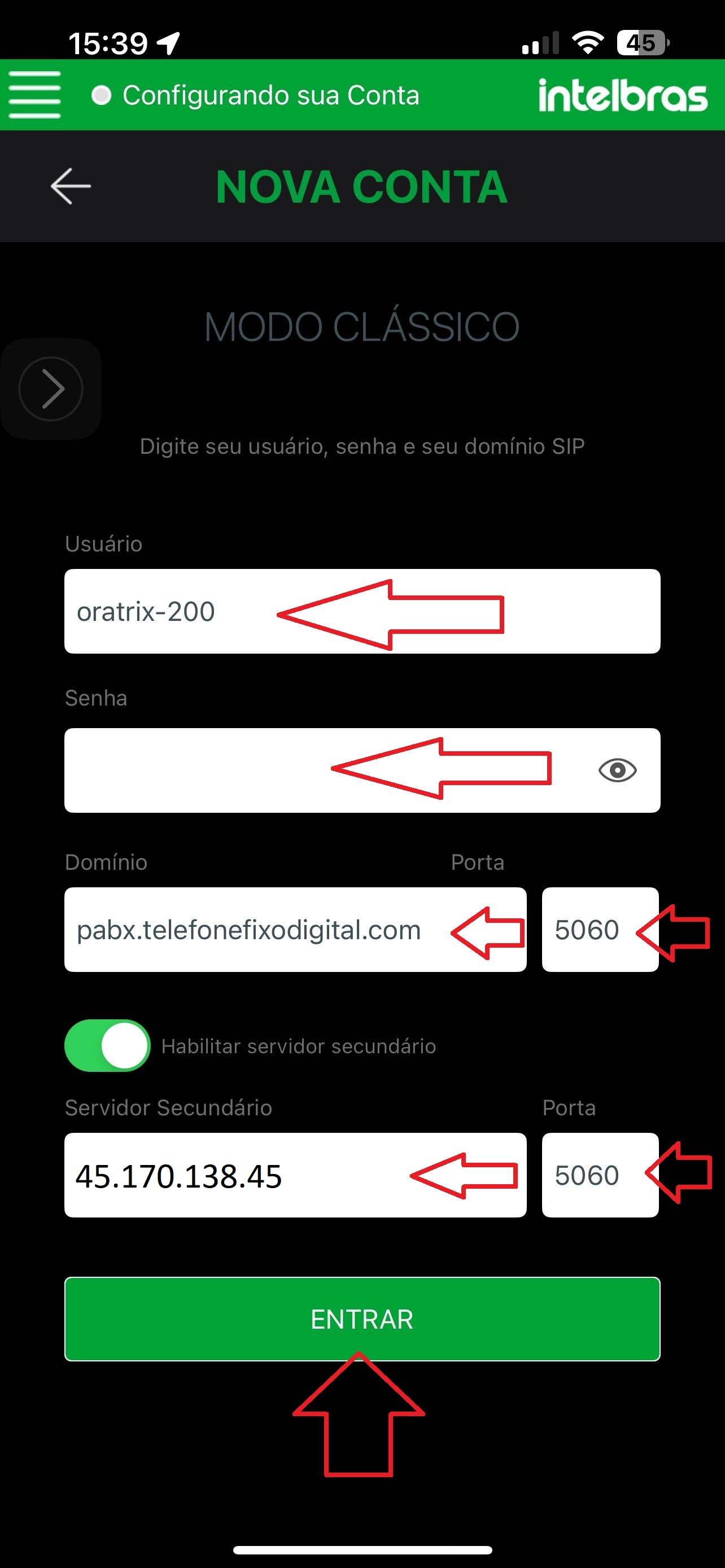
Na próxima tela, preencha os campos conforme abaixo, alterando apenas o usuário e a senha, que correspondem aos dados do seu ramal Oratrix.
 Campos obrigatórios:
 Usuário: login do ramal
Exemplo:oratrix-200 Senha: senha SIP do ramal
 Domínio:
 pabx.telefonefixodigital.com Porta:
 5060 Servidor Secundário:
 45.170.138.45 Porta Secundária:
 5060
Após preencher todos os campos, toque em “Entrar”  para realizar o registro do ramal.
 Verificar se o ramal está online
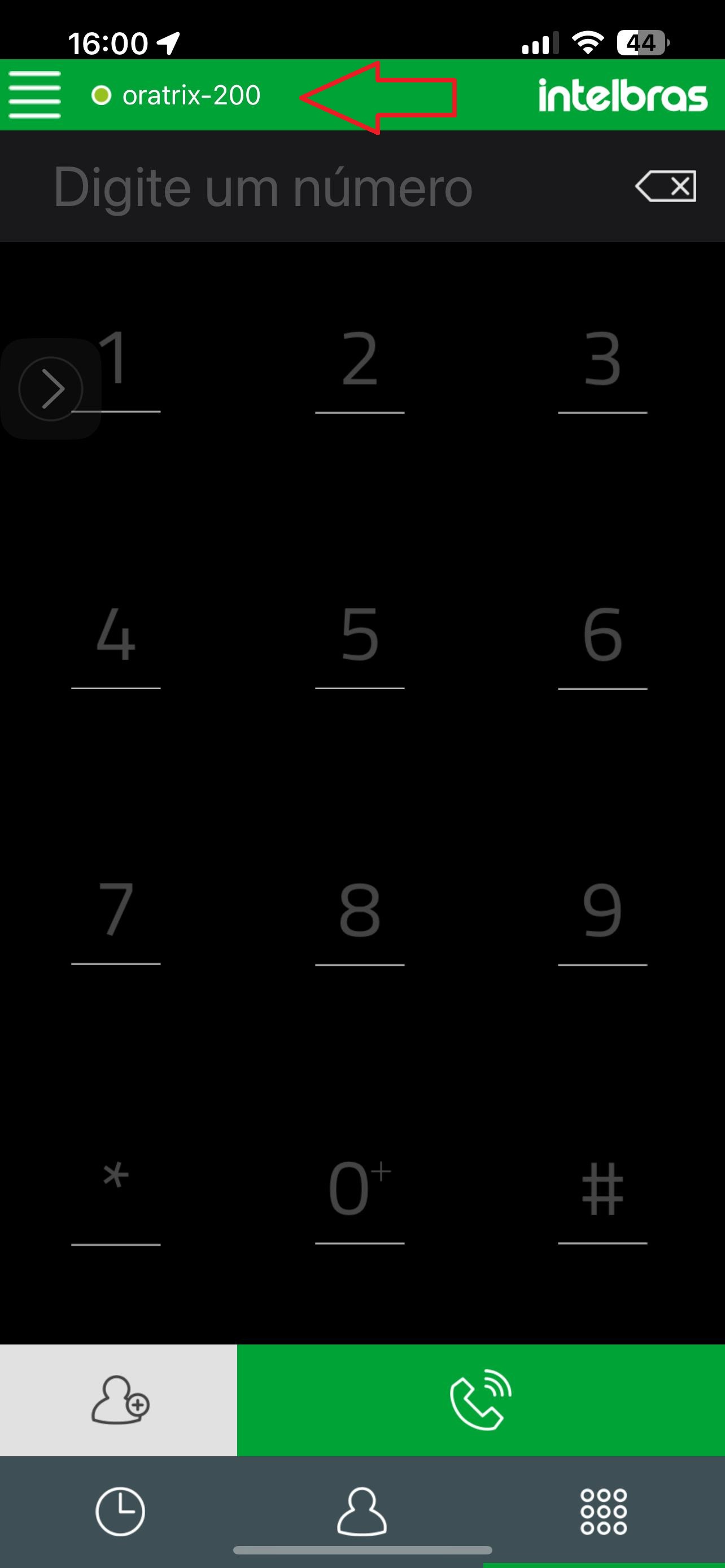
- Se a configuração estiver correta, o nome do ramal será exibido no topo do aplicativo.
- Um ponto verde
 indicará que o ramal está registrado, ativo e online no PABX Virtual Oratrix.
Caso o ponto não fique verde, revise usuário, senha e conexão com a internet.
 Acessar as configurações avançadas
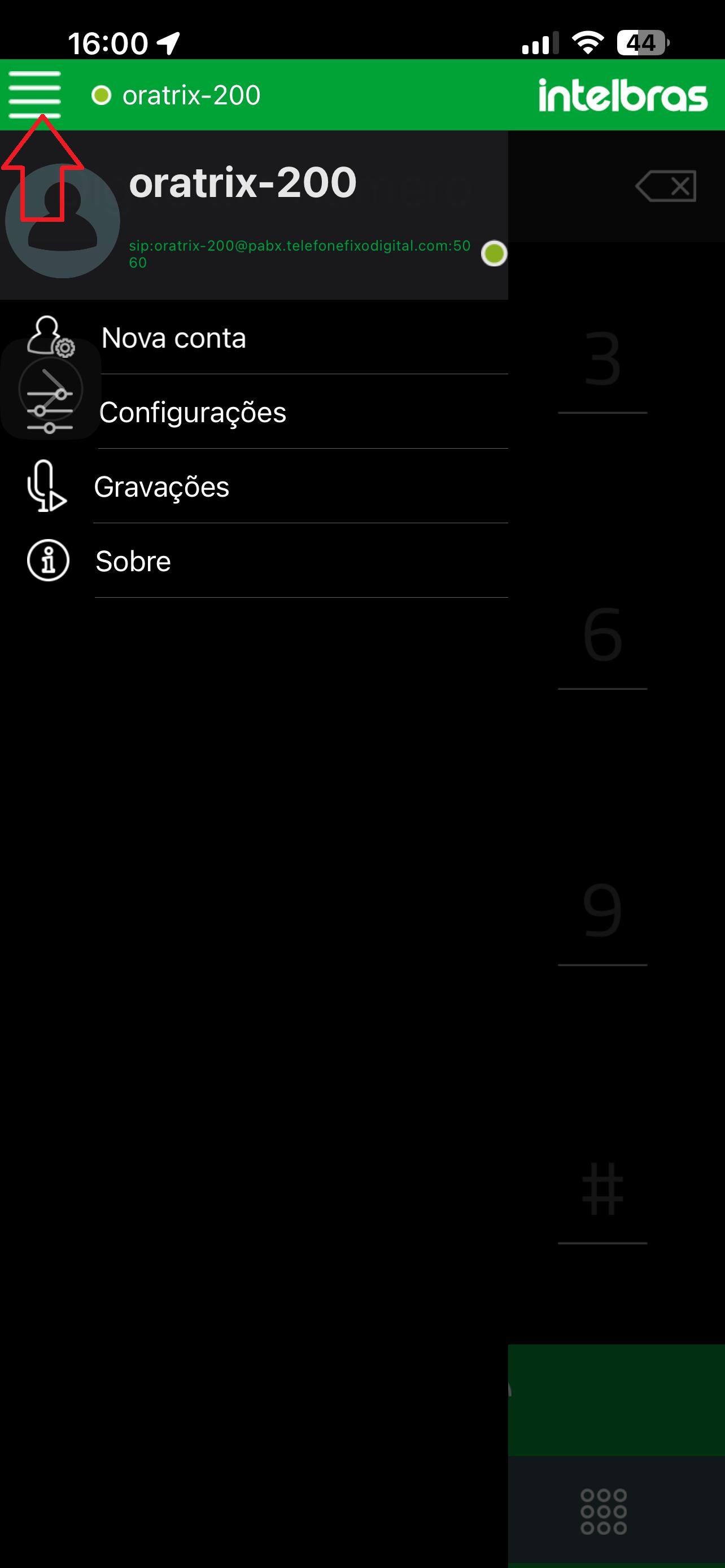
- Toque no menu lateral (☰).
- Acesse a opção Configurações
 .
. - Em seguida, selecione Configuração do Ramal para ajustar os parâmetros técnicos.
 Configuração do ramal (parâmetros técnicos)
Dentro de Configuração do Ramal, revise e ajuste os seguintes menus, seguindo exatamente os padrões recomendados:
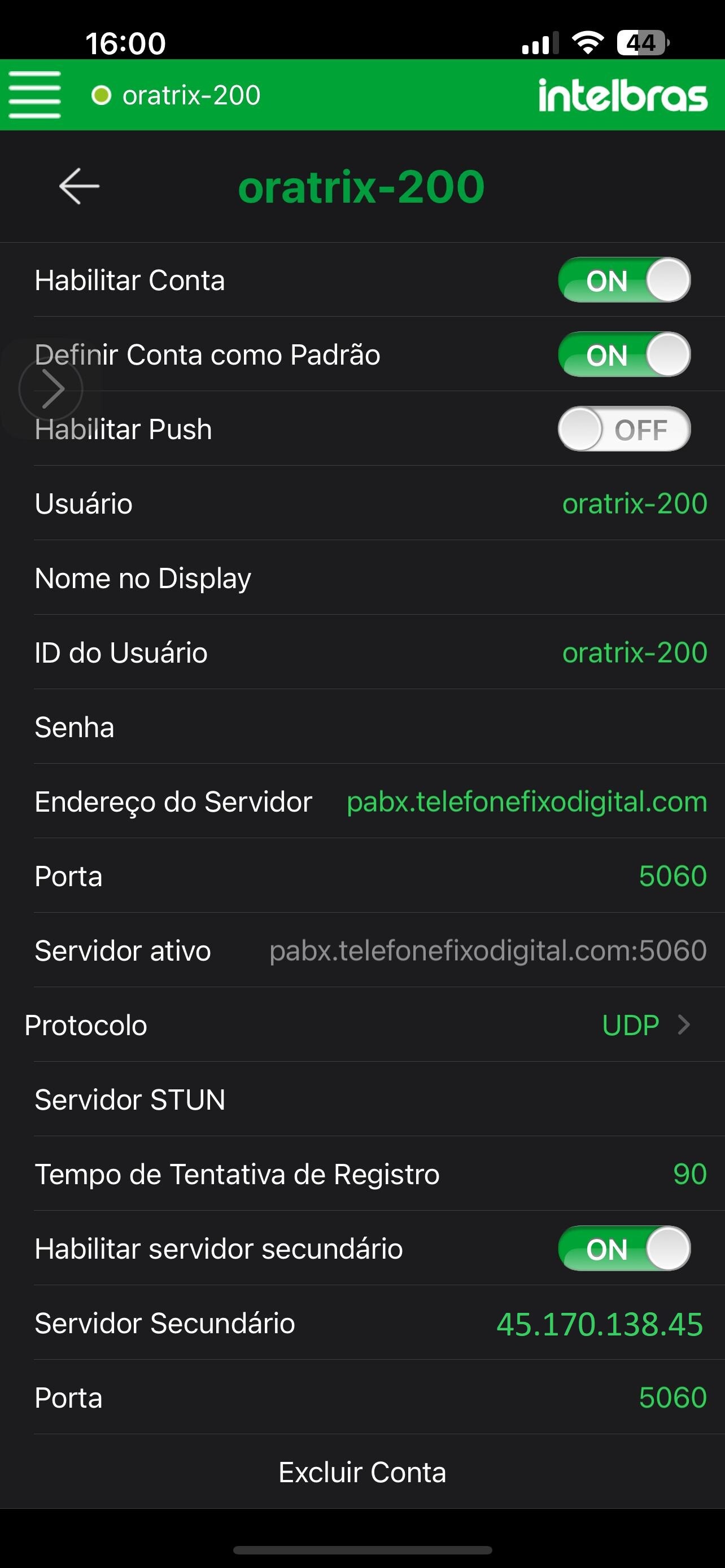
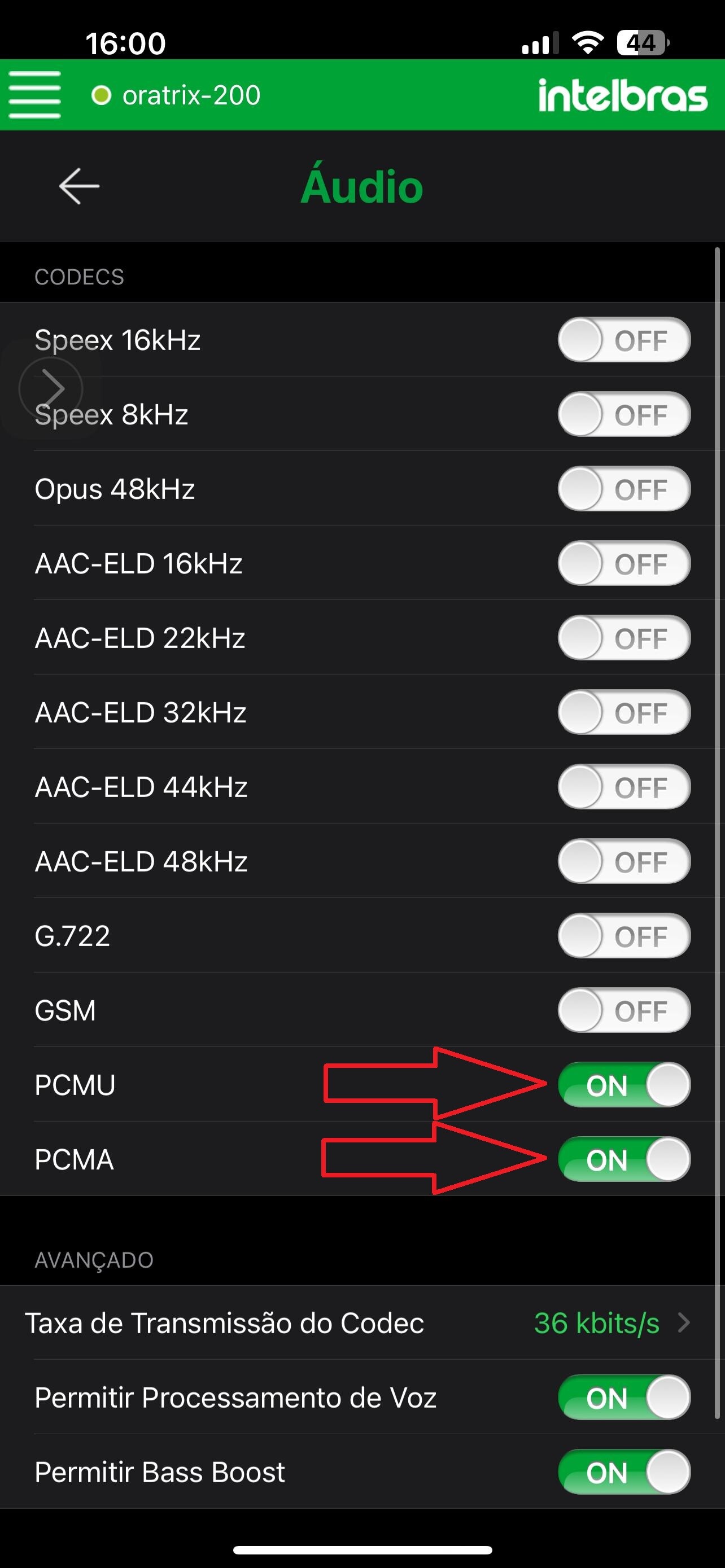
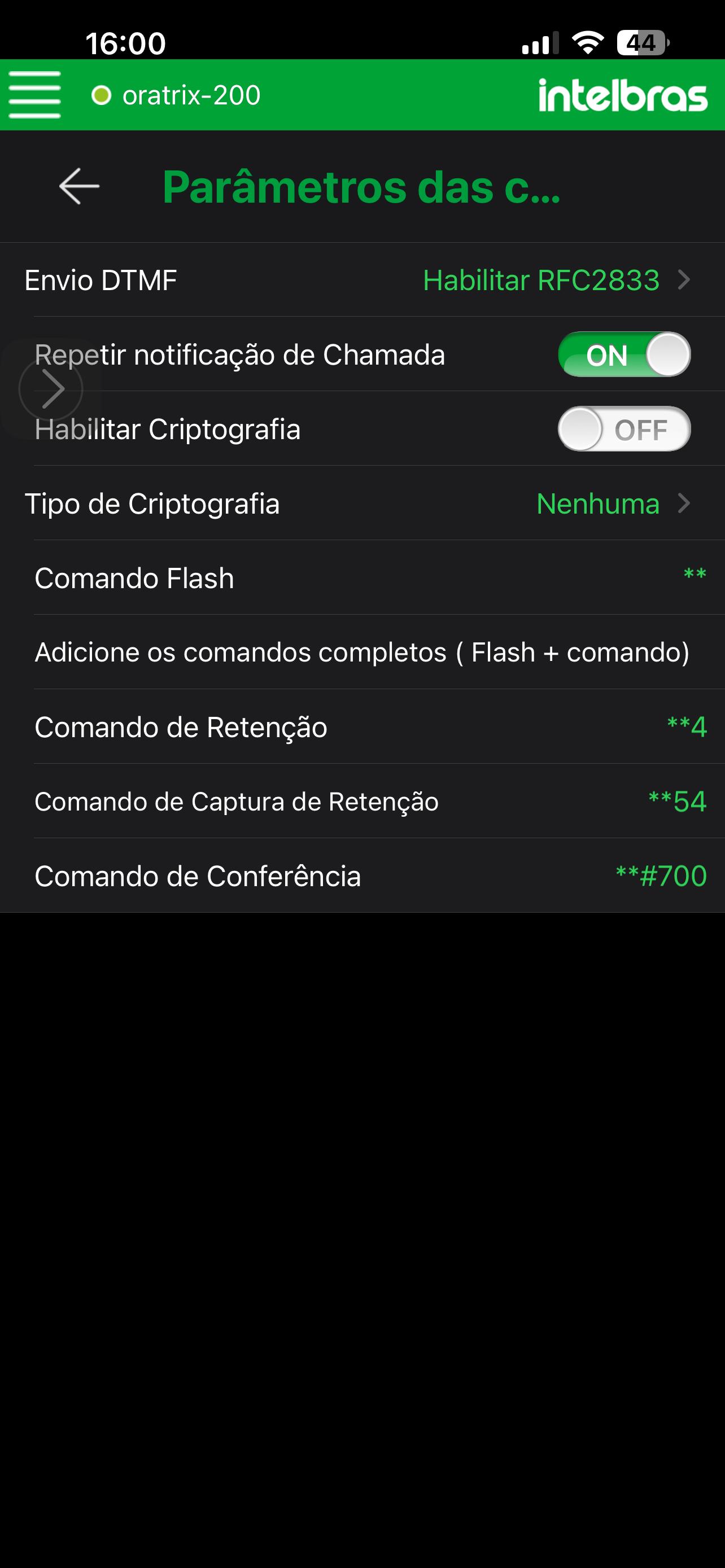
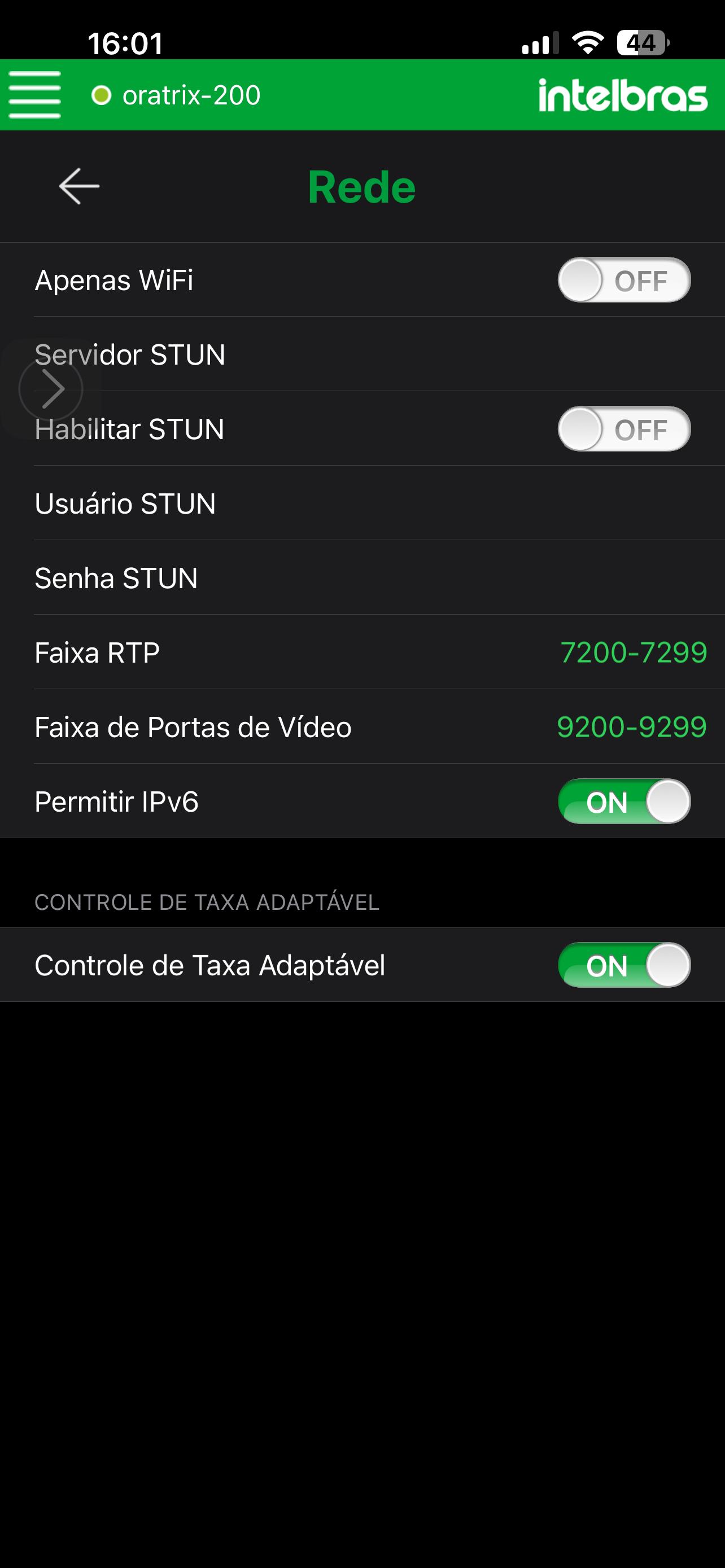
Complete as informações em “Áudio”; “parâmetros de Áudio”; “Rede” e “Avançado” do mesmo modo como as imagens a seguir.
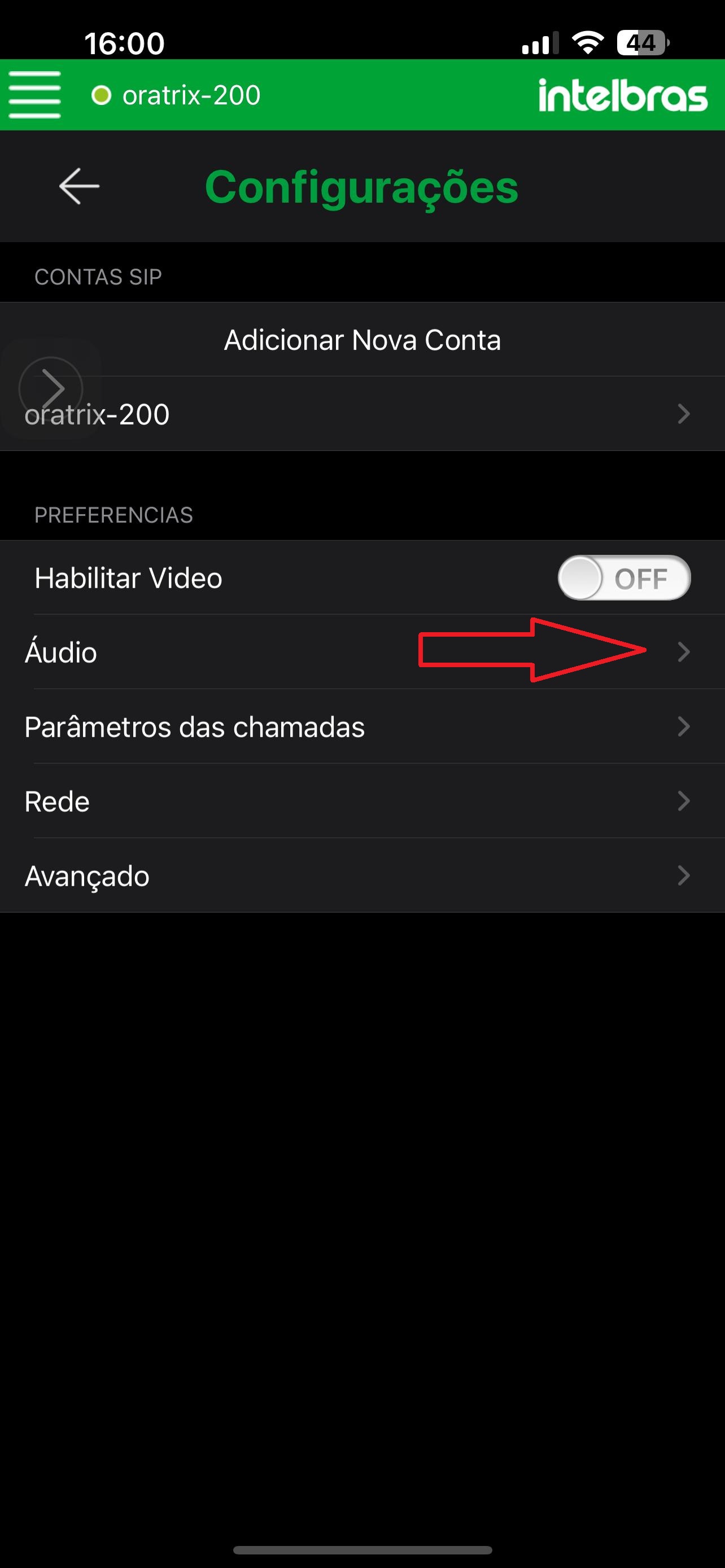
 Áudio
Áudio
- Configure os codecs conforme o padrão do PABX Virtual Oratrix.
- Priorize codecs de maior compatibilidade e estabilidade.
 Parâmetros de Áudio
- Mantenha os parâmetros conforme o padrão do aplicativo.
- Evite ativações de recursos experimentais.
Rede
- Verifique se o transporte SIP está configurado corretamente.
- Utilize conexão Wi-Fi ou dados móveis estáveis.
Avançado
- Mantenha as opções avançadas conforme orientação padrão.
- Não habilite funções que possam interferir no registro SIP.

DICAS E BOAS PRÁTICAS
 Utilize apenas um dispositivo por ramal para evitar conflitos de registro.
Evite redes públicas ou instáveis durante chamadas.
Sempre confirme usuário e senha SIP diretamente no painel do PABX Virtual Oratrix.
Mantenha o aplicativo atualizado pela loja oficial do sistema operacional.
 Observações importantes por sistema operacional
 Usuários iOS:
Desabilite a opção Push nas configurações do ramal. Essa função não deve ser utilizada em telefonia fixa. Usuários Android (Sistema OS):
A opção Push aparece no final da tela de configurações do ramal.
Essa opção deve ser desativada para que o ramal consiga se registrar corretamente nos servidores da Oratrix.
 RESULTADOS / BENEFÍCIOS
Com a configuração correta do Intelbras Mobili TI Pro, você obtém:
- Mobilidade total para o ramal fixo
- Registro estável no PABX Virtual Oratrix
- Qualidade de áudio nas chamadas
- Continuidade do atendimento fora do escritório
- Integração completa com a Telefonia Fixa Digital Oratrix
RESUMO FINAL
Ao configurar corretamente o aplicativo Intelbras Mobili TI Pro com os dados SIP da Telefonia Fixa Digital Oratrix, o ramal passa a operar de forma móvel, segura e estável, garantindo chamadas de qualidade e integração total com o PABX Virtual Oratrix.
 KEYWORDS
Telefonia Fixa Digital Oratrix, Intelbras Mobili TI Pro, ramal SIP, PABX Virtual Oratrix, configuração SIP
 VERSÃO CURTA – RESPOSTA PARA WHATSAPP
Pergunta:
Como configurar o Intelbras Mobili TI Pro para usar a Telefonia Fixa Oratrix?
Resposta:
1. Abra o app Intelbras Mobili TI Pro e selecione o Modo Clássico.
2. Informe o usuário e a senha do seu ramal Oratrix.
- Domínio: pabx.telefonefixodigital.com
- Porta: 5060
- Servidor secundário: 45.170.138.45

Após entrar, verifique se o ramal fica com ponto verde 🟢.
- Desative a opção Push (iOS e Android) para evitar falhas de registro.
> 🔗 Neste artigo você tem esta informação com mais detalhes: ajuda.oratrixtelecom.com.br/t/pabx-como-configurar-o-aplicativo-intelbras-mobiliti-pro-iphone-ios/143