Configurando o Intelbras ATA 200 no PABX Virtual Oratrix
 Objetivo
Este artigo tem como objetivo orientar a configuração do Intelbras ATA 200 para utilização com o PABX Virtual Oratrix, permitindo o registro de um ramal SIP para realização e recebimento de chamadas.
 Pré-requisitos
Antes de iniciar, certifique-se de possuir:
- Equipamento Intelbras ATA 200;
- Fonte de alimentação do equipamento;
- Cabo de rede;
- Telefone analógico conectado à porta FXS0 ou FXS1;
- Dados do ramal SIP fornecidos pela Oratrix:
- Servidor SIP;
- Usuário SIP;
- ID de Autenticação;
- Senha SIP.
Importante: As credenciais SIP são fornecidas pela equipe da Oratrix no momento da criação do ramal.
 Passo 1 - Conectando o equipamento
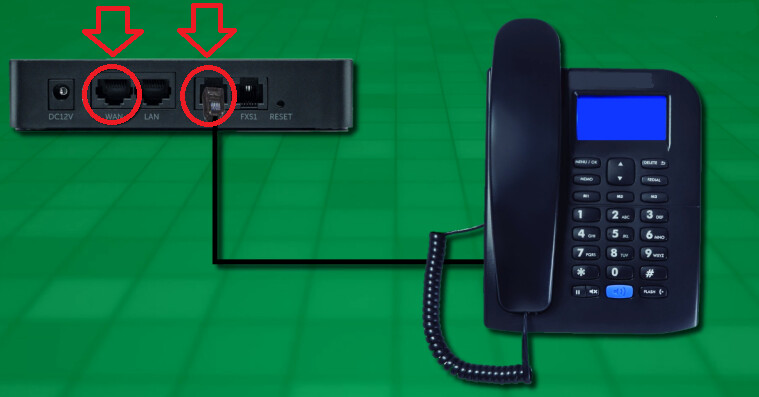
- Conecte o cabo de rede na porta WAN do ATA.
- Conecte o telefone analógico na porta FXS0 ou FXS1.
- Ligue a fonte de alimentação.
Aguarde aproximadamente 1 minuto até que o equipamento conclua sua inicialização.
 Passo 2 - Descobrindo o endereço IP do ATA
Após a inicialização do equipamento, será necessário descobrir qual endereço IP foi atribuído ao ATA.
Para isso:
- Retire o telefone do gancho.
- Digite o comando:
*159#
- O ATA informará o endereço IP por voz.
Exemplo:
192.168.1.150
Anote esse endereço, pois ele será utilizado para acessar a interface de configuração.
Dica: Caso o equipamento informe 0.0.0.0 ou não informe nenhum endereço IP, verifique se o cabo de rede está conectado corretamente e se existe um servidor DHCP disponível na rede.
 Passo 3 - Acessando a Interface Web
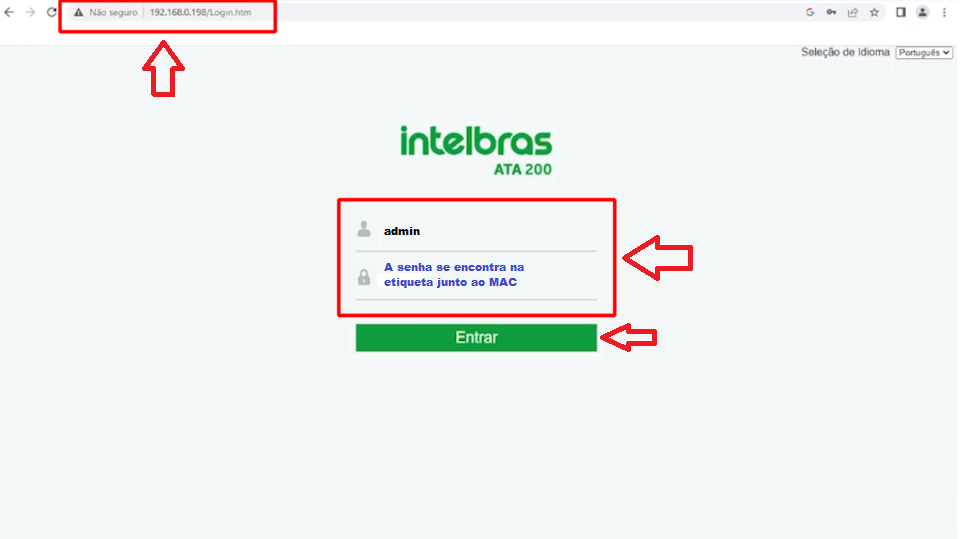
Abra um navegador de internet.
Digite na barra de endereços o IP informado pelo ATA.
Exemplo:
http://192.168.1.150
Na tela de autenticação informe:
Usuário
admin
Senha
admin
Clique em Entrar.
Passo 4 - Configurando a Rede
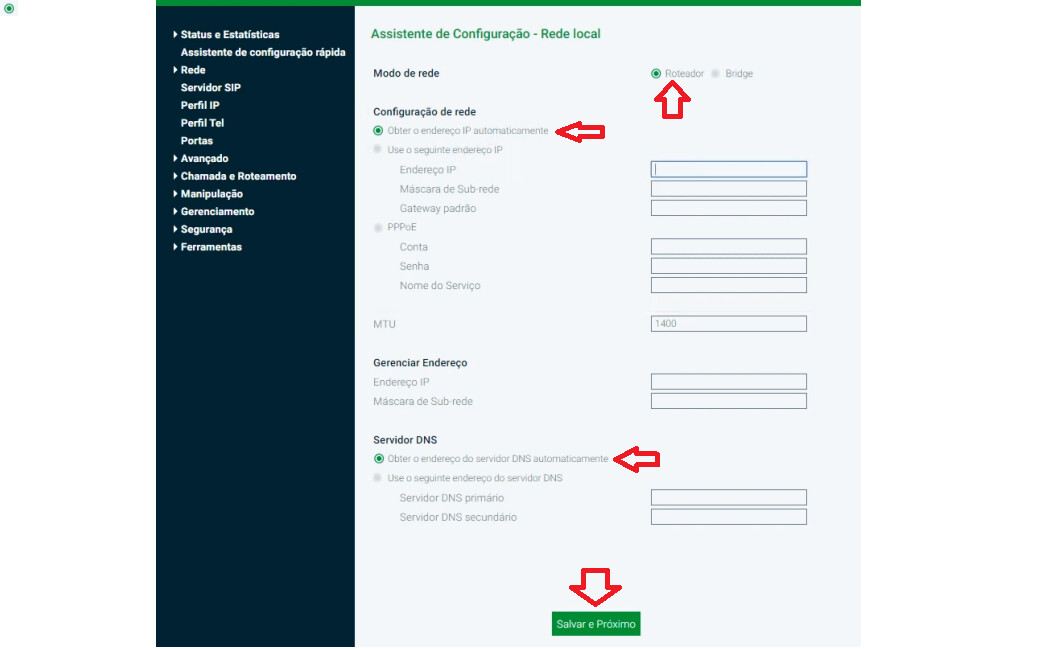
Acesse:
Assistente de Configuração Rápida → Rede
Configure a rede conforme abaixo:
- Modo de Rede: Roteador;
- Configuração de Rede: Obter endereço IP automaticamente;
- Servidor DNS: Obter endereço automaticamente.
Clique em Salvar e Próximo.
 Passo 5 - Configurando o Servidor SIP
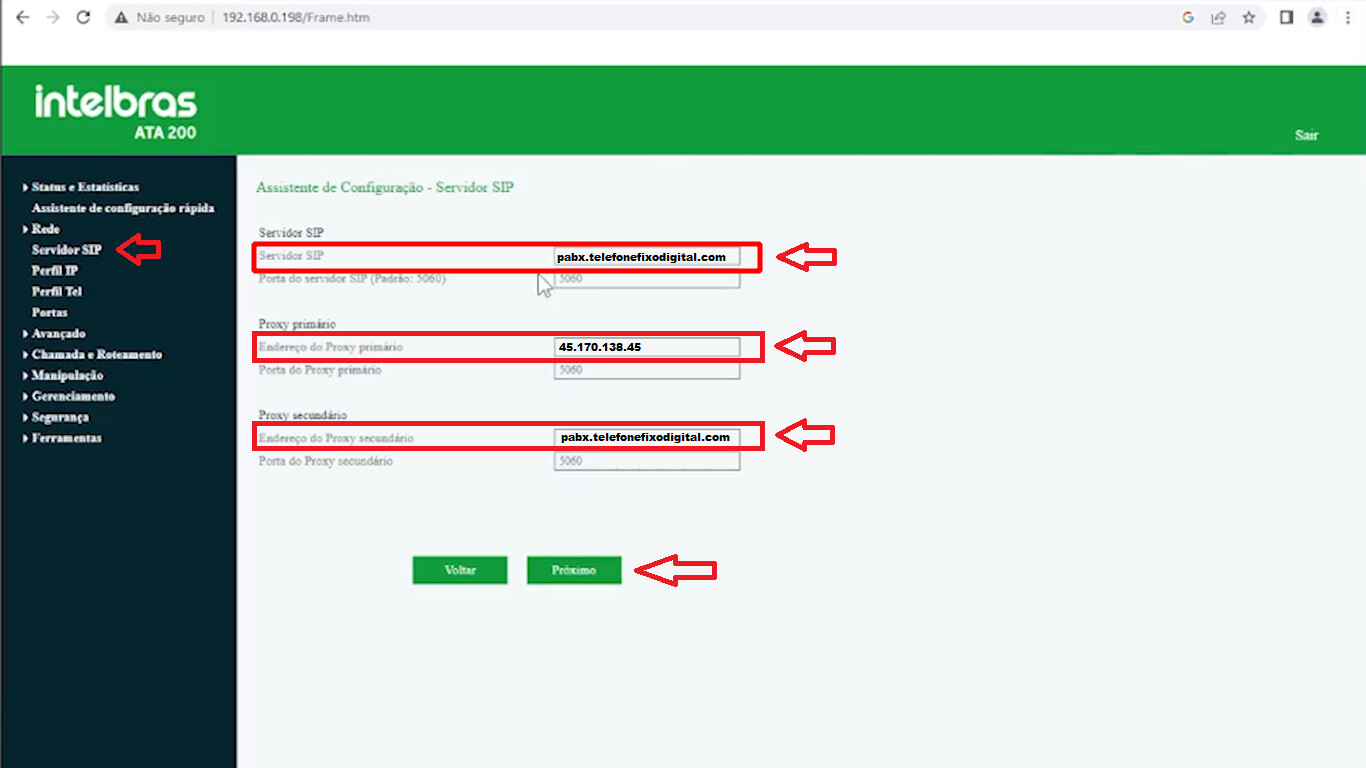
Acesse:
Servidor SIP
Preencha os campos utilizando as credenciais fornecidas pela Oratrix.
| Campo | Informação |
|---|---|
| Servidor SIP | pabx.telefonefixodigital.com |
| Porta | 5060 |
| Proxy Primário | 45.170.138.45 |
| Porta do Proxy | 5060 |
| Proxy Secundário | pabx.telefonefixodigital.com |
| Porta do Proxy Secundário | 5060 |
Clique em Próximo.
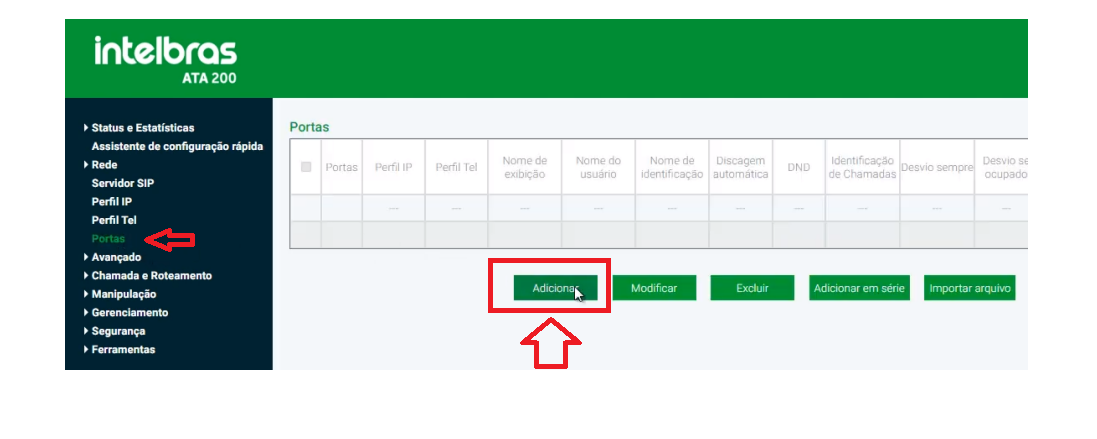
 Passo 6 - Configurando a Porta FXS
Acesse:
Portas → Adicionar
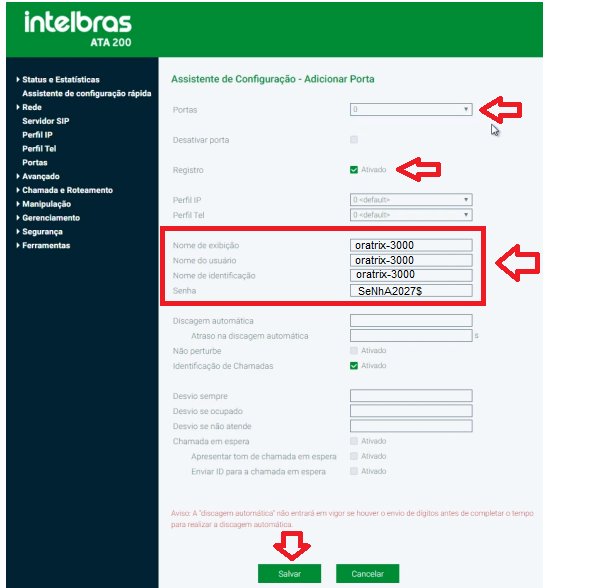
Configure os campos abaixo:
| Campo | Configuração |
|---|---|
| Porta | Selecione a porta onde o telefone está conectado |
| Registro | Ativado |
| Perfil IP | Padrão |
| Perfil Tel | Padrão |
Preencha os dados do ramal:
| Campo | Informação |
|---|---|
| Nome de exibição | Número do ramal |
| Nome do usuário | Usuário SIP |
| Nome de identificação | ID de Autenticação SIP |
| Senha | Senha SIP |
Clique em Salvar.
Atenção: A porta FXS configurada deve corresponder à mesma porta física onde o telefone analógico está conectado. Caso contrário, o ramal não funcionará corretamente.
 Passo 7 - Reiniciando o Equipamento
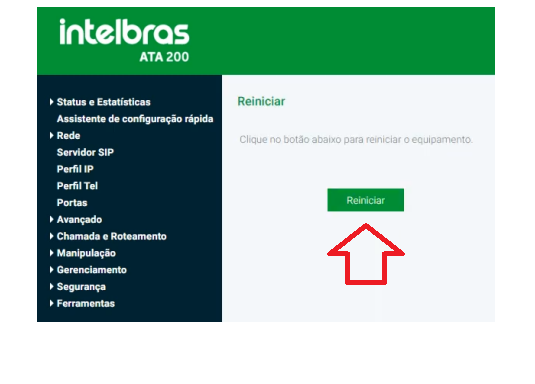
Acesse:
Ferramentas → Reiniciar
Clique em Reiniciar e aguarde a conclusão do processo.
 Passo 8 - Validando o Registro
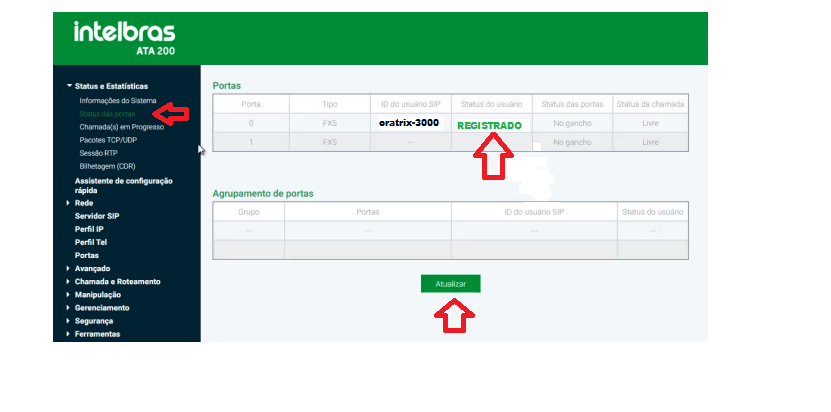
Após a reinicialização, acesse:
Status e Estatísticas → Informações do Sistema
Verifique o campo:
Status do Usuário
Se tudo ocorrer corretamente o status deverá ser:
REGISTRADO
Isso confirma que o ATA foi autenticado com sucesso no PABX Virtual Oratrix.
 Solução de Problemas
ATA sem endereço IP
Verifique:
- Cabo conectado na porta WAN;
- Funcionamento do servidor DHCP;
- Reinicie o equipamento e execute novamente o comando *159#.
ATA não registra
Verifique:
- Servidor SIP;
- Usuário SIP;
- ID de Autenticação;
- Senha SIP;
- Conectividade com a internet.
Chamadas sem áudio
Verifique:
- Regras de Firewall;
- NAT do roteador;
- Liberação das portas SIP e RTP.
Não é possível acessar a Interface Web
Verifique:
- Se o IP informado pelo comando *159# está correto;
- Se o computador está na mesma rede do equipamento;
- Se o equipamento recebeu um endereço IP válido.
 Resultado Esperado
Ao concluir o procedimento:
- Intelbras ATA 200 conectado à rede;
- Ramal SIP registrado;
- Status do usuário exibido como REGISTRADO;
- Equipamento apto para realizar e receber chamadas.
 VERSÃO CURTA – FAQ WHATSAPP
Pergunta: Como configurar o Intelbras ATA 200 no PABX Virtual Oratrix?
Resposta:
Conecte o ATA à rede pela porta WAN e o telefone na porta FXS0 ou FXS1. Descubra o endereço IP utilizando *159#, acesse a interface web com o usuário admin, configure o Servidor SIP, cadastre a porta FXS com as credenciais do ramal e valide se o status do usuário está como REGISTRADO.
Neste artigo você encontra o passo a passo completo com imagens.
 Keywords
: Intelbras ATA 200, ATA 200, ATA200, Intelbras, ATA VoIP, Configurar ATA 200, Configuração ATA Intelbras, Servidor SIP, Registro SIP, Ramal SIP, Porta FXS, FXS0, FXS1, *159#, Descobrir IP ATA, IP ATA, Telefone Analógico, Gateway VoIP, Adaptador VoIP, PABX Virtual Oratrix.