 Visão Geral
O Chat Oratrix, solução da Oratrix Tecnologias, permite o envio ativo de mensagens por meio do SGP (Sistema de Gestão de Provedores) utilizando Gateways de SMS integrados a fluxos externos.
Neste cenário específico, o envio não é realizado diretamente pela Oratrix ou ClickMassa. Em vez disso, é configurado um Gateway Genérico (HTTP Genérico), onde o N8N é responsável por receber os dados, tratar as variáveis e realizar o disparo das mensagens via HTTP Request para o sistema final.
Essa arquitetura oferece flexibilidade total, permitindo automações avançadas, integrações personalizadas e controle completo do fluxo de mensagens.
 Arquitetura do funcionamento
O fluxo de envio funciona da seguinte forma:
- O SGP dispara a régua de mensagens
- A régua utiliza um Gateway Genérico (HTTP)
- O Gateway envia os dados para uma URL do N8N
- O N8N trata as variáveis recebidas
- O N8N dispara um HTTP Request para o Chat Oratrix fazer o envio final via WebHook
 O Chat Oratrix atua como orquestrador, enquanto o N8N executa a lógica de envio.
Passo a passo: Criar Gateway Genérico no SGP
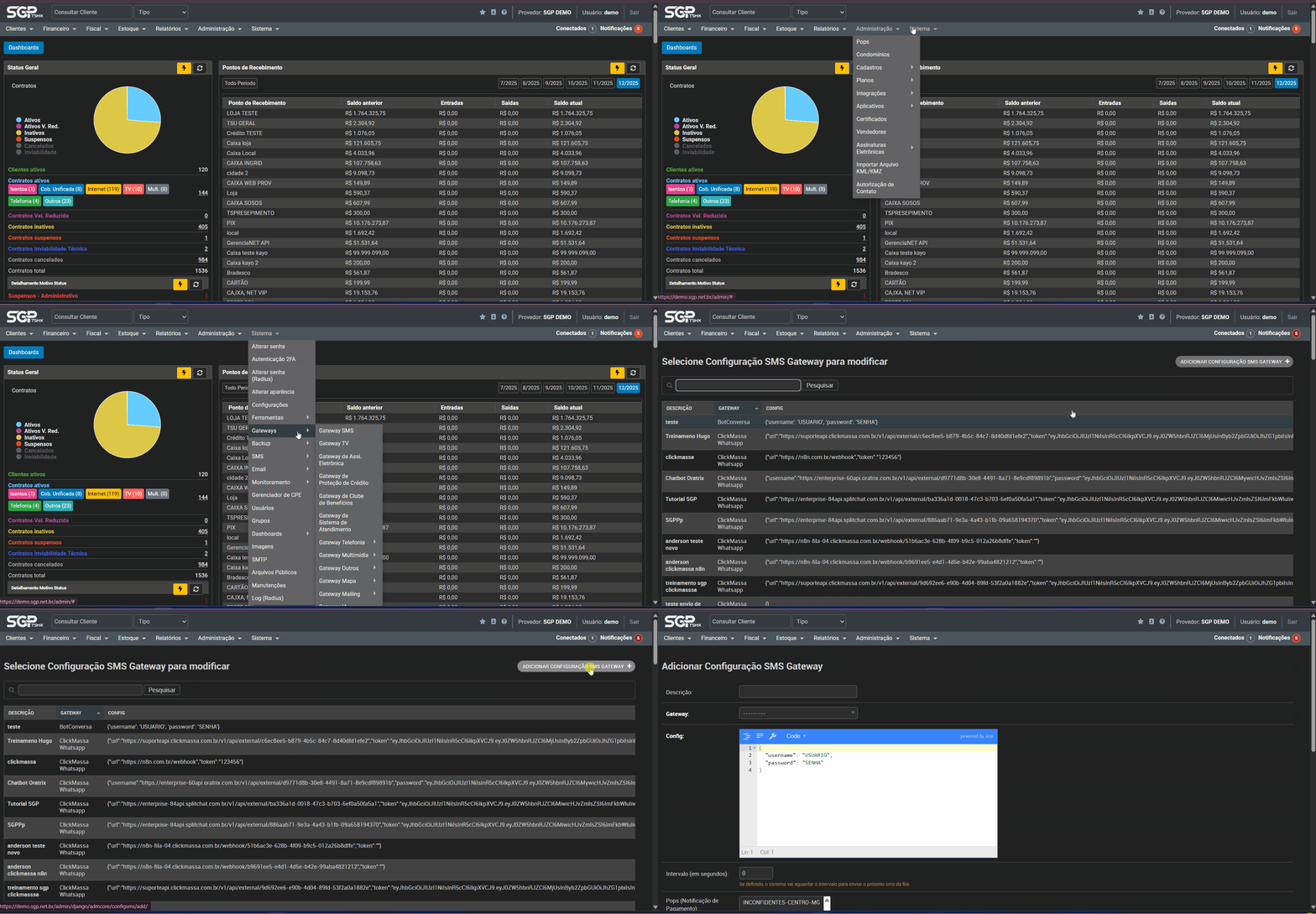
 Acessar o cadastro de Gateways
- Acesse o painel administrativo do SGP.
- Vá até o menu Gateways → Gateway SMS
- Clique em Adicionar Gateway.
Configurar o Gateway como Genérico
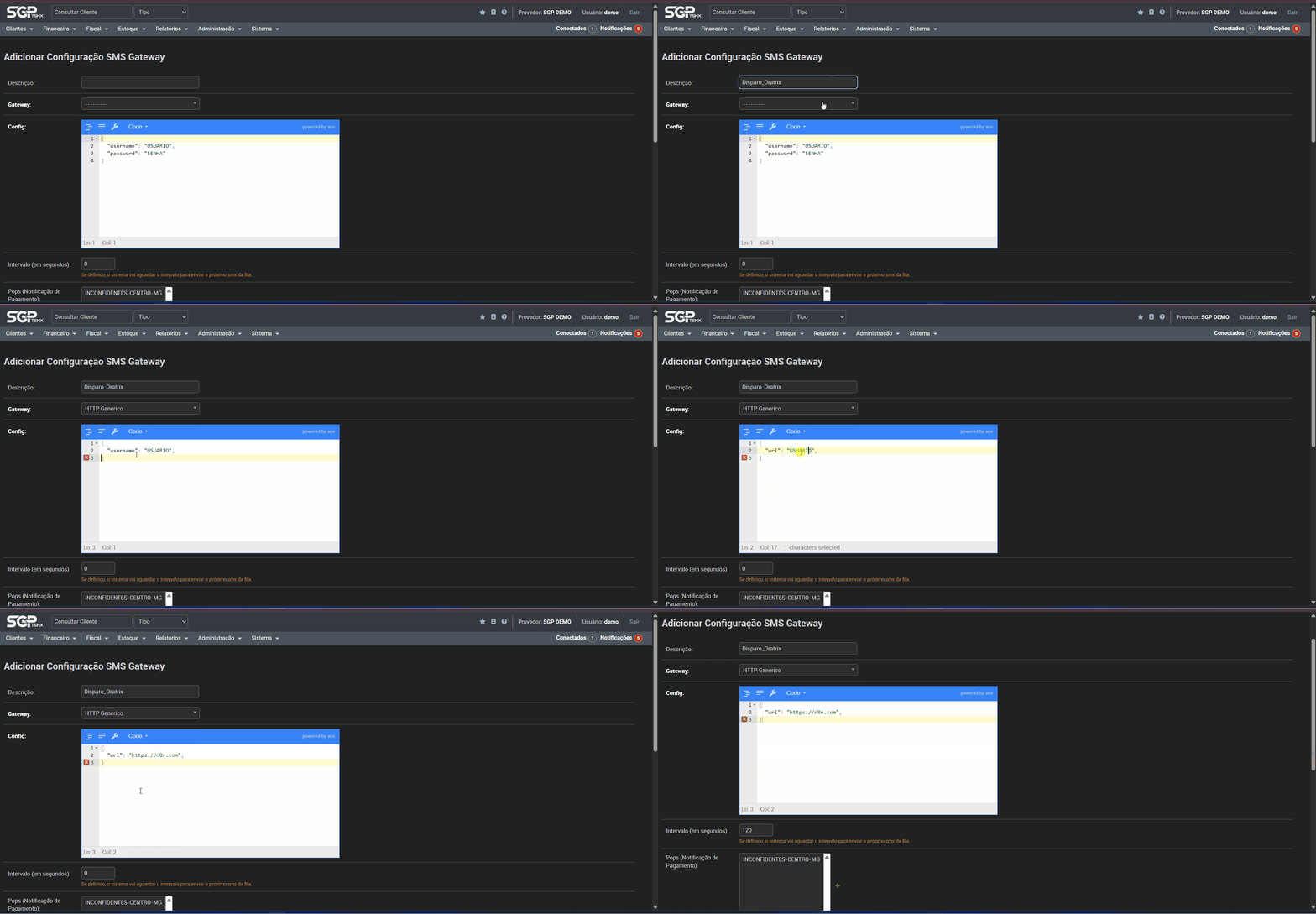
- No campo Gateway, selecione Genérico / HTTP Genérico.
- No campo Nome, utilize uma identificação clara, por exemplo:
DISPARO ORATRIX
O Gateway deve ser exclusivamente Genérico / HTTP Genérico.
- No campo URL, informe a URL do Webhook do N8N.
- Esse será o endpoint que receberá todas as informações do SGP.
O padrão utilizado pelo SGP é HTTP POST.
{
  "url": "INSIRA-AQUI-A-URL-DO-SEU-N8N",
}
- Edite o Intervalo de disparo (fique atento pois é em segundos)
- Após preencher as informações, clique em Salvar.
- O Gateway ficará disponível para uso nas réguas de envio.
Passo a passo: Utilizar o Gateway
Configurar o SMS Aviso
- No SGP, acesse no menu Sistema → SMS → SMS Aviso.
- Clique em Adicionar SMS Aviso
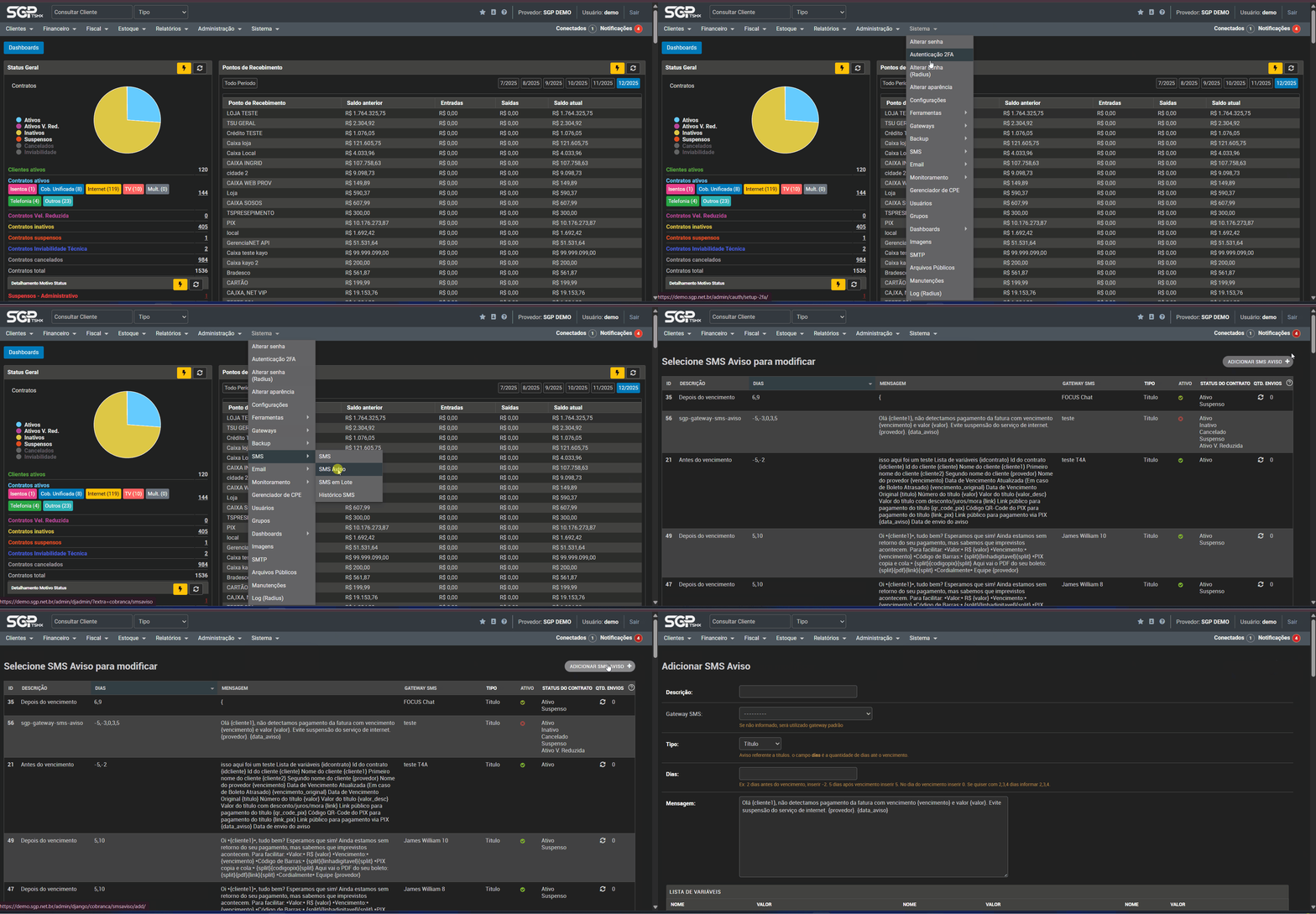
- No campo Descrição, de um nome para este aviso. Por exemlo:
AVISO ORATRIX - Em Gateway SMS escolha o gateway criado no passo anterior
- Em Tipo, mantenha Título
- Informe no campo Dias, qual a frequencia que o disparo deve ocorrer.
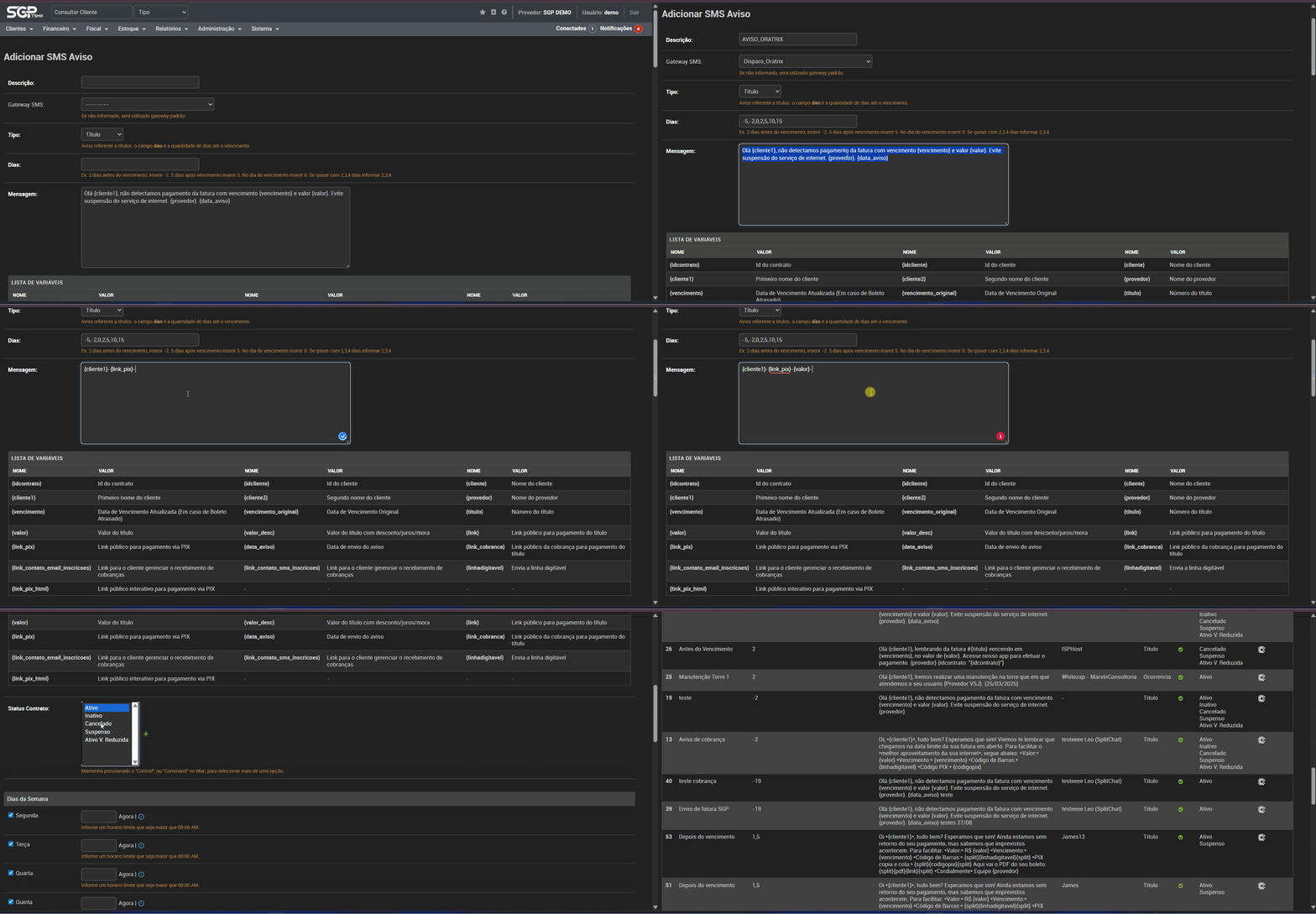
- Inserir variáveis no corpo da mensagem
- No campo de mensagem, não escreva apenas texto comum.
- Inclua variáveis separadas por delimitadores, por exemplo:
-ID do cliente
-Nome do cliente
-Data de vencimento
-Link de pagamento (PIX ou boleto)
Exemplo conceitual:
{cliente1}-{vencimento}-{link_pix}-{link}-{linhadigitavel}
- Marque os Status Contrato que devem receber os avisos
- Salve tudo
- Utilize separadores únicos ou caracteres especiais (ex.:
,,|) para evitar conflitos, principalmente em links longos.- Não use caracteres que podem estar na URL ou links para evitar conflitos (ex.:
/,:entre outros).
É neste momento que o SGP passa a enviar os dados para o N8N.
Boas práticas para variáveis
- Evite separadores comuns que possam aparecer em URLs
- Utilize caracteres especiais para facilitar o split no N8N
- Quebras de linha podem ser usadas, mas separadores explícitos são mais seguros
- Toda a mensagem será recebida integralmente pelo N8N
Passo a passo: Tratamento no N8N
NOTA AOS DESENVOLVEDORES: ESTA PARTE PRECISA SER DOCUMENTADA.
Processar dados no N8N
- O N8N recebe a mensagem via Webhook.
- Realiza o split dos dados com base no separador definido.
- Organiza os campos (ID, nome, link, vencimento etc.).
- Executa um HTTP Request para o Chat Oratrix
O N8N é responsável por toda a inteligência e envio final.
 Criar o template no Meta Business Suite
Solicite suporte da equipe Oratrix para te auxiliar na criação dos templates, acessando a máquina via Chrome Remote Desktop
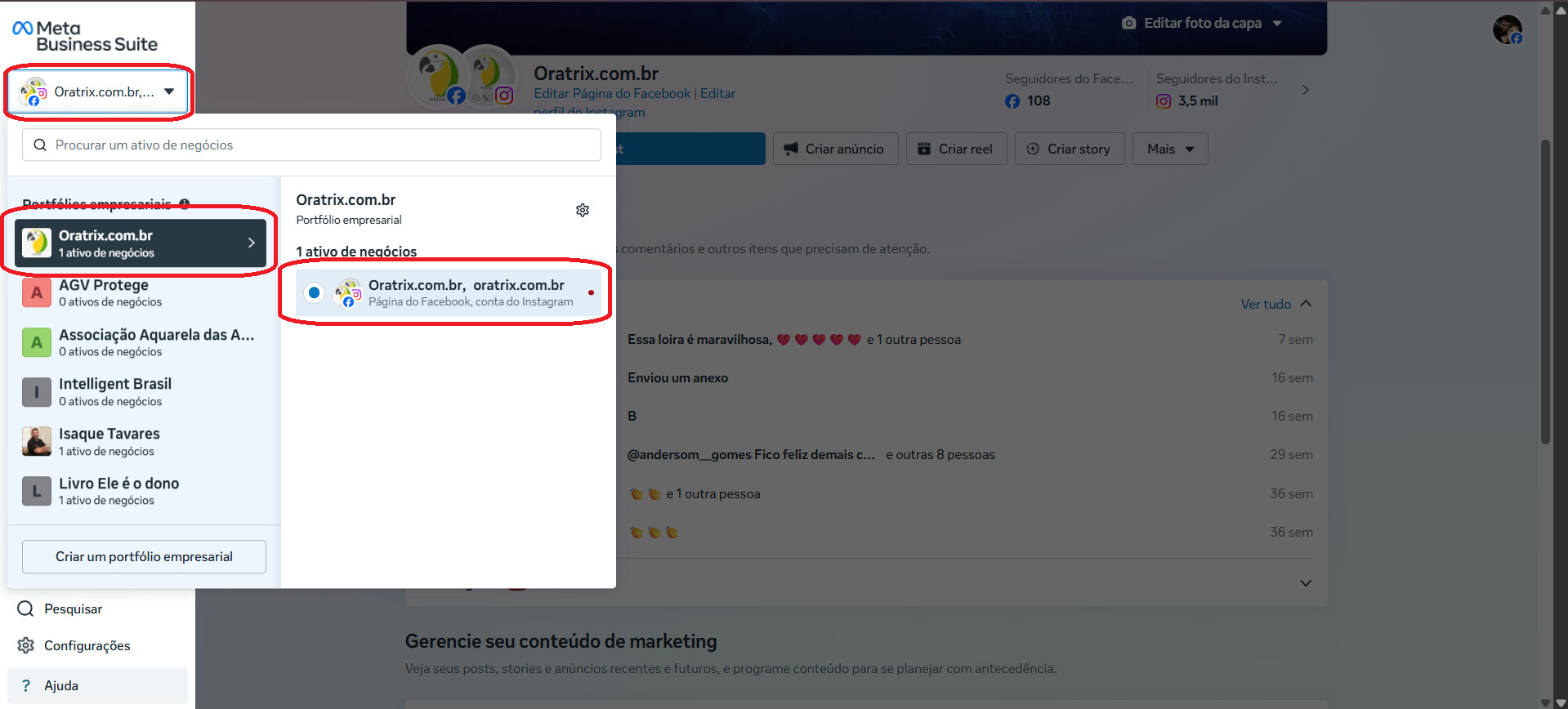
- O cliente deve acessar o Meta Business Suite com o usuário e senha do Facebook dele
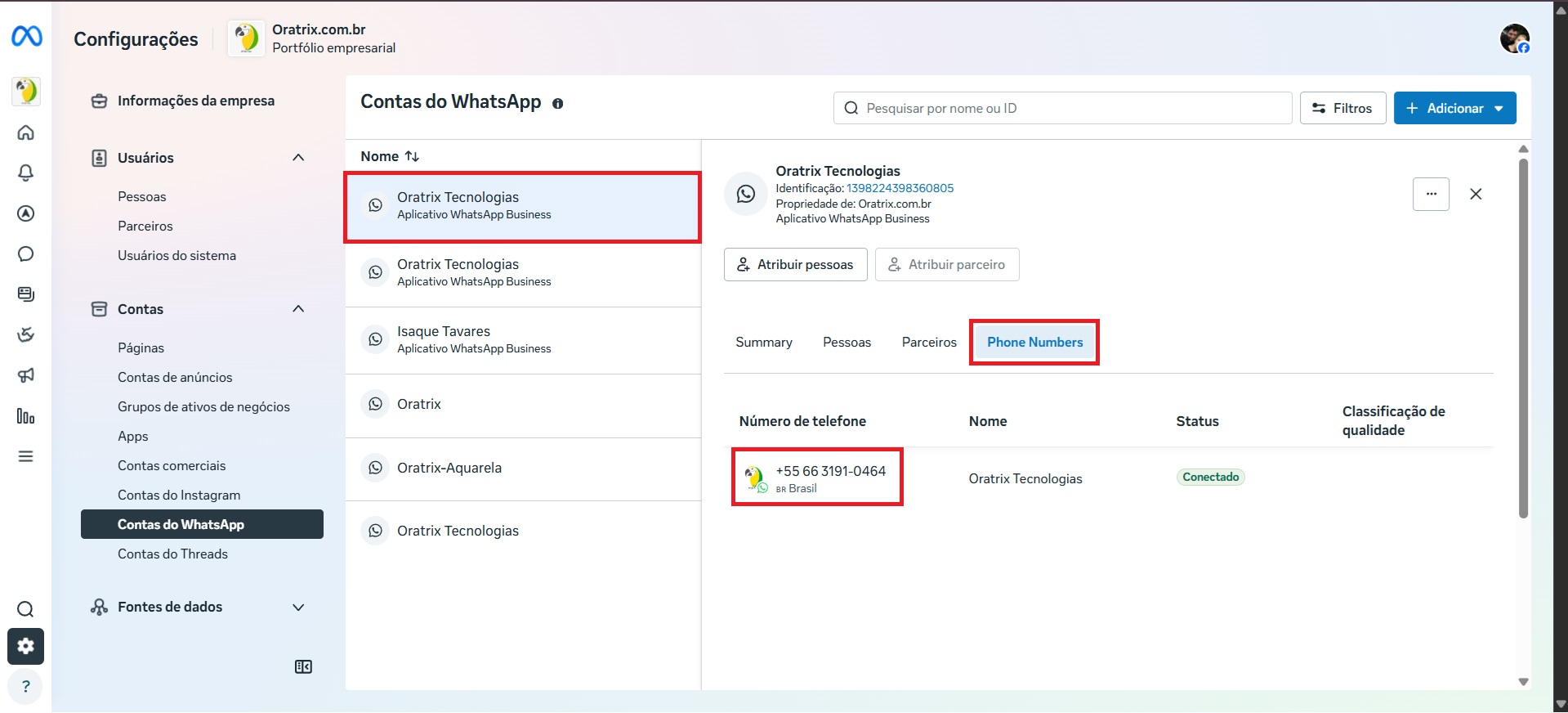
- Verifique se está no portifólio correto
Abaixo temos como exemplo o portifólio da Oratrix. No Meta Business Suite do cliente você deve abrir o portifólio do cliente, o que ele vai usar.
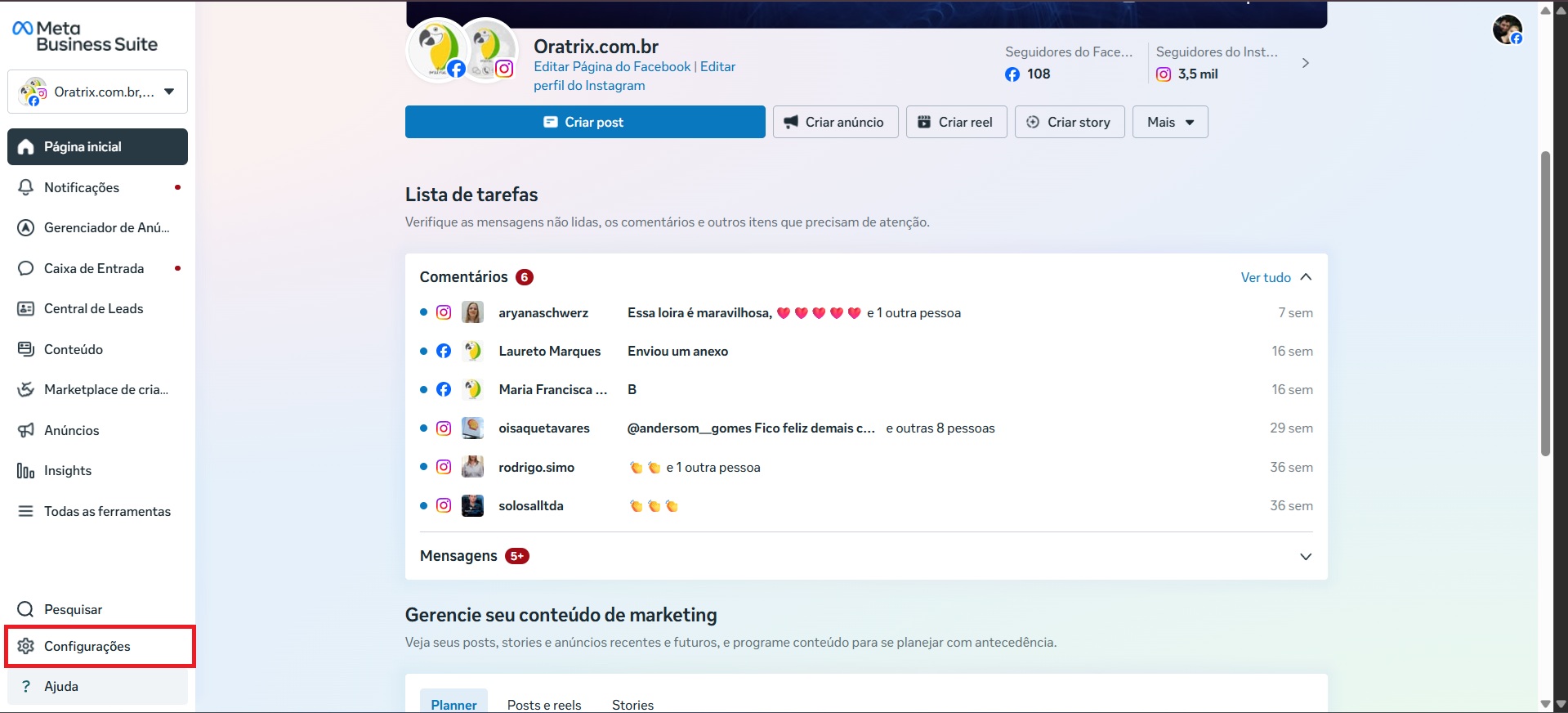
- Vá até Configurações
- Escolha a opção de WhatsApp
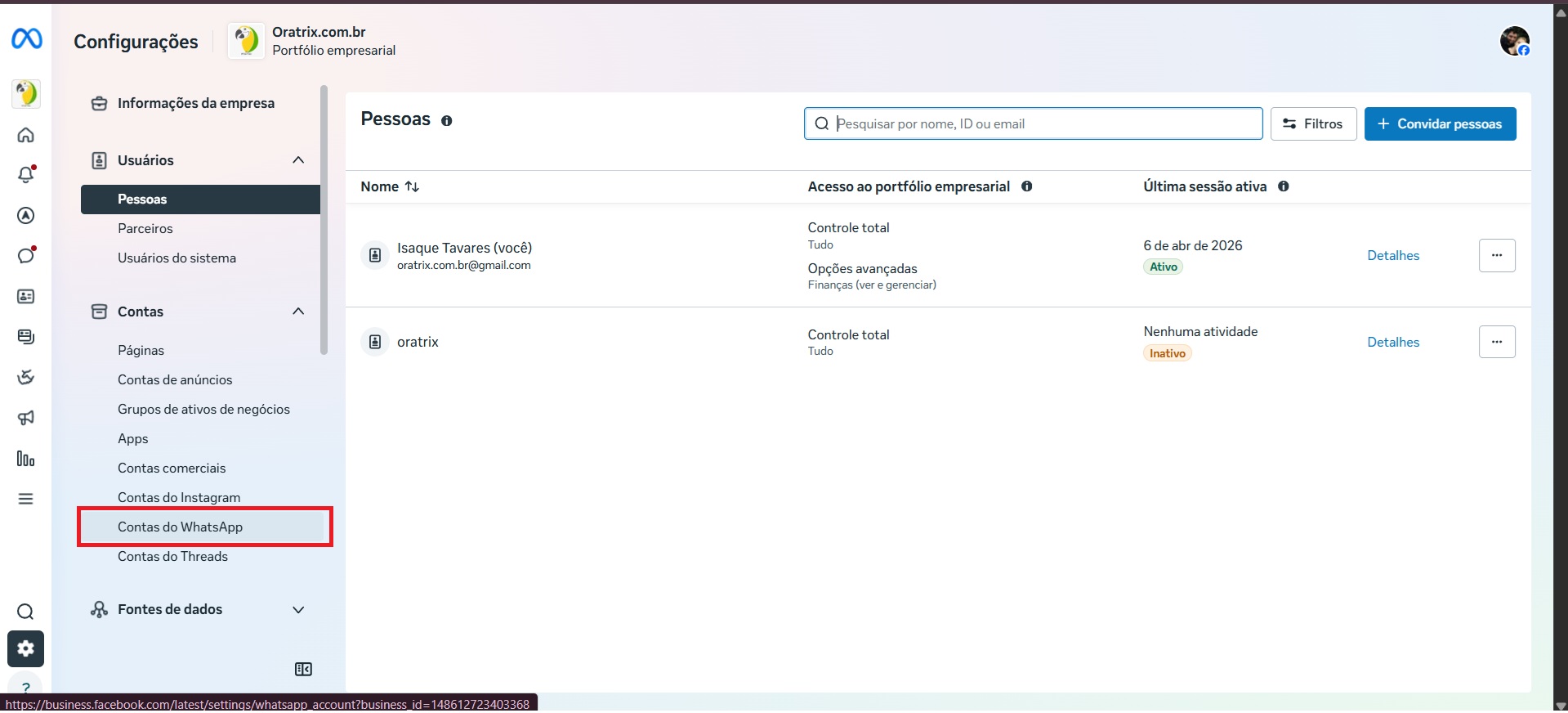
- Se o cliente tiver vários números, verifique se é o número correto
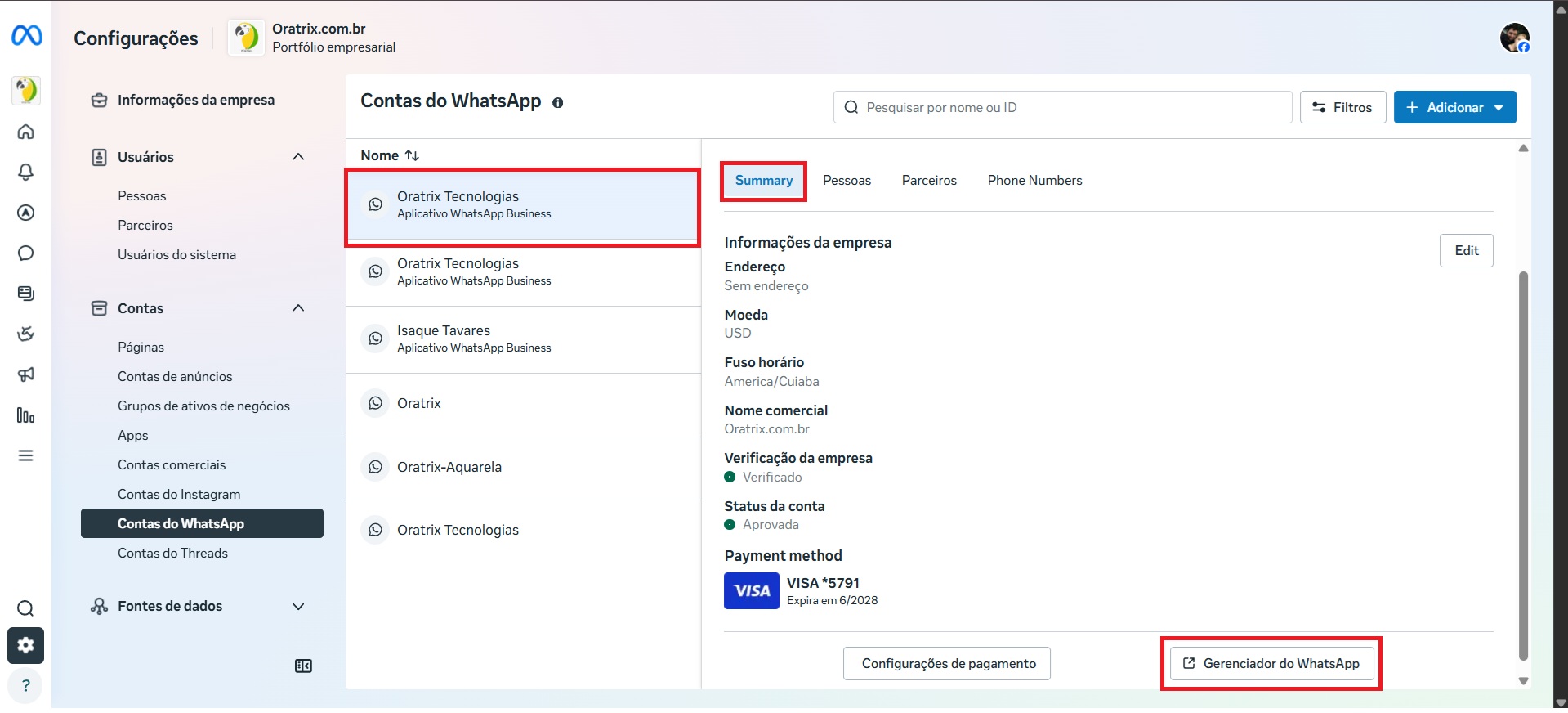
- Retorne na aba Sumary e depois acesse o Gerenciador do WhatsApp
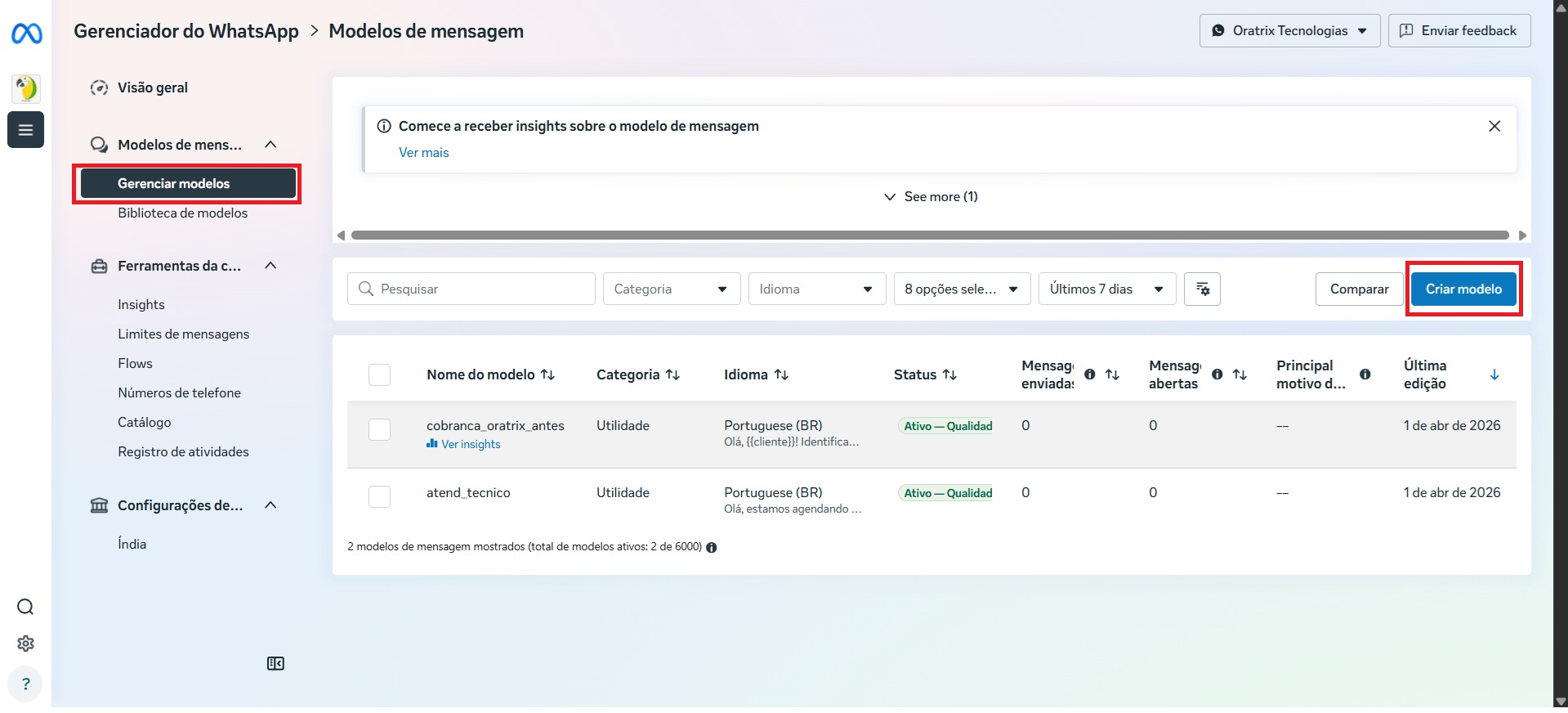
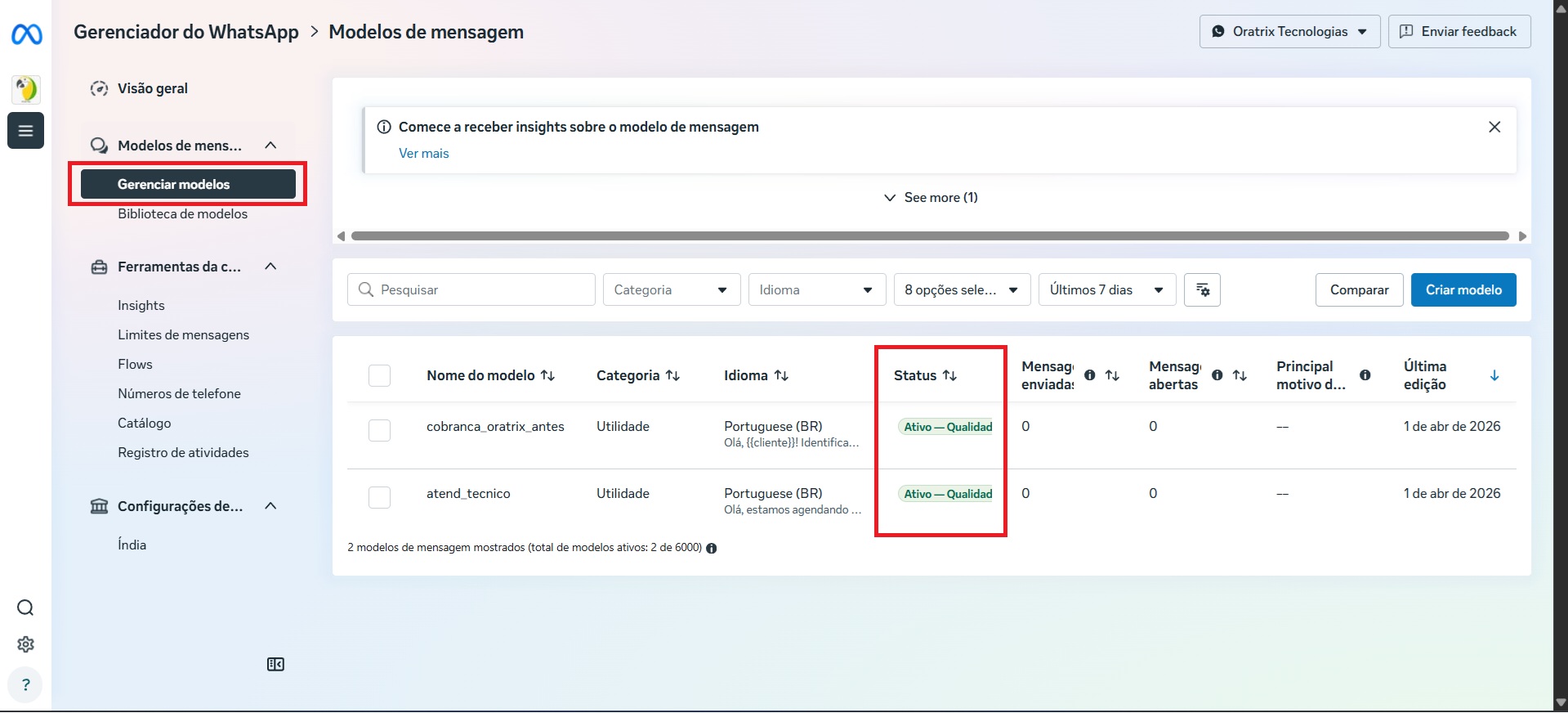
- Na nova aba que o Business abriu, escolha Gerenciar Modelos → Criar modelo
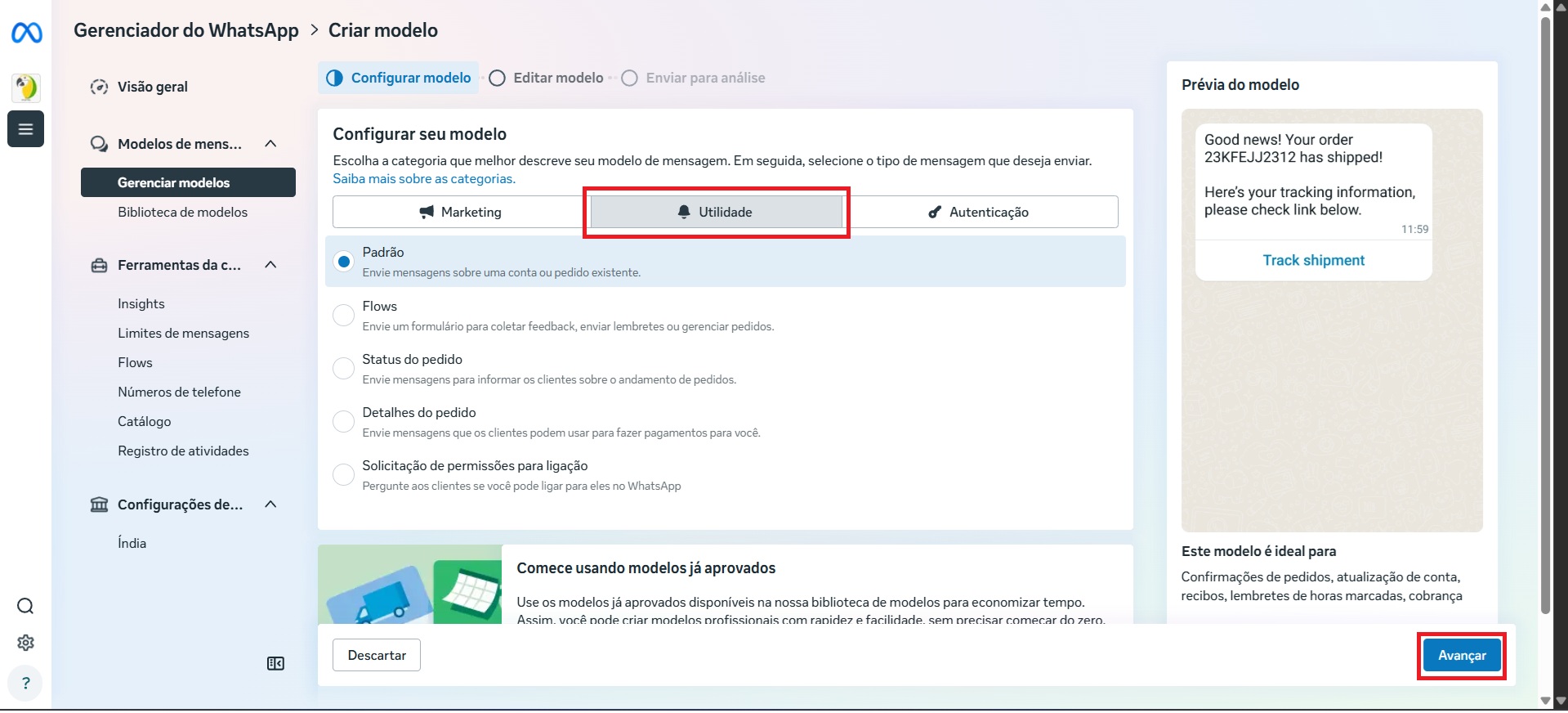
- Escolha a opção Utilidade → Avançar
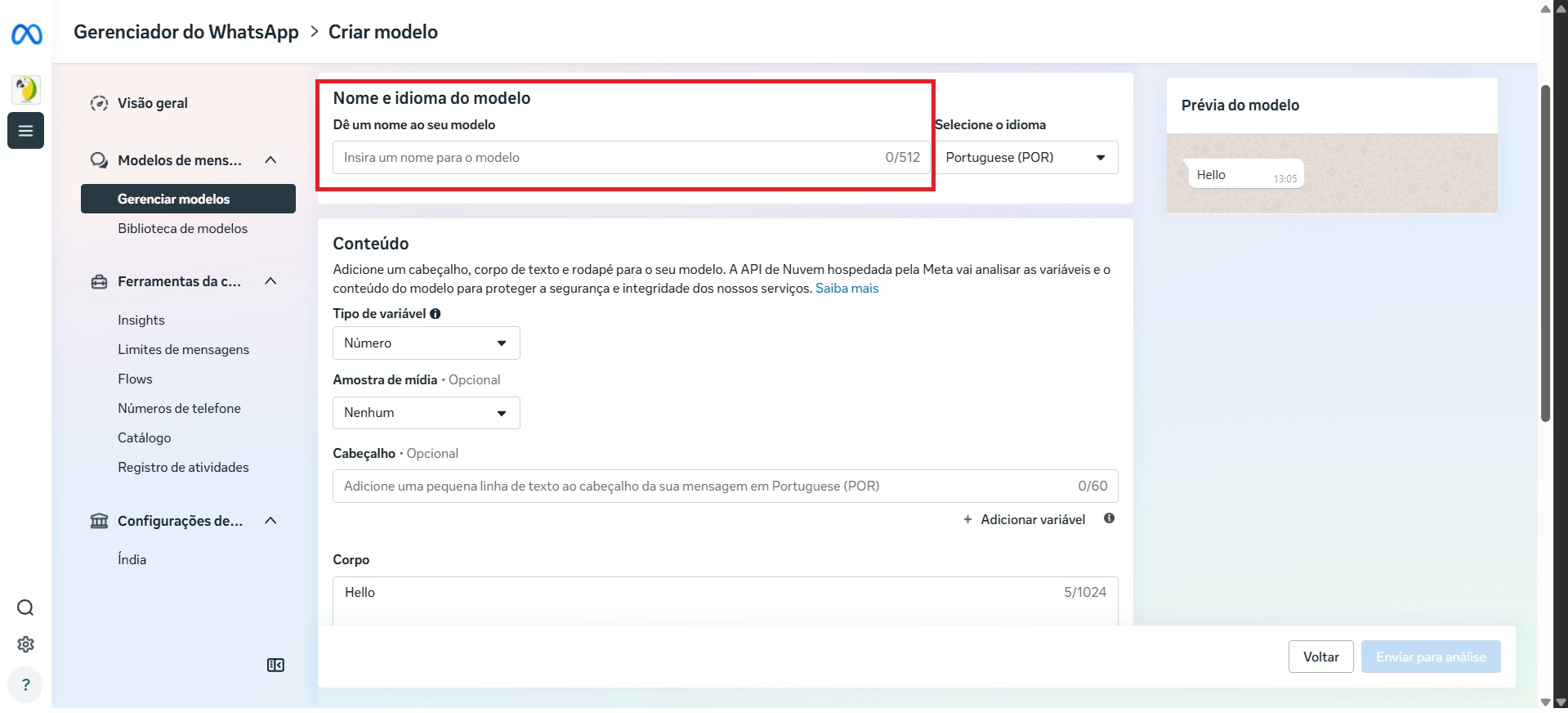
- De um nome pro template, por exemplo “cobranca_antes_venc” para identificar que é um template de cobrança de antes do vencimento
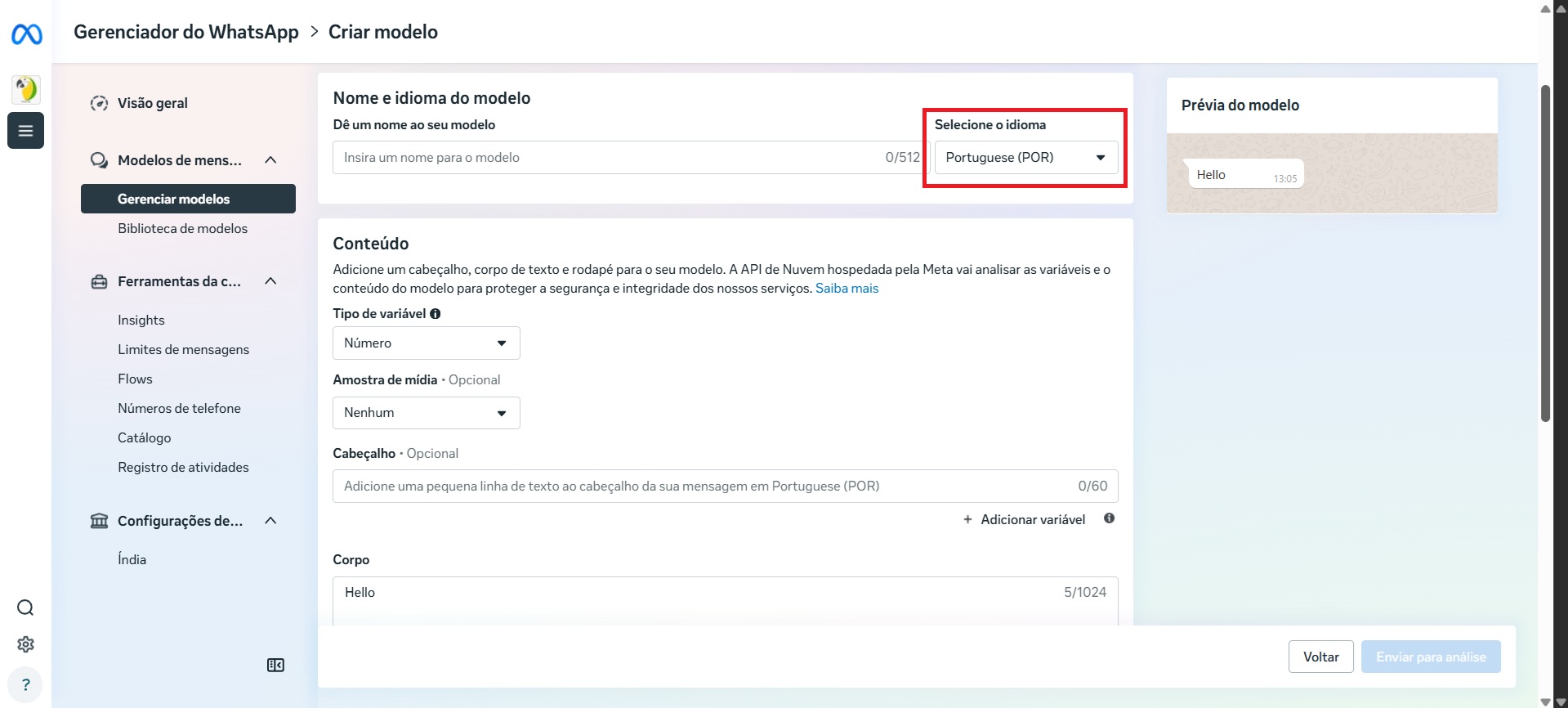
- Selecione o idioma que o template será escrito
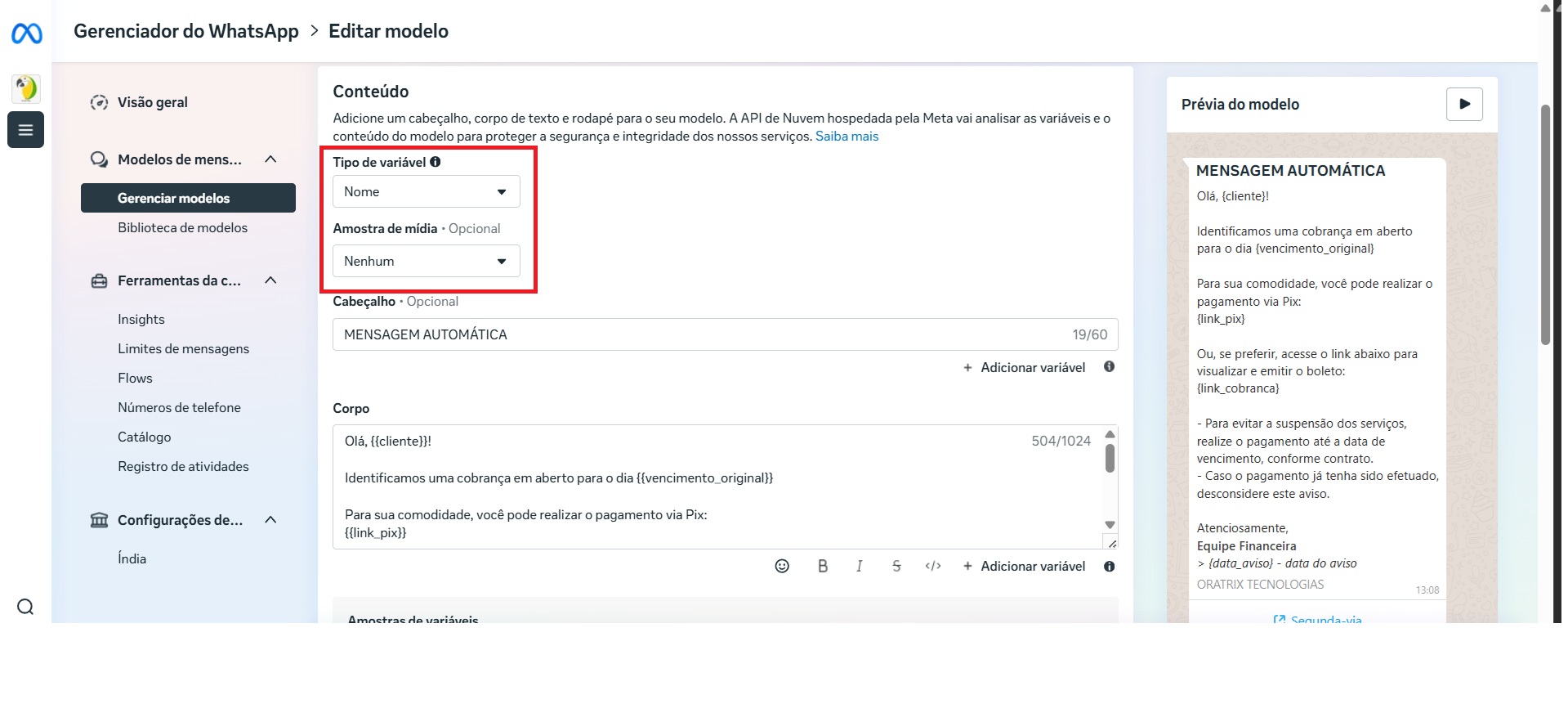
- Defina o tipo de variável que será usada
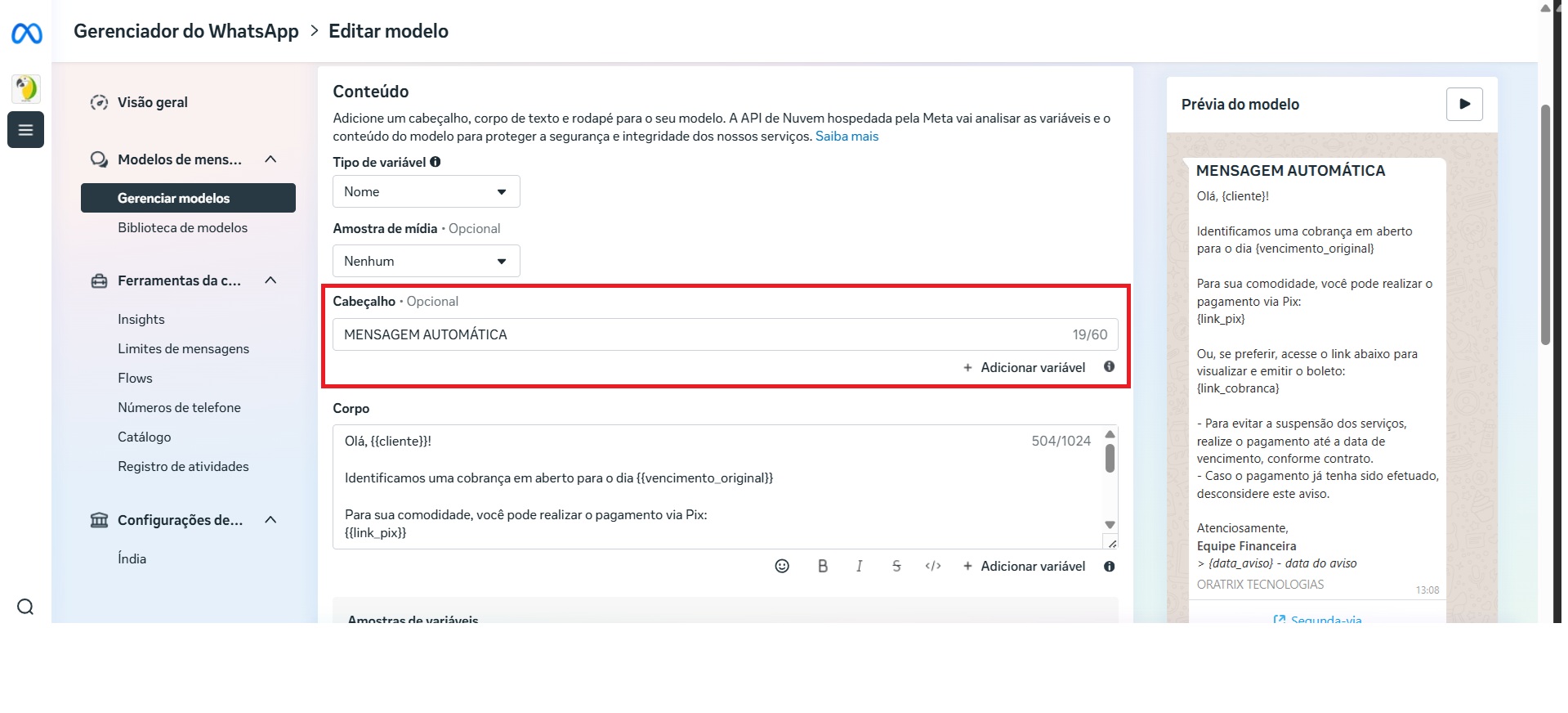
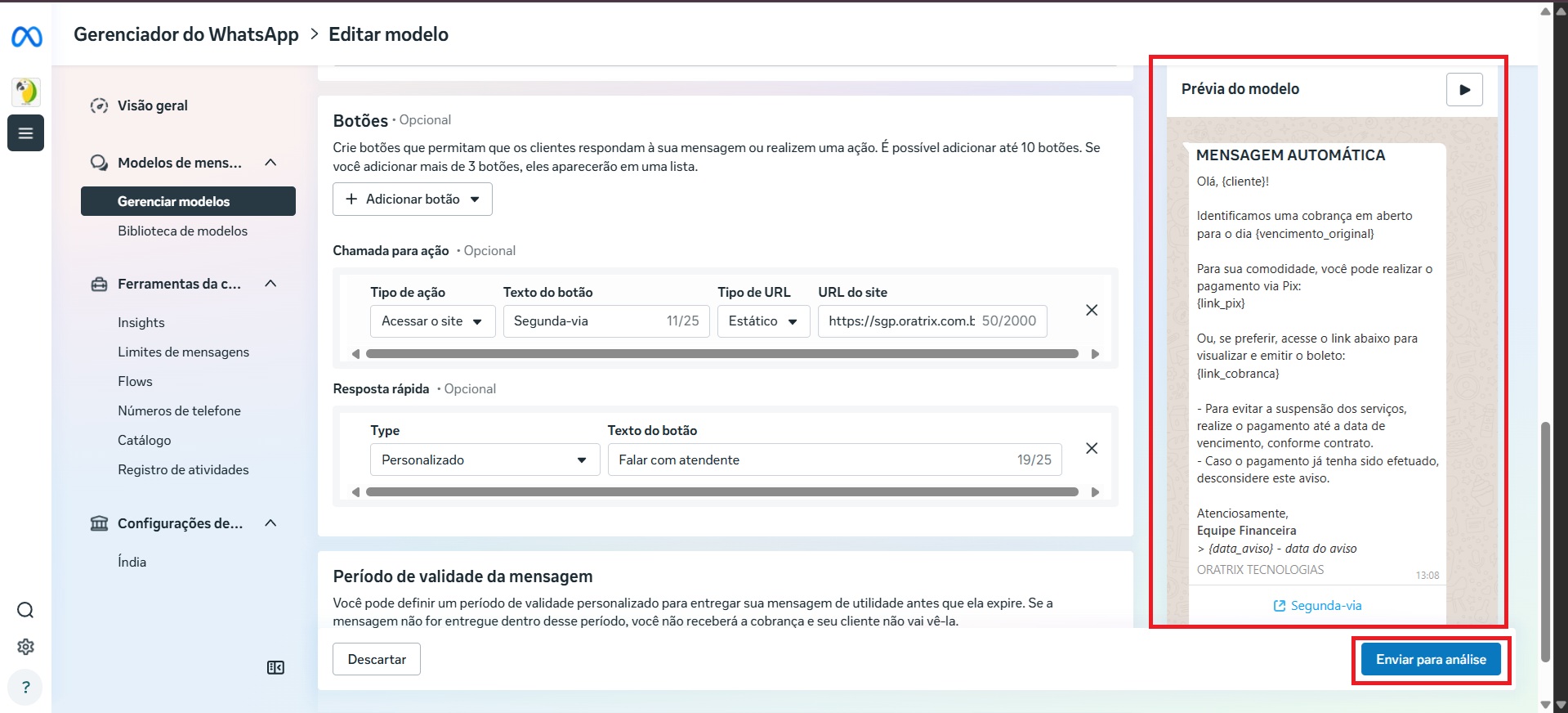
CABEÇALHO
Coloque que é uma mensagem automática, isso facilita o Business a autoruzar como utilidade e baratear o custo.
MENSAGEM AUTOMÁTICA
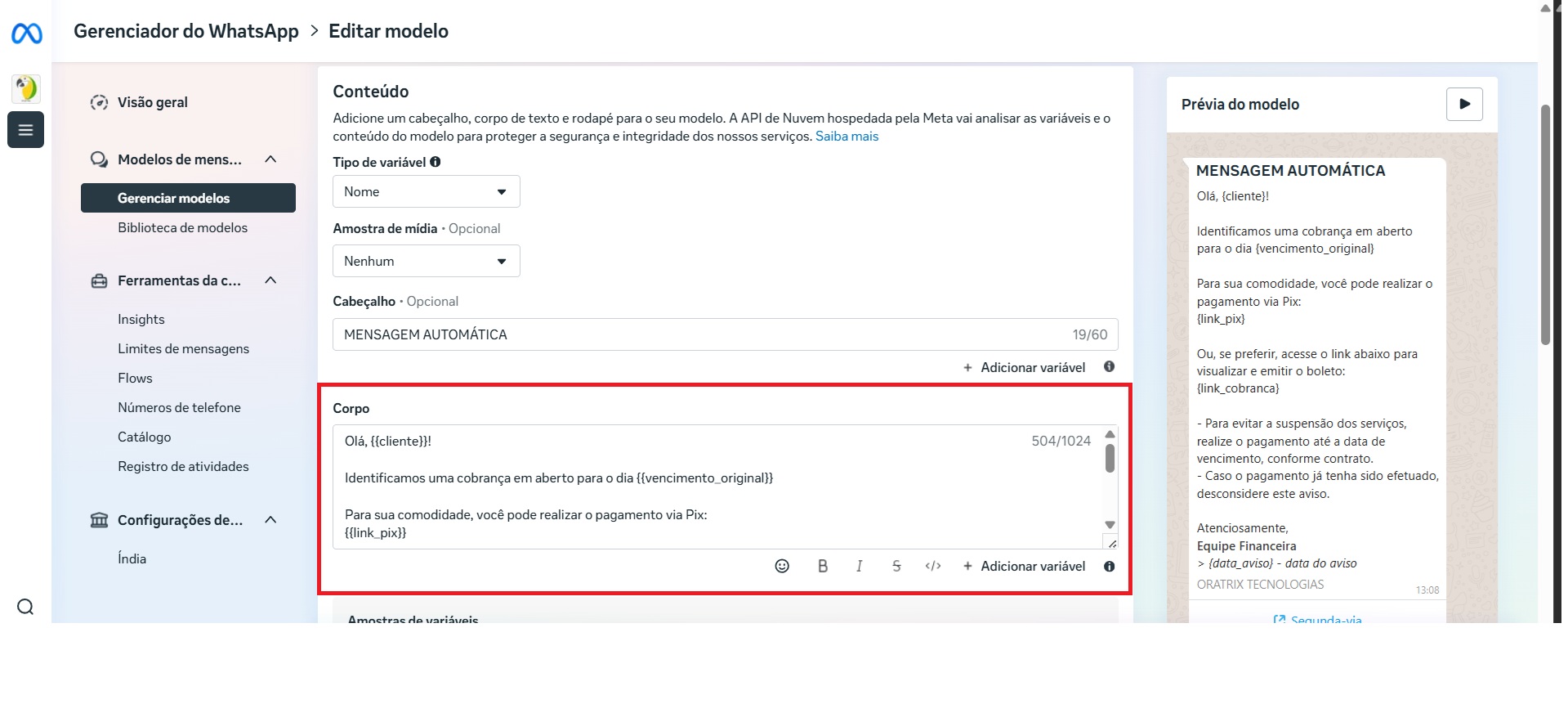
TEXTO
Edite o texto conforme as necessidades do provedor, sempre mantendo a estrutur de variáveis.
Note que elas tem dois colchetes nesta etapa.
Olá, {{cliente}}!

Identificamos uma cobrança em aberto para o dia {{vencimento_original}}

Para sua comodidade, você pode realizar o pagamento via Pix:
{{link_pix}}

Ou, se preferir, acesse o link abaixo para visualizar e emitir o boleto:
{{link_cobranca}}

- Para evitar a suspensão dos serviços, realize o pagamento até a data de vencimento, conforme contrato.
- Caso o pagamento já tenha sido efetuado, desconsidere este aviso.

Atenciosamente,
Equipe Financeira
> {{data_aviso}} - data do aviso
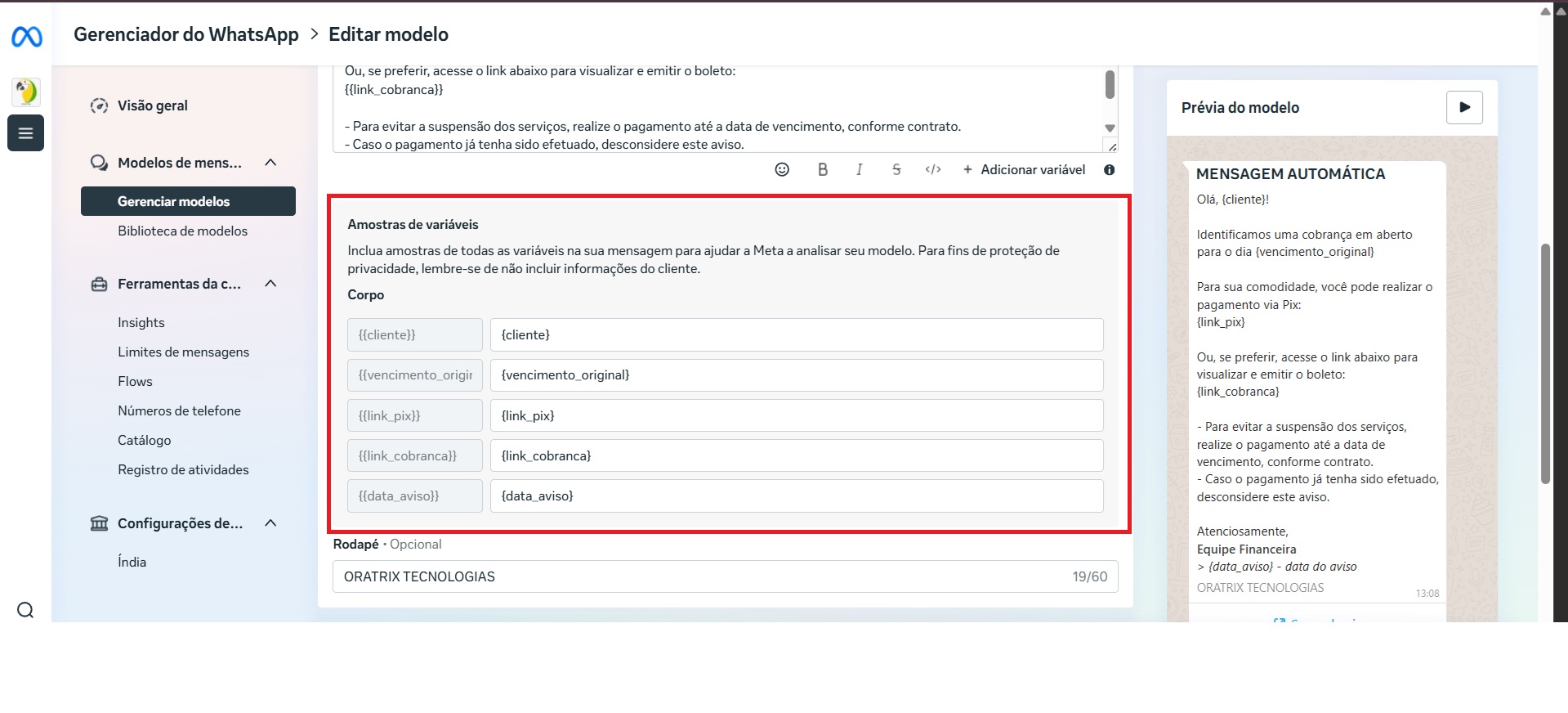
Variáveis
Configure as variáveis conforme o SGP está enviando.
Note que elas tem um colchete apenas, nesta etapa.
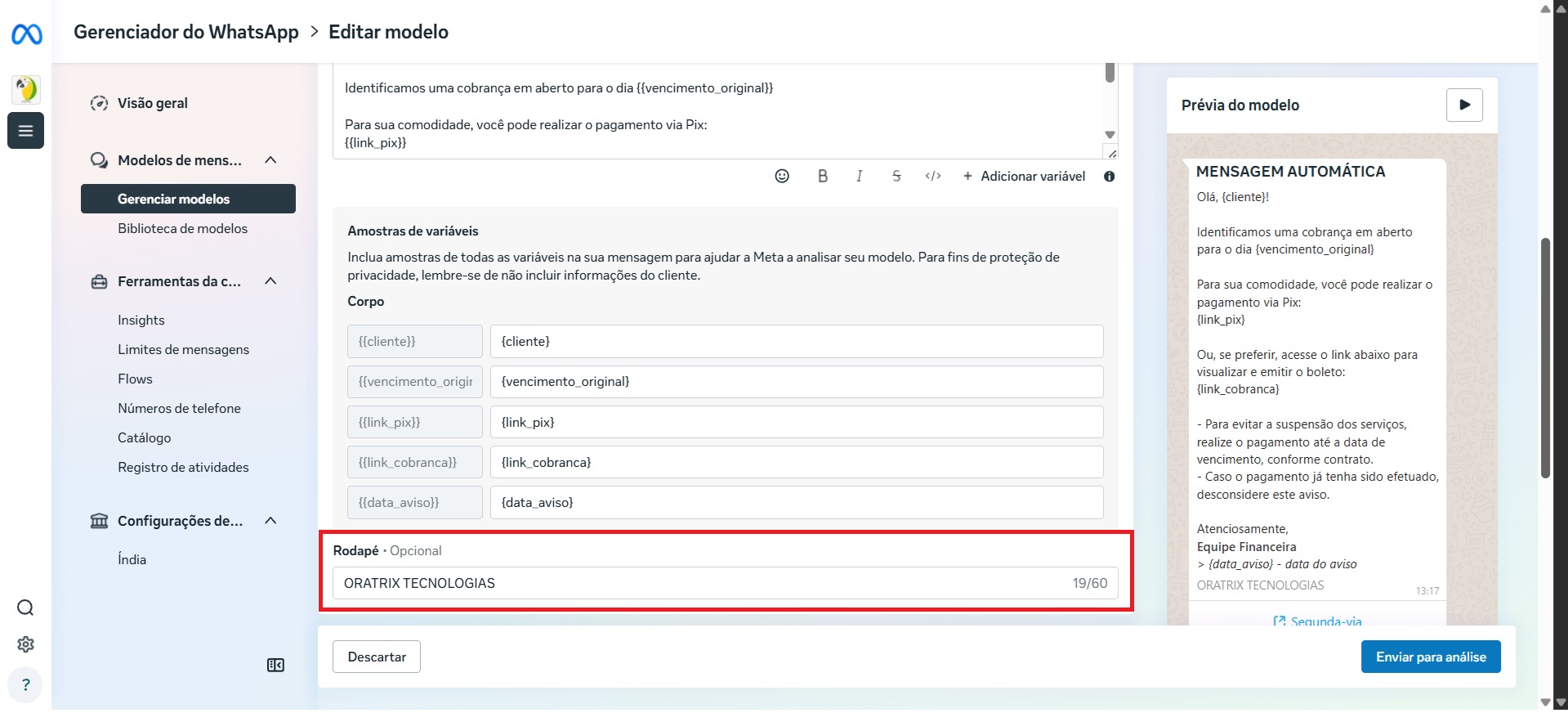
RODAPÉ
COLOQUE O NOME DO PROVEDOR
BOTÃO SEGUNDA-VIA E BOTÃO FALAR COM ATENDENTE
COLOQUE A URL DE ACESSO AO PORTAL DO CLIENTE DO SGP DO PROVEDOR
BOTÃO DE RESPOSTA DE TEXTO SIMPLES
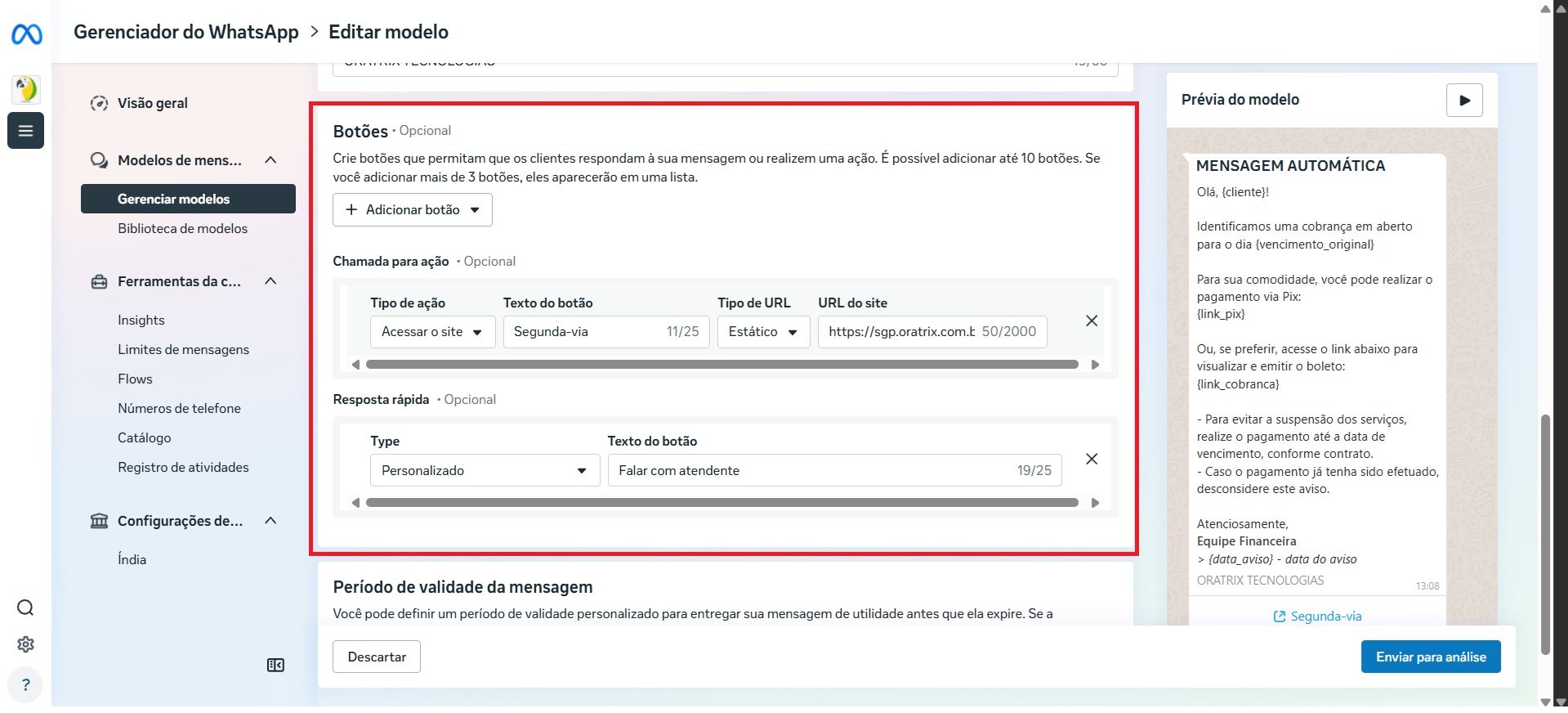
Após isso, você pode ver na lateral como tá ficando seu template. Ficou tudo certo? Clica no botão Enviar para analise
Após o período de analise passar, seu template será aprovado e liberado para uso.
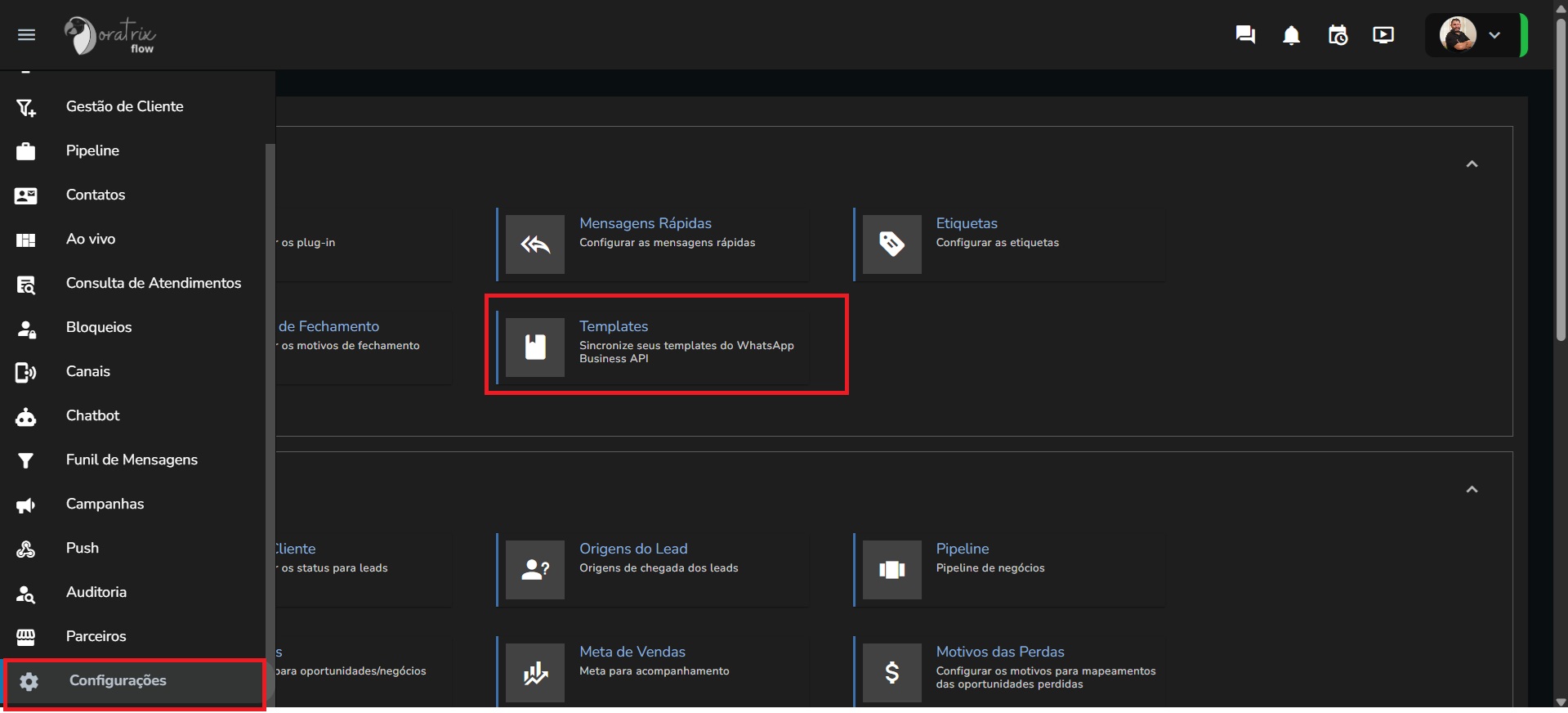
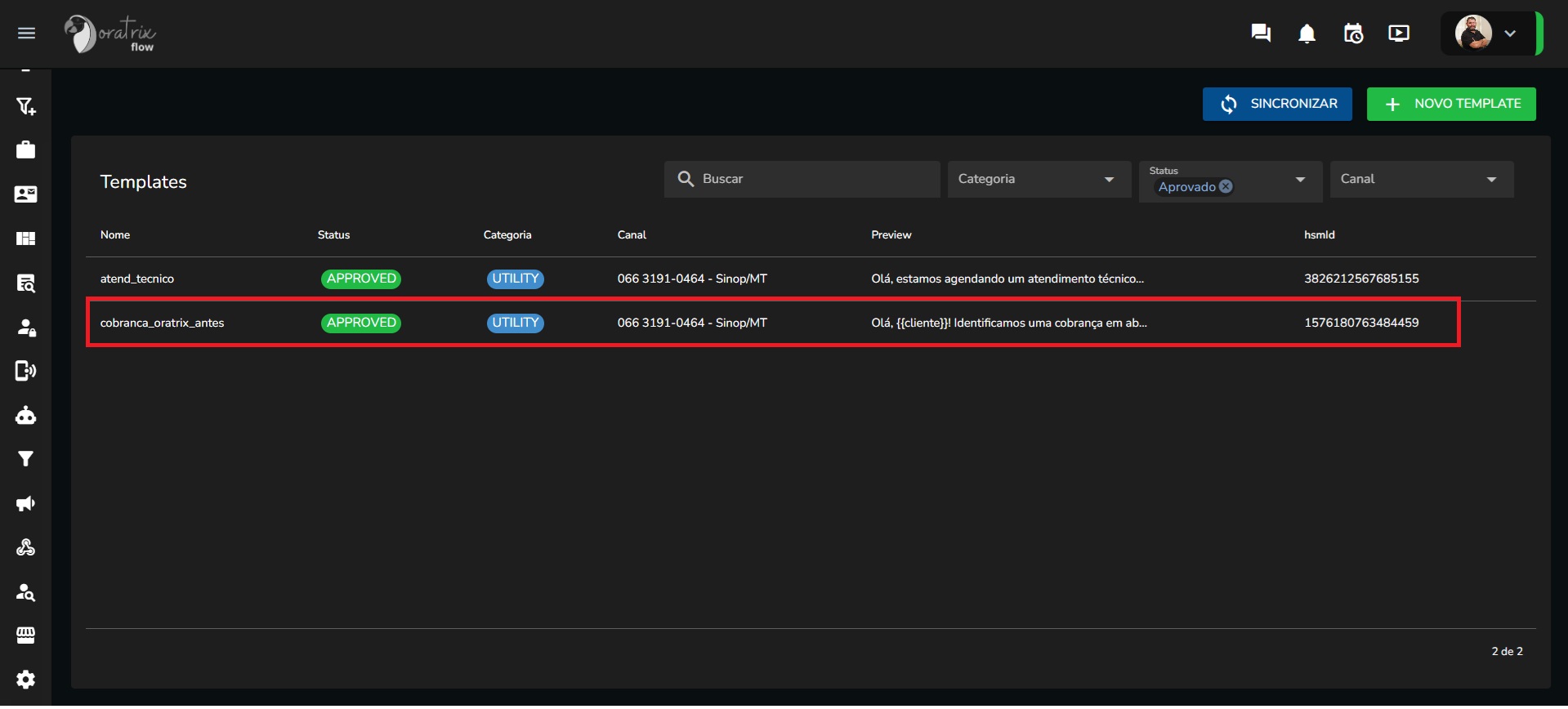
Acesse seu Chat Oratrix para verificar se já aparece dentro do sistema:
Configurações → Templates → Veja se aparece
 Como receber tudo no Chat Oratrix
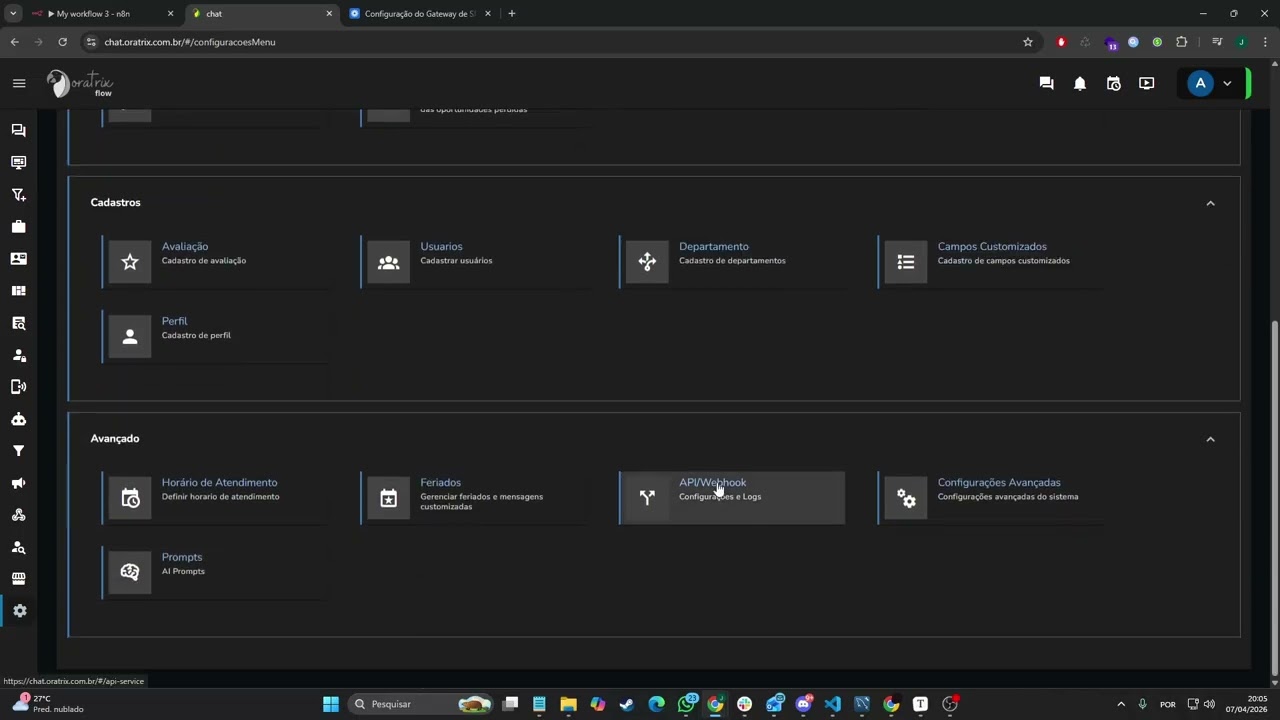
Acesse o menu Configurações → API/Webhook
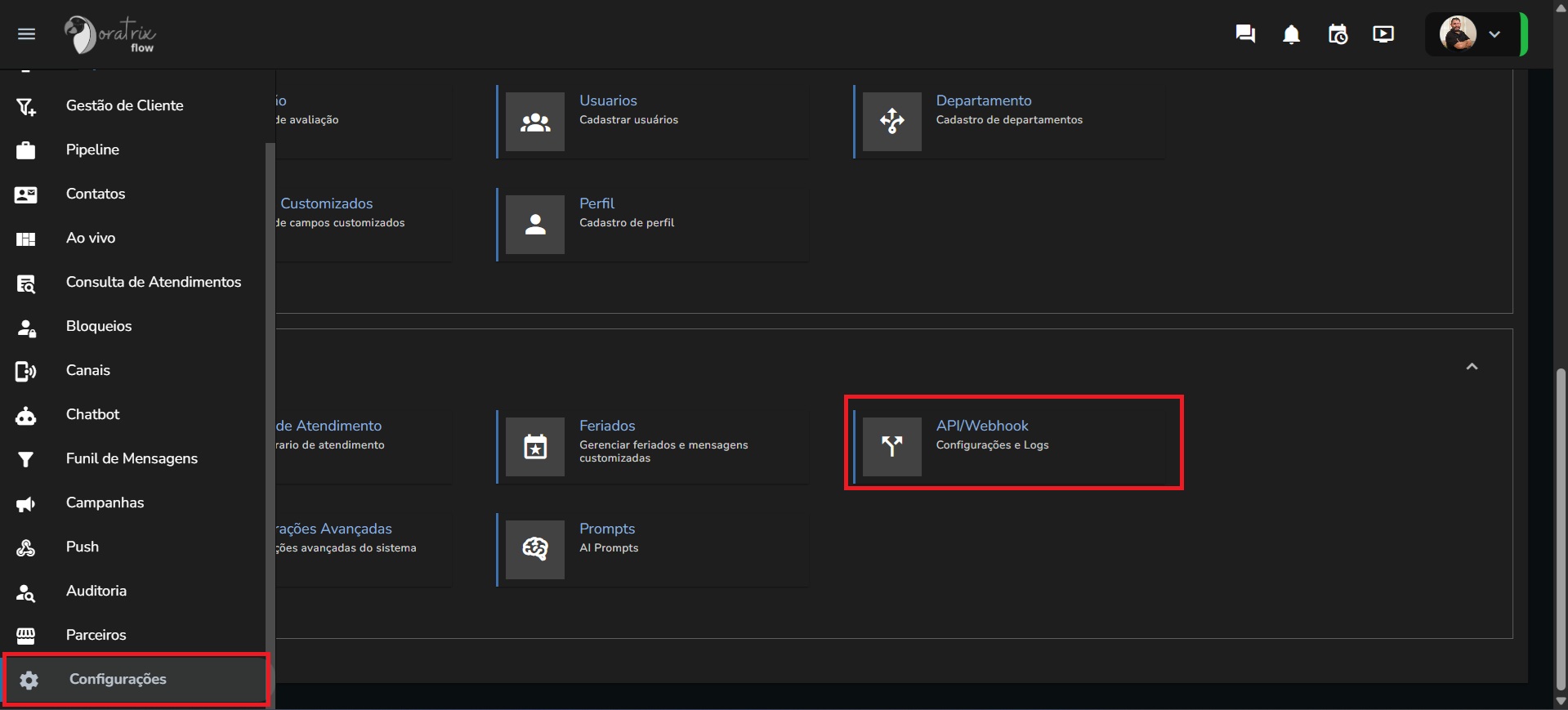
Clique em Adicionar
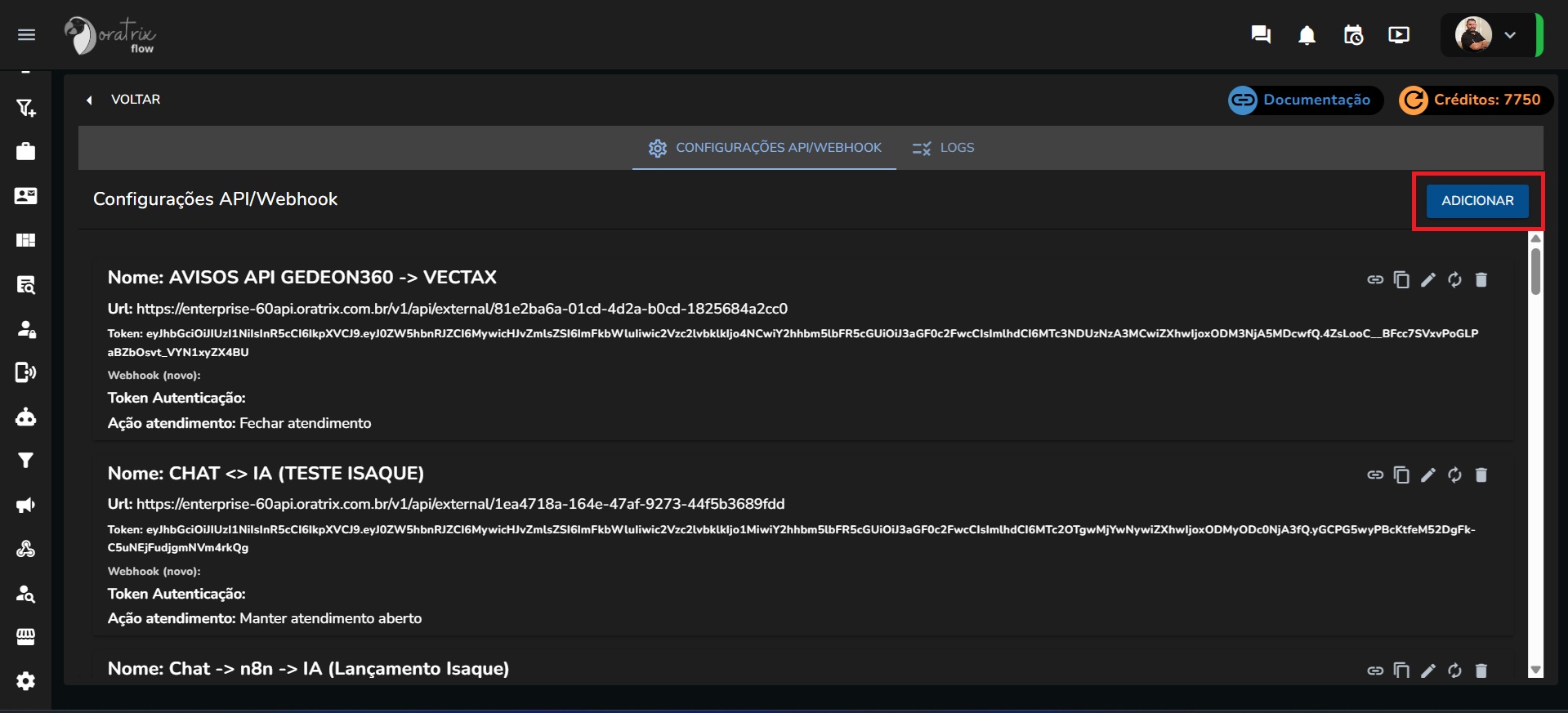
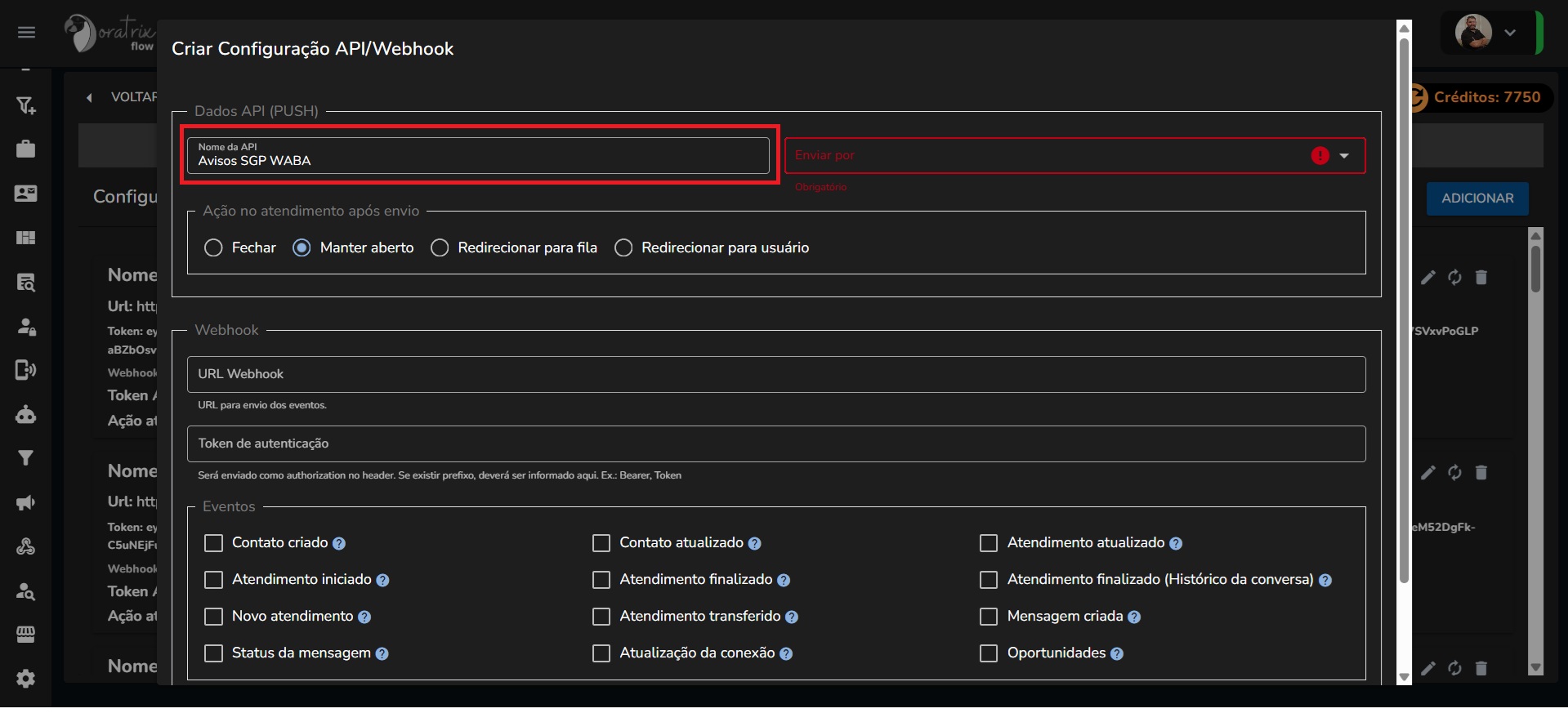
De um nome fácil de encontrar para este webhook.
Escolha por qual canal Waba as mensagens devem ser enviadas.
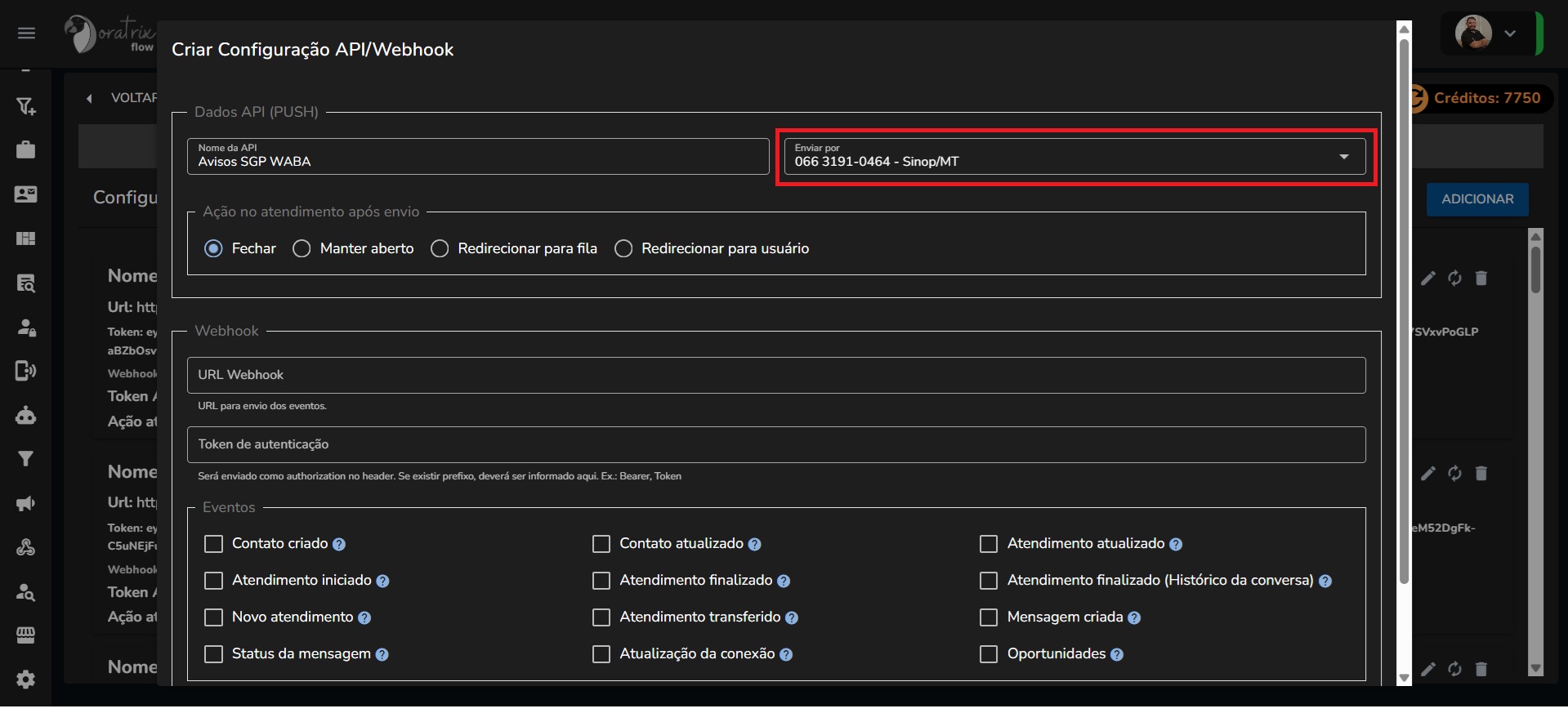
Escolha o comportamento do Chat Oratrix quando a mensagem for enviada (o ideal é Fechar pois assim não enche o painel de notificações, e se o cliente responder aí sim ele sobe pro painel do Chat Oratrix)
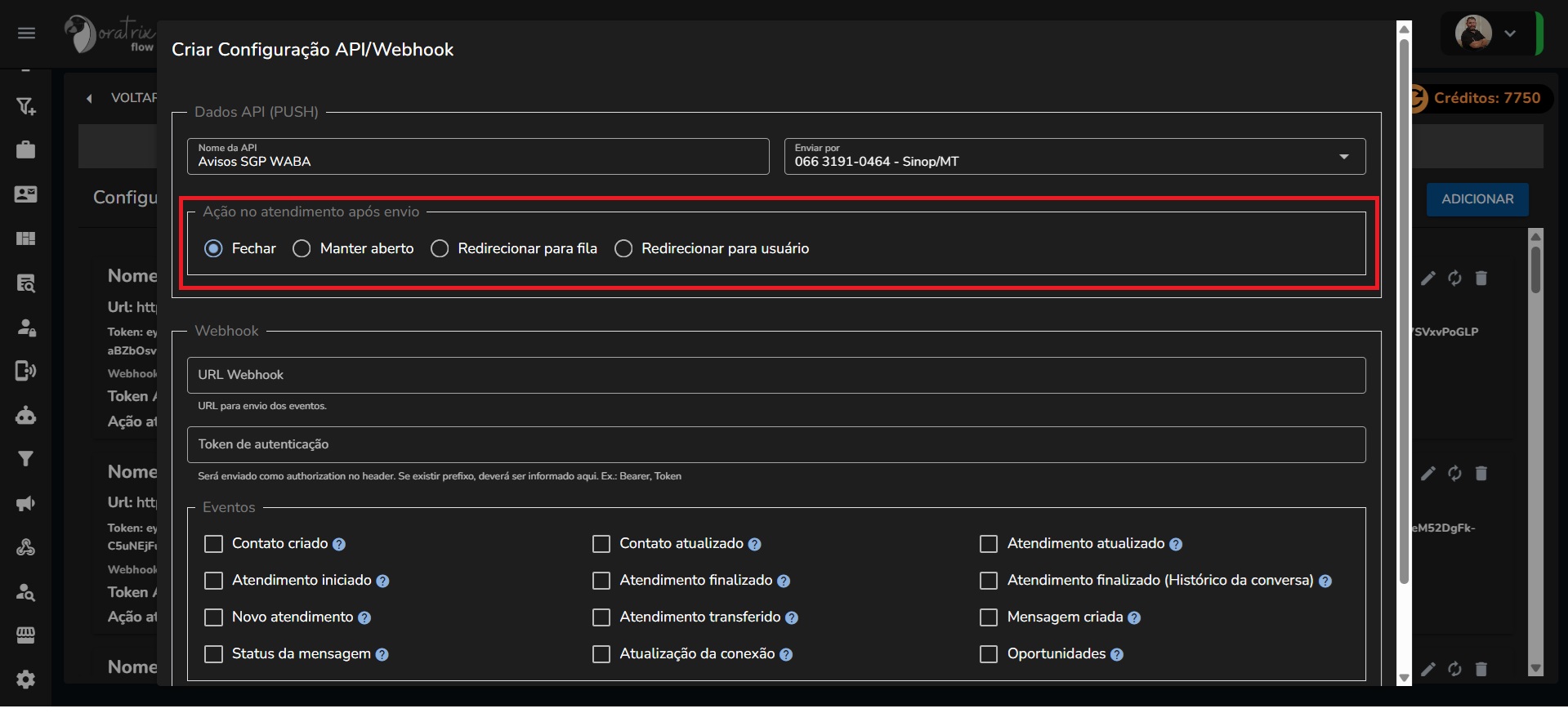
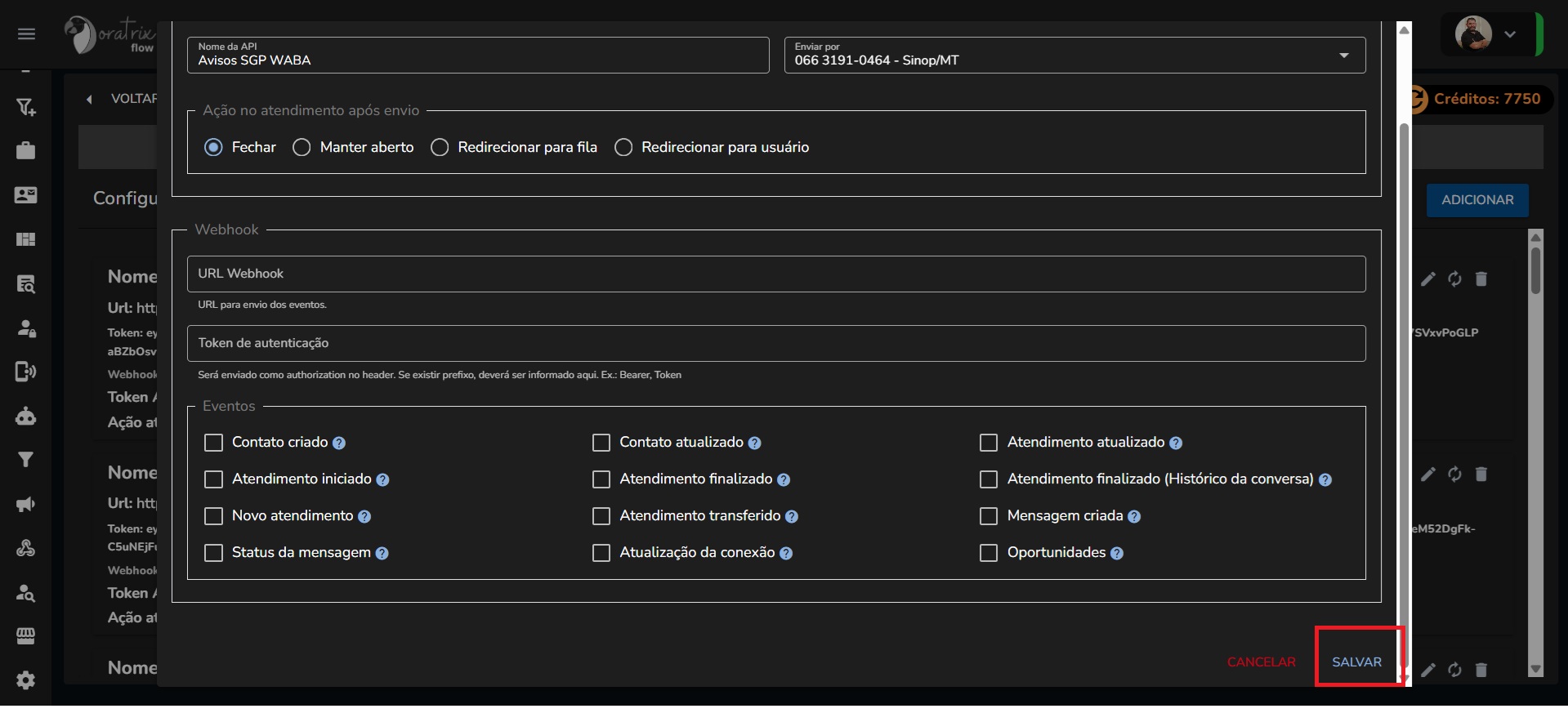
Feito isso, Salve o webhook
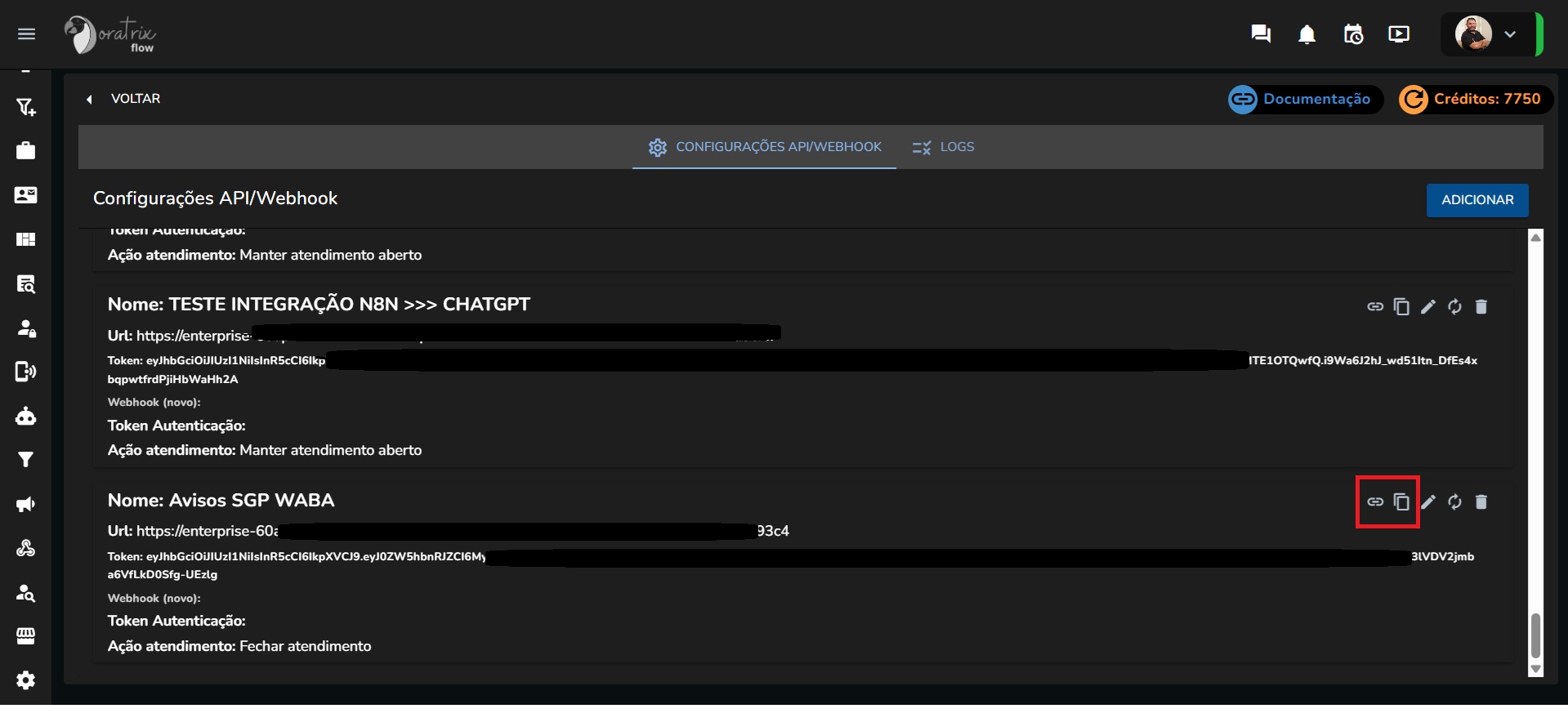
Copie a URL + Token do Webhook para adicionar dentro do n8n.
 Dicas e Boas Práticas
Nomeie Gateways de forma clara e padronizada
Sempre teste o fluxo com dados fictícios
Utilize caracteres especiais como separadores
Centralize a lógica no N8N
Evite alterações frequentes na régua sem testes
Documente o padrão de variáveis utilizado
 Resultados / Benefícios
 Envio ativo de mensagens totalmente personalizado
Integração flexível com qualquer sistema externo
Uso do SGP como orquestrador
N8N como motor de automação
Escalabilidade e controle total do fluxo
Redução de dependência de gateways fixos
Resumo Final
Ao configurar um Gateway Genérico (HTTP) no SGP e direcionar o envio para o N8N, o Chat Oratrix permite criar fluxos avançados de envio ativo de mensagens. As variáveis são enviadas pelo SGP, tratadas no N8N e disparadas para o sistema final, garantindo flexibilidade, automação e total controle do processo.
 Keywords
Chat Oratrix, SGP, gateway genérico, N8N, envio ativo de mensagens
 Versão Curta – Resposta para WhatsApp
Pergunta:
Como enviar mensagens pelo SGP usando N8N no Chat Oratrix?
Resposta:
Estou te enviando o link de como enviar mensagens pelo SGP usando API WABA e N8N no Chat Oratrix: ajuda.oratrixtelecom.com.br/t/sgp-envio-ativo-de-mensagens-no-sgp-sistema-de-gestao-de-provedores-api-waba/195