 SERVIÇO
Serviço: Suporte Técnico / PABX Virtual / Chat Oratrix
 VISÃO GERAL
O Google Remote Desktop é uma ferramenta utilizada pela equipe técnica da Oratrix para realizar atendimentos remotos de forma segura e supervisionada.
Para que o suporte consiga acessar o computador do cliente, é necessário gerar um código temporário de acesso.
Esse código:
- é único
- possui validade limitada
- funciona somente com autorização do usuário
- pode ser encerrado a qualquer momento
 Isso garante que o atendimento remoto aconteça com segurança e total controle do cliente.
Esse procedimento normalmente é utilizado quando a equipe da Oratrix precisa:
- configurar PABX Virtual
- ajustar softphones
- configurar equipamentos
- instalar aplicativos
- realizar testes técnicos
- configurar Chat Oratrix
 PASSO A PASSO GUIADO
 Antes de começar
Você precisará:
- Computador conectado à internet
- Navegador Google Chrome atualizado
- Permissão para instalar complemento (se solicitado)
 1. Acesse o Google Remote Desktop
- Abra o navegador Google Chrome.
- Na barra de pesquisa do navegador, digite:
- Acesse o site oficial do Google Remote Desktop.
- Aguarde o carregamento da página.
Você verá a tela de acesso remoto do Google.
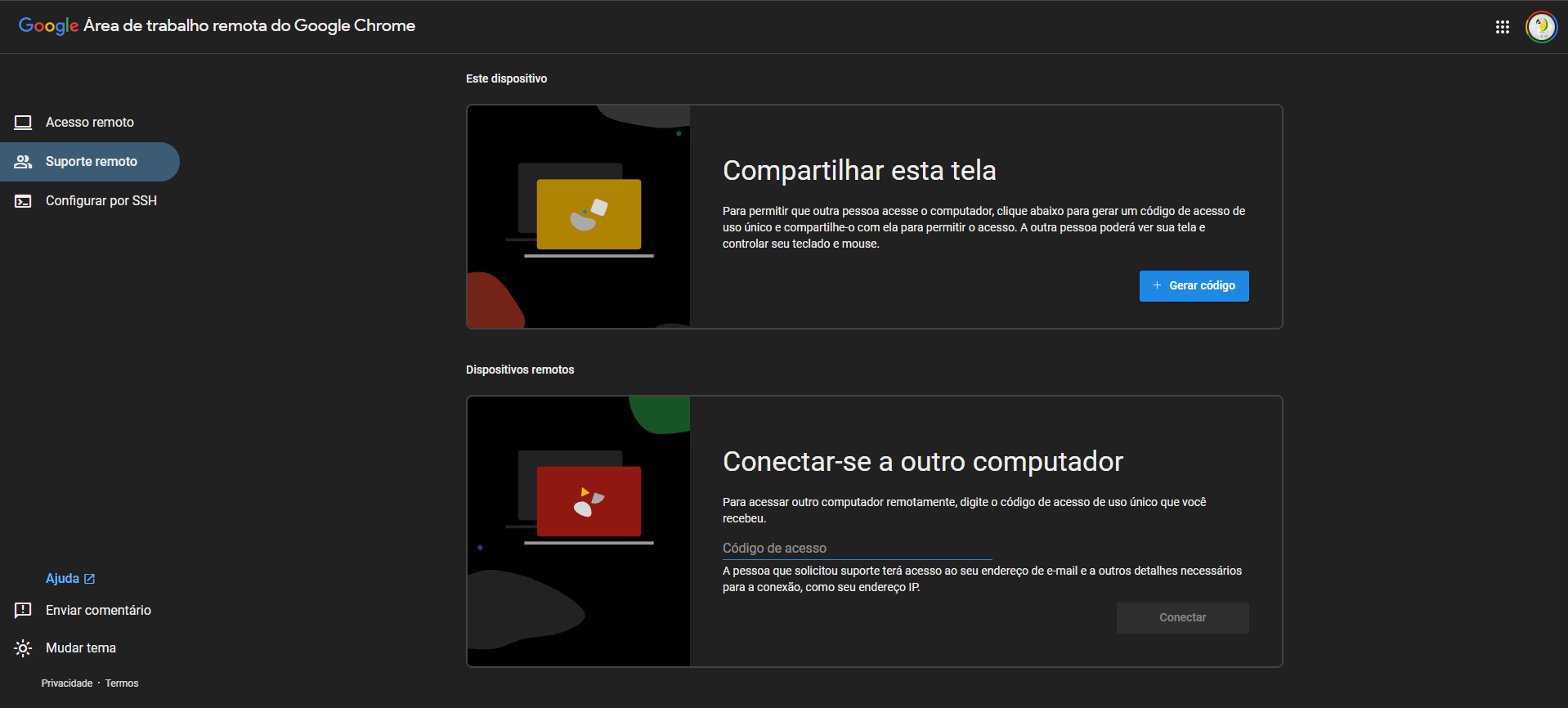
 2. Clique em “Compartilhar esta tela”
- Na página principal, localize a opção:
Compartilhar esta tela
- Clique nessa opção.
- Depois clique em:
Gerar código
 3. Autorize o download do complemento
Em alguns computadores, o Google poderá solicitar a instalação de um complemento.
Se isso acontecer:
- Clique em Baixar.
- Aguarde o download terminar.
- Abra o arquivo baixado.
- Clique em:
Executar
ou
Instalar
- Aguarde a instalação finalizar.
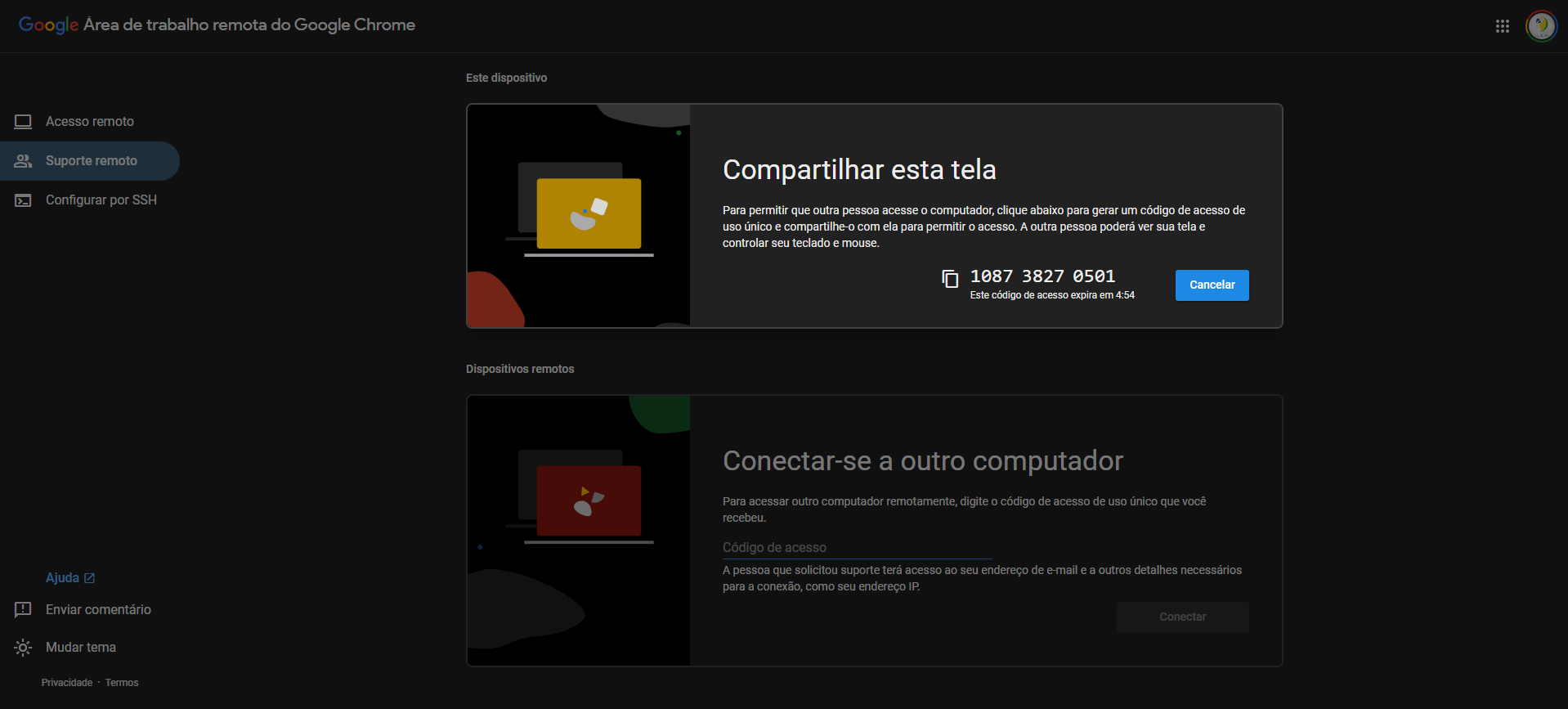
 4. Gere o código de acesso
- Clique novamente em:
Gerar código
- Aguarde alguns segundos.
- Um código temporário será exibido na tela.
Esse código normalmente possui números e letras.
Exemplo:
123 456 789
- Copie o código exibido.
- Envie o código para o técnico oficial da Oratrix.
O código expira automaticamente após alguns minutos se não for utilizado.
5. Autorize o acesso do suporte
Quando o técnico tentar acessar seu computador:
- Uma mensagem aparecerá na tela.
- Clique em:
Permitir
- Aguarde a conexão ser iniciada.
 6. Acompanhe o atendimento
Durante todo o suporte:
- você poderá visualizar tudo o que está sendo feito
- o técnico não terá acesso sem sua autorização
- o acesso poderá ser encerrado a qualquer momento
Para interromper o atendimento:
- Clique em:
Parar compartilhamento
- O acesso será encerrado imediatamente.
OBSERVAÇÕES IMPORTANTES
- Gere o código somente durante atendimento oficial da Oratrix.
- Nunca envie o código para desconhecidos.
- O código possui validade temporária.
- Após o atendimento, o acesso é encerrado automaticamente.
- Não desligue o computador durante o suporte.
- Não feche o navegador enquanto o técnico estiver conectado.
 DICAS E BOAS PRÁTICAS
Utilize internet estável.
Mantenha o Google Chrome atualizado.
Feche programas desnecessários durante o atendimento.
Gere o código somente quando solicitado pelo suporte oficial.
Sempre acompanhe o acesso remoto.
Em caso de dúvida, encerre o compartilhamento imediatamente.
 RESULTADO ESPERADO
Após gerar o código corretamente:
- o suporte técnico conseguirá acessar seu computador
- as configurações poderão ser feitas em tempo real
- o atendimento será mais rápido e preciso
- problemas poderão ser resolvidos com maior facilidade
Você poderá confirmar isso quando:
- o técnico acessar sua tela
- o compartilhamento estiver ativo
- o suporte iniciar os procedimentos necessários
RESUMO FINAL
O Google Remote Desktop permite que a equipe da Oratrix realize suporte remoto com segurança, rapidez e acompanhamento em tempo real.
Gerando o código temporário corretamente, o atendimento técnico pode ser realizado de forma prática e supervisionada, reduzindo tempo de configuração e facilitando a solução de problemas.
 KEYWORDS
Google Remote Desktop, suporte remoto, acesso remoto, código temporário, suporte Oratrix
 Peça ajuda ao ChatGPT da Oratrix
A I.A. da Oratrix no ChatGPT poderá tirar dúvidas e te guiar passo a passo no suporte.